


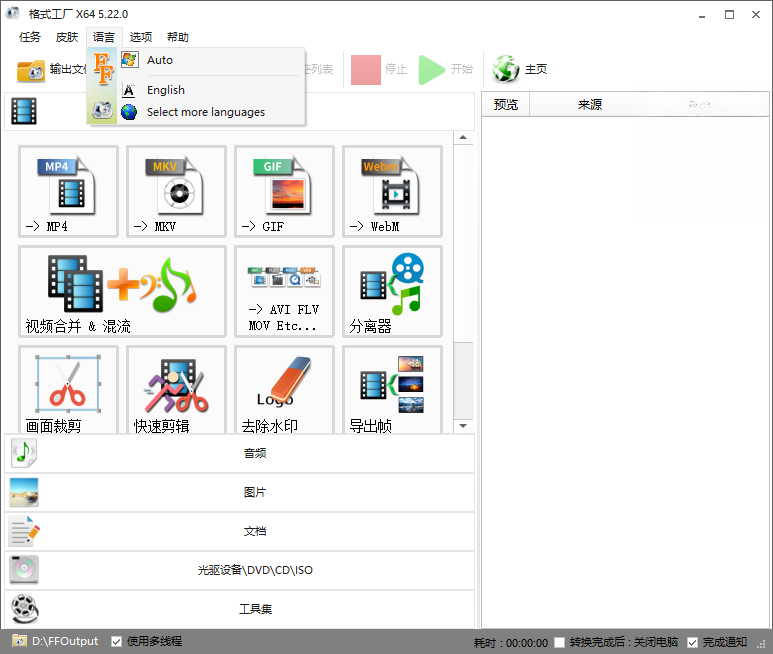
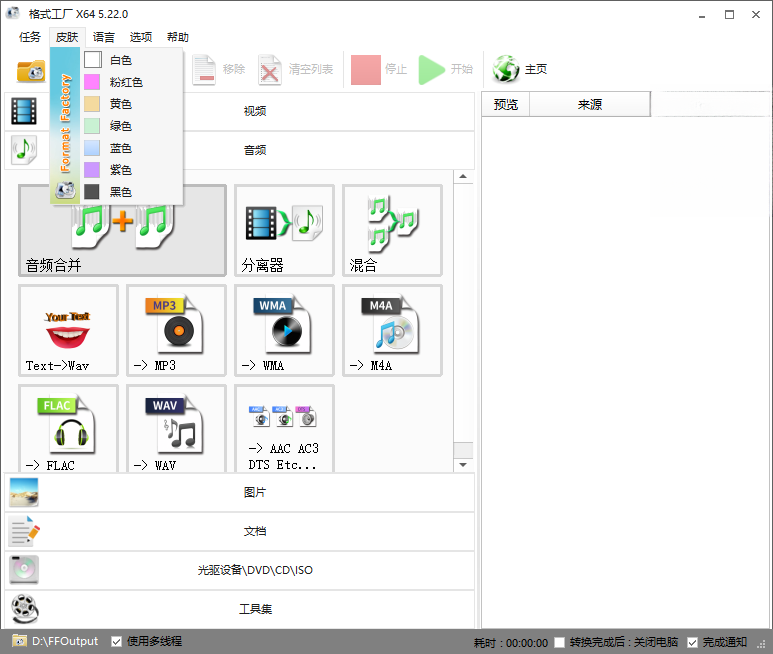
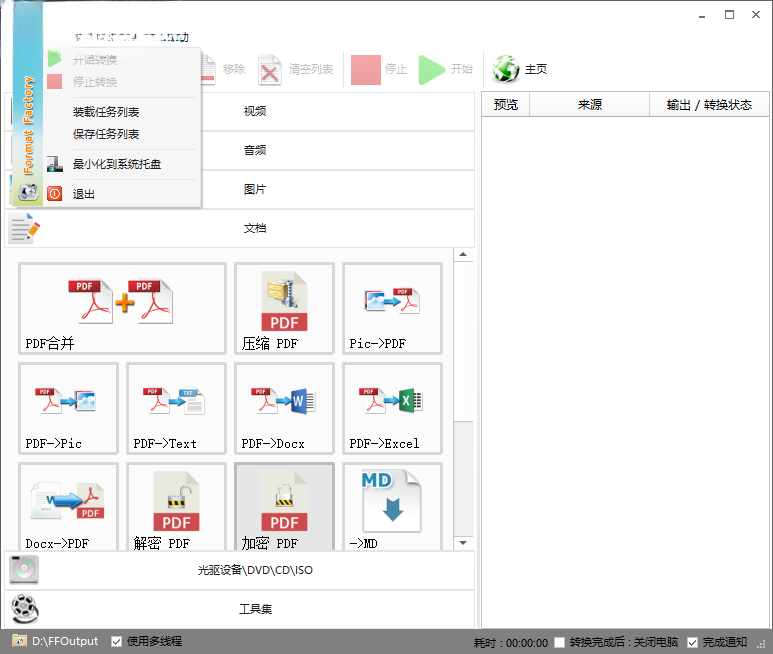
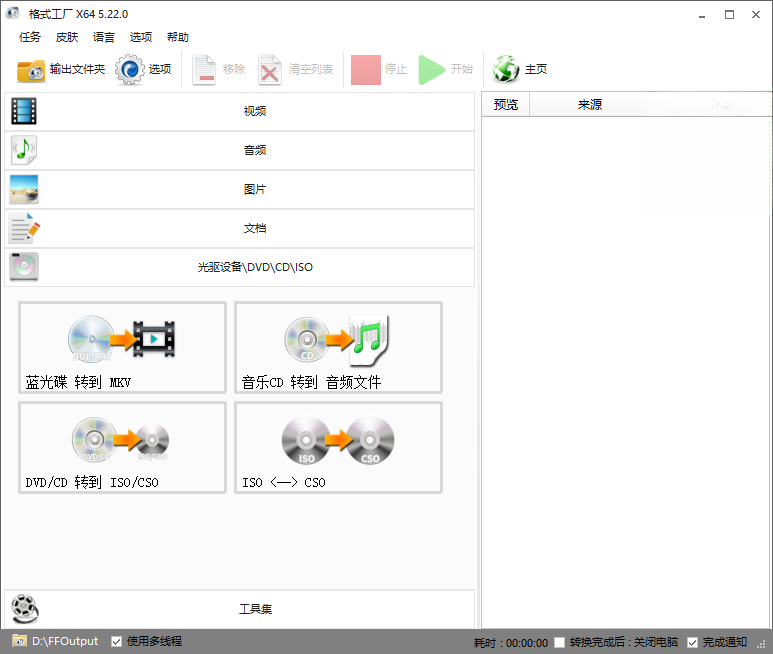
格式工厂电脑版是免费多媒体处理软件,能批量处理文件,参数自定义,可进行光盘翻录和文件修复。内置设备一键适配模板,运行轻量化,无隐性扣费,日常文件转码和素材剪辑都能一站式完成。
基础:视频格式转换
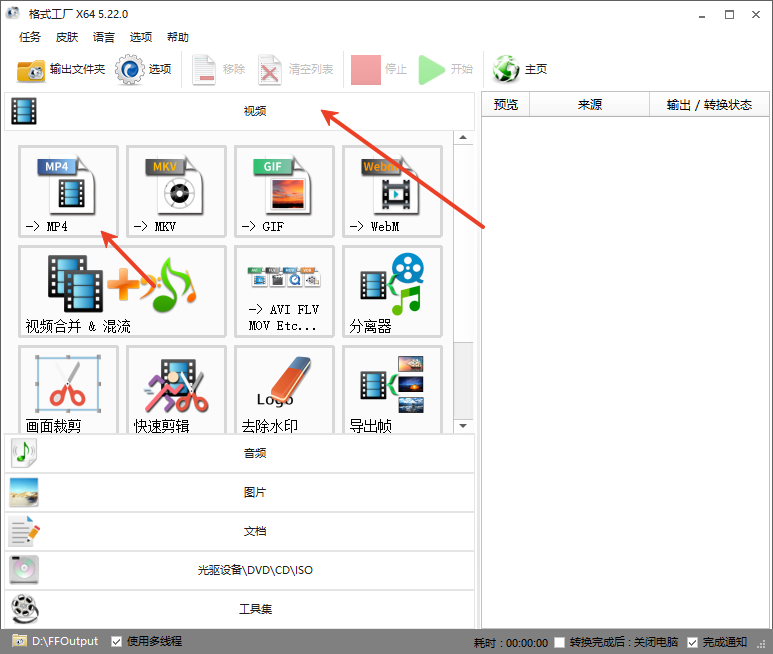
左侧【视频】→点击所有转到 MP4。
弹窗内点【添加文件】,单选 / 多选本地视频;支持直接拖拽文件进窗口批量导入。
输出配置(可选):点开可改分辨率、码率、帧率,新手默认参数即可。
底部【输出文件夹→更改】,自定义转换后文件保存位置(默认:文档→FFOutput 文件夹)。
点击【确定】返回主页面,点顶部绿色开始,等待进度走完。
转换完成,右键任务→打开输出文件夹查看成品。
常用功能实操
1、视频提取音频(视频扒 MP3 背景音乐)
左侧【视频】→所有转到 MP3。
添加视频文件,设置保存路径→确定→开始,自动剥离画面只输出音频。
2、视频剪辑(截取片段)
选目标格式(MP4)→添加视频→选中文件点右侧剪刀【剪辑】。
拖动起止滑块,或手动输入时分秒(00:00:10~00:01:30)→确定,仅保留选中片段。
3、视频合并(多段拼一个视频)
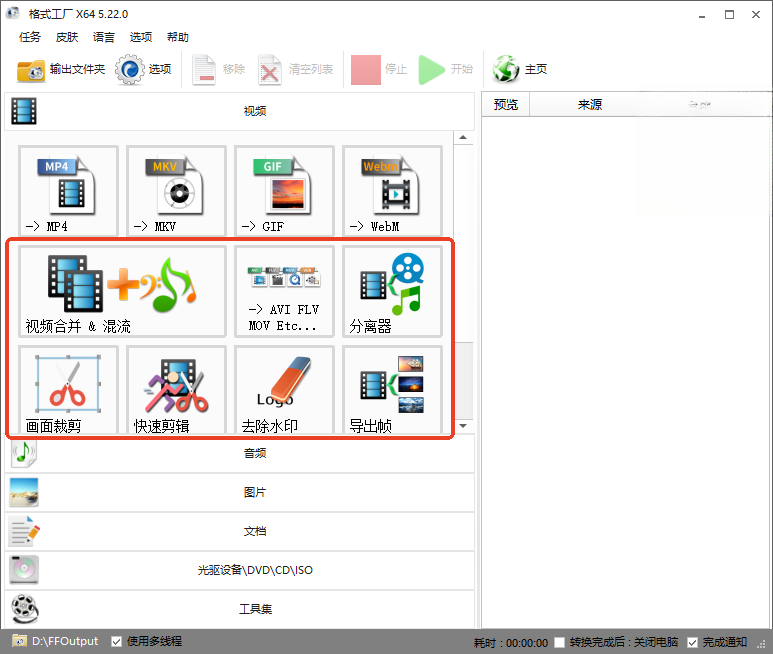
左侧【高级】→视频合并,按顺序添加多个片段、选输出格式→开始合并。
4、音频转换(WAV/FLAC 转 MP3)
左侧【音频】→选择目标格式(MP3/FLAC/WAV),添加音乐→设置路径→开始转换。
5、图片批量转换(PNG/GIF 转 JPG)
左侧【图片】→所有转到 JPG,批量导入图片,可勾选缩放尺寸、旋转、加水印,一键批量转换。
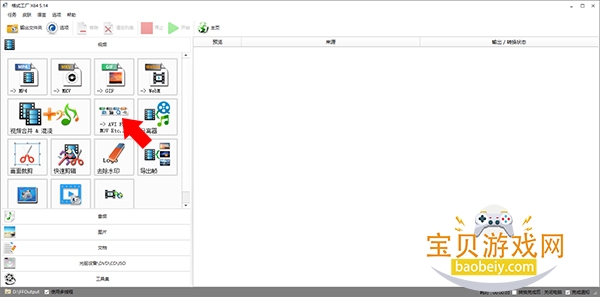
1、在本站下载并安装格式工厂来到下方界面,之后可选择将视频转换为MP4或者AVI等格式,这里以AVI为例,点击界面左侧“->AVI FLV”按钮
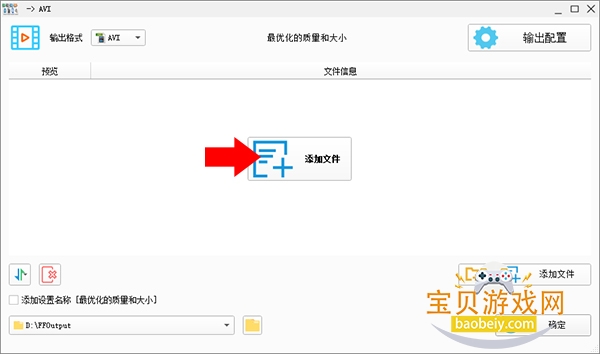
2、来到转换界面后,点击正中间的添加文件按钮来添加我们想要压缩的视频文件
3、添加完成后点击右上角的“输出配置”按钮
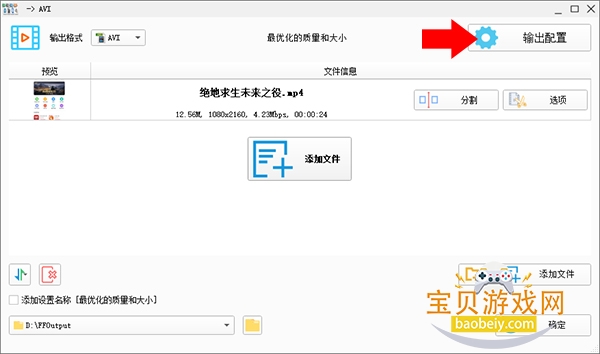
4、来到输出配置界面后,点击“大小限制”后方的下拉框,并选择我们想要将视频限制压缩至多大
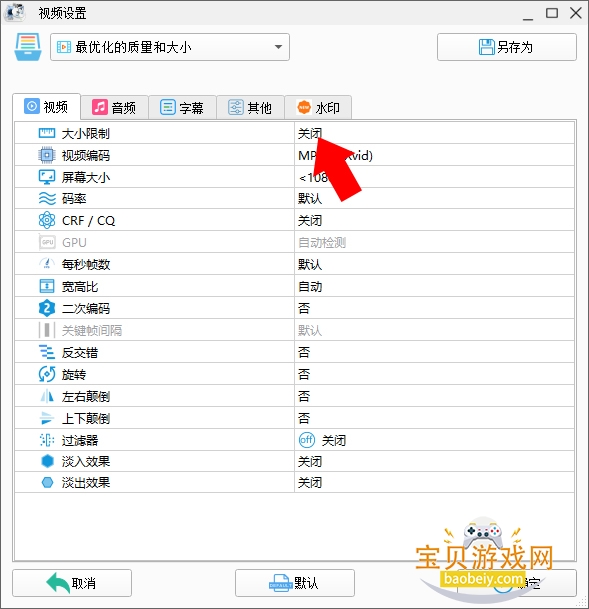
5、选择完成后点击”确认”返回转换界面后,再次点击右下角的“确认”按钮,返回格式工厂主界面
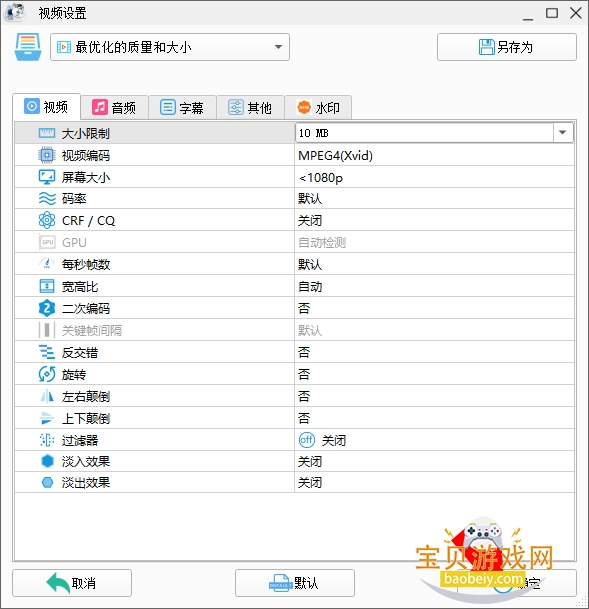
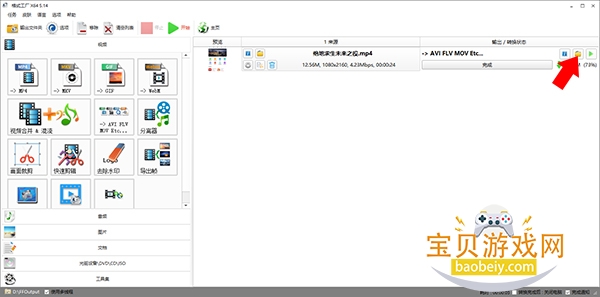
6、可以看到主界面右侧出现一个未处理的文件,我们点击上方工具栏内的“开始”按钮来转换文件
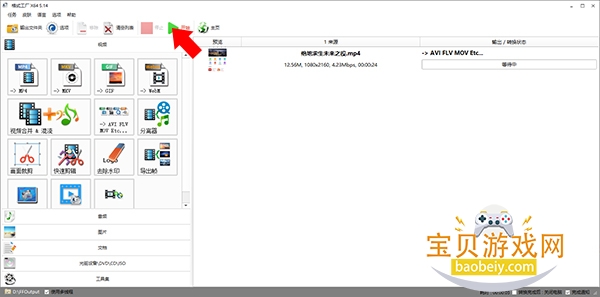
7、转换完成后可以看到文件已被压缩至9.26M,点击后侧暂停键后方文件夹图标按钮即可打开转换后的视频所在文件夹
1、支持几乎所有类型多媒体格式
支持各种类型视频、音频、图片等多种格式,轻松转换到你想要的格式。
2、修复损坏视频文件
转换过程中,可以修复损坏的文件,让转换质量无破损。
3、多媒体文件减肥
可以帮您的文件“减肥”,使它们变得“瘦小、苗条”。既节省硬盘空间,同时也方便保存和备份。
4、可指定格式
支持iphone/ipod/psp等多媒体指定格式。
5、支持图片常用功能
转换图片支持缩放、旋转、水印等常用功能,让操作一气呵成。
6、备份简单
DVD视频抓取功能,轻松备份DVD到本地硬盘。
7、支持多语言
支持62种国家语言,使用无障碍,满足多种需要。
v5.22.0版本
-更新Python到3.12
-加入caj转到pdf模块
-加入各种文档转到md文件格式
-加入视频转到m3u8格式
-修正了一些问题
查看全文
 下载
下载 免费看电视直播
 可以免费追剧的app
 ai对话模型
 无限制ai聊天
 免费读小说看漫画的软件
 打鱼游戏大全
热门评论
最新评论