


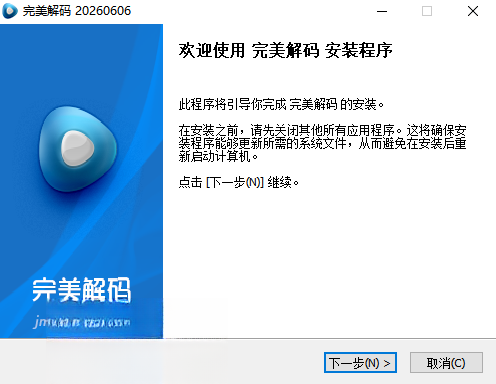
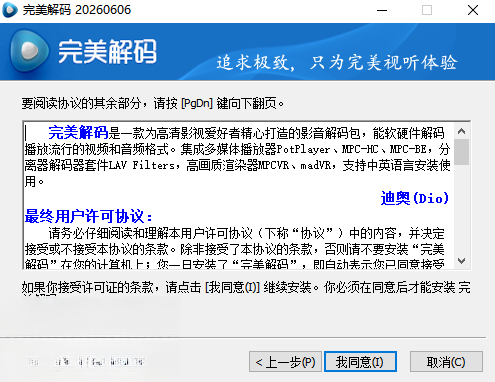
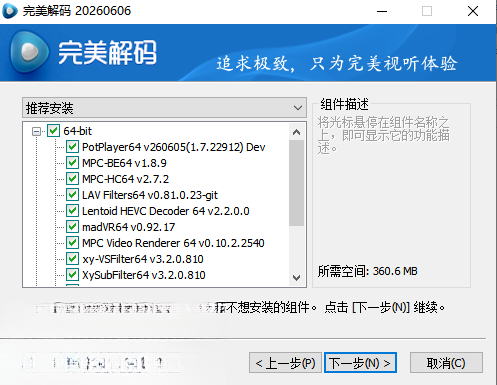
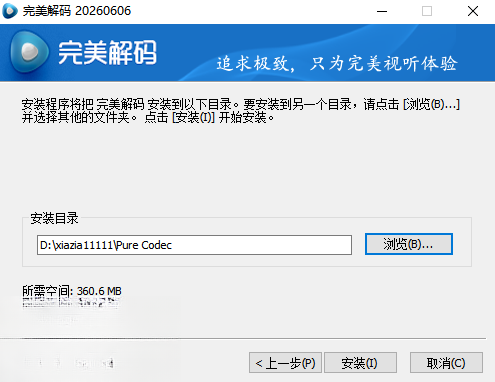
完美解码pc版是全能型影音解码包与专业高清播放器。界面极简,搭配全套解码器与顶级渲染器。有全规格字幕支持、影院级画质引擎等功能,超强HDTV支持,画质远超主流播放器。
完美解码是一款功能非常强大的影音播放软件,我们可以用它录制、截取、转换各种视频和音频格式,以便我们在工作生活中灵活使用,接下来小编就给大家分享完美解码转换格式的操作方法,需要的小伙快来看看吧!
方法步骤:
1、打开需要转换格式的文件。这里小编打开了一个音频文件
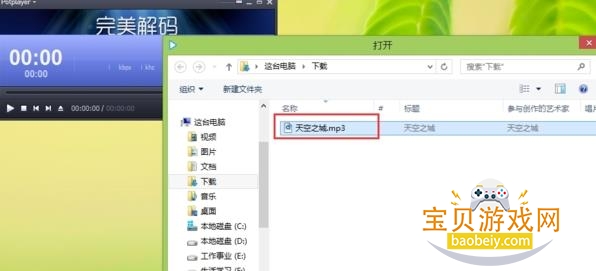
2、打开文件后,完美解码会自动开始播放音频文件,右键点击程序界面,在右键菜单中选择“音频”,在二级菜单中选择“语音录制”,在三级菜单中选择“录制音频”,将打开录制音频设置窗口。
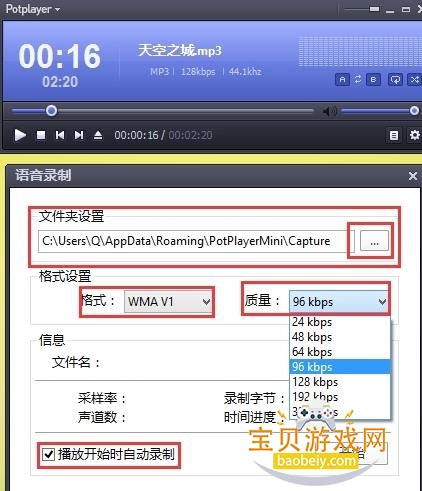
3、在“语音录制”对话框中分别设置输出文件夹设置、(输出)格式、质量,记得勾选“播放开始时自动录制”复选框,然后点击“开始”按钮。
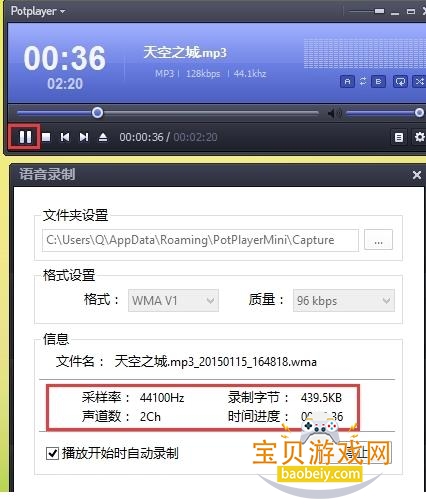
4、接着,点击完美解码程序界面的三角形播放按钮(图示红框处),在开始播放时,就开始自动录制了,而且会显示详细的录制信息,包括采样率、字节、声道、进度(时长)信息;播放完毕便随即完成录制截取任务
5、录制完成后,点击左下角的【打开存档文件夹】,就会打开输出文件目录,就能看到刚才录制完毕的文件,如图。
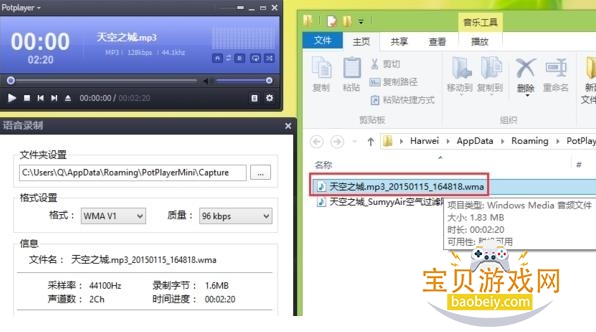
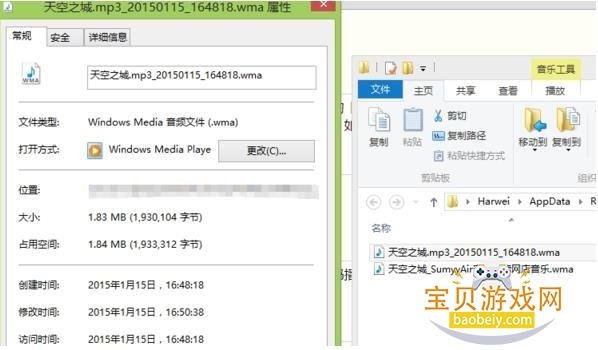
6、右键点击输出文件,就能看到转换后的信息。
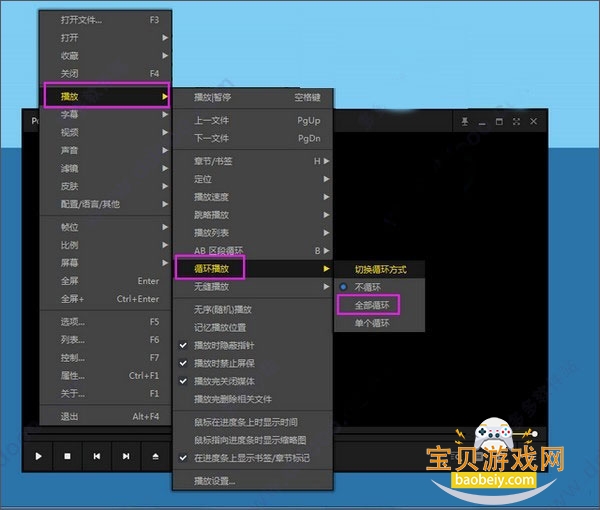
完美解码怎么循环播放?
完美解码在使用过程中,用户反映最多的是为什么完美解码不会自动循环播放?这个问题其实很好解决:在完美解码界面[右击]→[播放]→[循环播放]→[全部循环]。
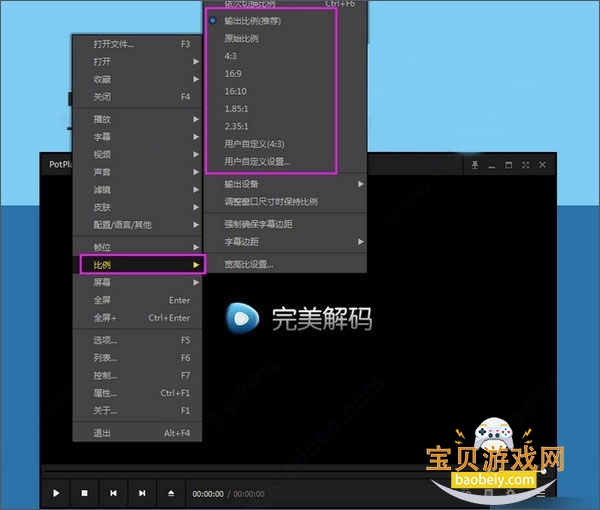
完美解码怎么设置显示比例?
有些用户反映:在窗口模式播放的时候,视频不是铺满窗口的,这个显示比例该怎么设置?这个问题其实也很简单,具体操作为:界面上右击调出设置菜单→比例→选择你所想要的比例。
1、专业级自定义设置,可视化解码中心,预设多种模板,发烧友可手动调参数。
2、多核智能解码,充分利用多核CPU,动态分配资源,老旧电脑也能流畅播放高清视频。
3、多音轨一键切换,MKV多国语轨快速切换,支持DTS-HD杜比全景声源码直通功放输出。
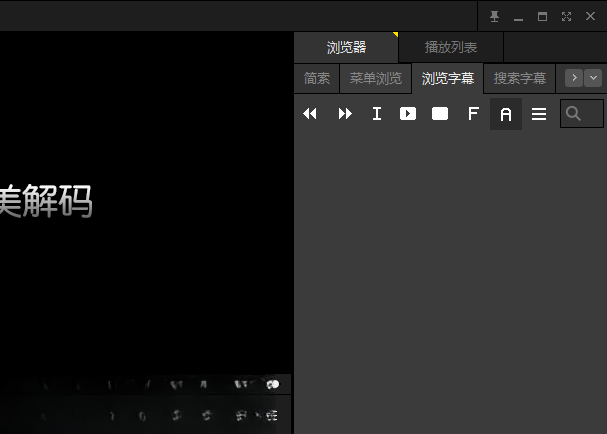
1、它安装包小巧,运行内存占用低,而且兼容Windows全系列,能长期稳定运行不死机。
2、永久免费无广告,没有弹窗、捆绑和推送,可商用也可个人使用。
3、安装后能为一些软件提供底层解码,解决格式导入问题。
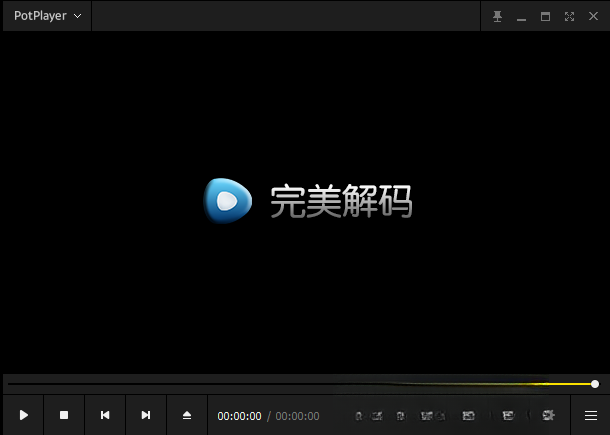
1、打开设置中心(PureSet.exe)
桌面双击 完美解码设置 → 主界面
2、播放器选择(默认 PotPlayer,推荐)
播放器:PotPlayer(推荐) / MPC-HC / MPC-BE
解码方案:默认 / 高清 / 低配置(普通用户选默认)
3、开启硬件加速(硬解)(4K / 高清必开)
解码切换 → 硬件加速:开启(DXVA2/Direct3D11)
显卡:NVIDIA/AMD/Intel 自动识别,降低 CPU 占用
4、视频渲染(画质优先)
视频 → 渲染器:madVR(最强画质) / EVR / MPC Video Renderer
低配选EVR,高配选madVR
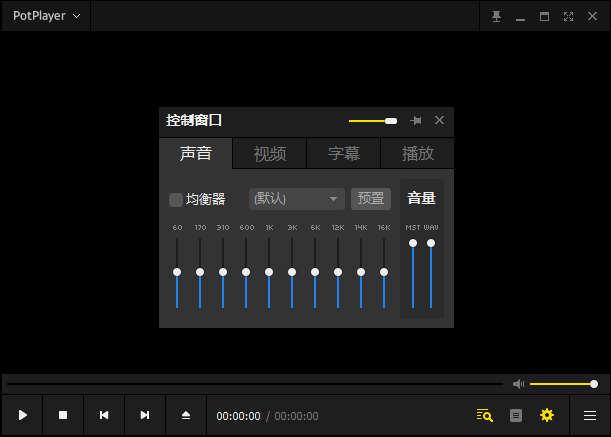
5、音频设置(音质)
音频 → 输出:WASAPI(独占,音质最好) / DirectSound
声道:立体声 / 5.1/7.1(自动)
6、字幕设置(中文 / ASS 特效)
字幕 → 渲染器:XySubFilter(支持 ASS 特效字幕)
默认语言:chi/zh(中文优先)
字幕乱码:编码选GB2312/UTF-8
7、保存设置
点应用 → 确定 → 关闭设置中心
查看全文
 下载
下载 纯净版浏览器推荐
 私密浏览器
私密浏览器
 哔咔安装包合集
 看短剧app
 游戏串流软件推荐
 免费看电视直播
热门评论
最新评论