


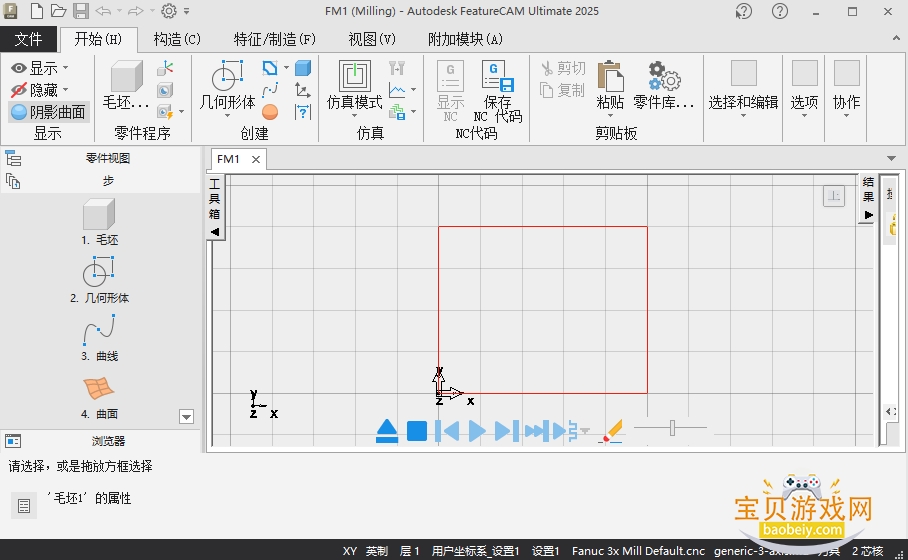
AutodeskFeatureCAMUltimate2027中文解锁版是全场景制造CAM方案,覆盖铣削、车削等加工类型,能处理各类编程任务,是精密制造车间标准化编程优选,还有详细安装教程与配置要求。
1、全新内嵌AI智能助手模块,支持文字指令下达编程需求,新手借助提示可快速完成编程。
2、升级五轴联动精加工算法,优化刀路拐角平滑处理逻辑,提升工件表面光洁度。
3、深度升级走心机多轴同步编程内核,优化双主轴多刀塔同步切削运算逻辑。
4、刀具库实现分类模块化管理,支持批量导入厂商原厂刀具参数自定义非标刀具。
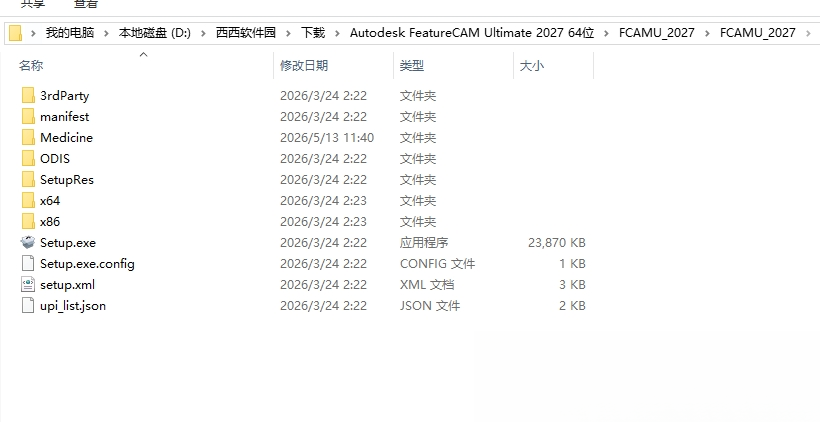
1、下载解压,得到Autodesk FeatureCAM Ultimate 2027 64位,以及Medicine激活补丁;
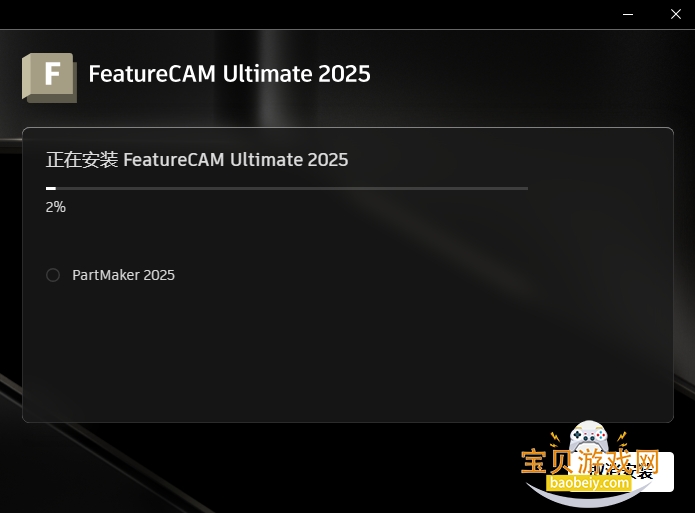
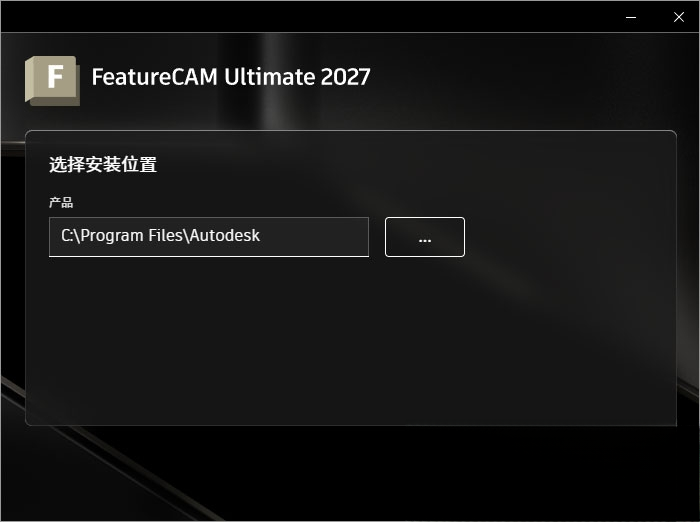
2、双击Setup.exe依提示安装好软件;
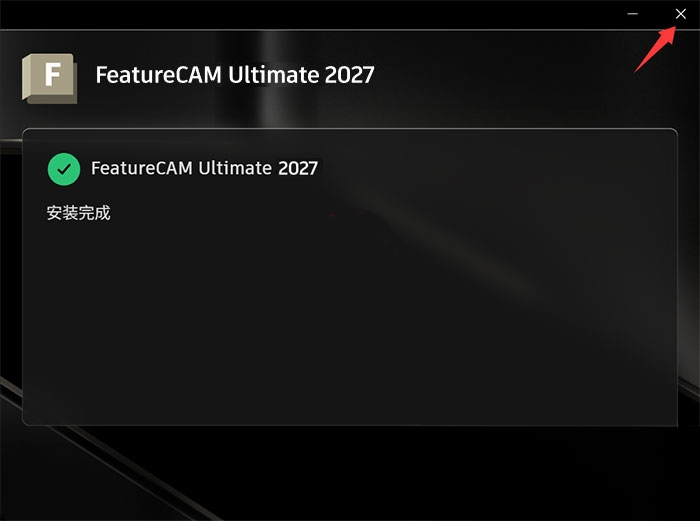
3、安装完成,点击右上角的“X”关闭该界面,暂不要打开软件,
下面我们打开Medicine激活补丁文件夹,按照下面的步骤进行操作:
1、双击安装nlm11-19-4-1-ipv4-ipv6-win64.msi,注意安装过程中要保持默认路径C:\Autodesk\Network License Manager,
2、复制adskflex.exe文件,将其覆盖至目录C:\Autodesk\Network License Manager,
3、复制License.lic文件到目录C:\Autodesk\Network License Manager,然后以记事本的方式将其打开,
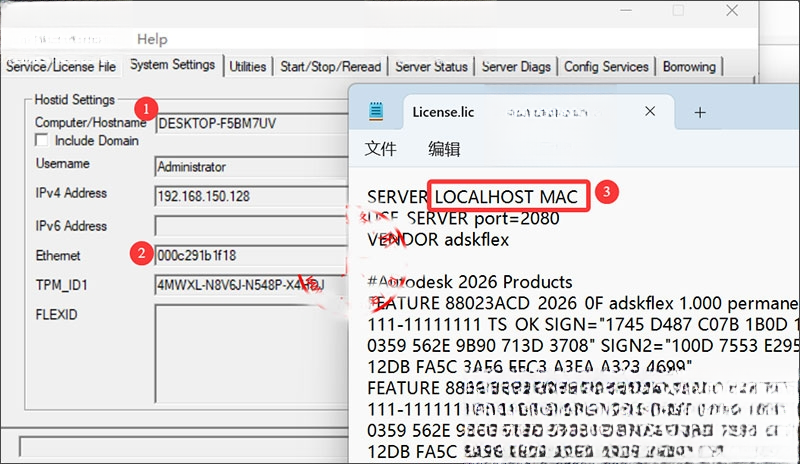
同时打开桌面上的LMTOOLS Utility快捷方式,用上图中①处的Hostname和②处的Ethernet替换License.lic文件中的LOCALHOST和MAC,
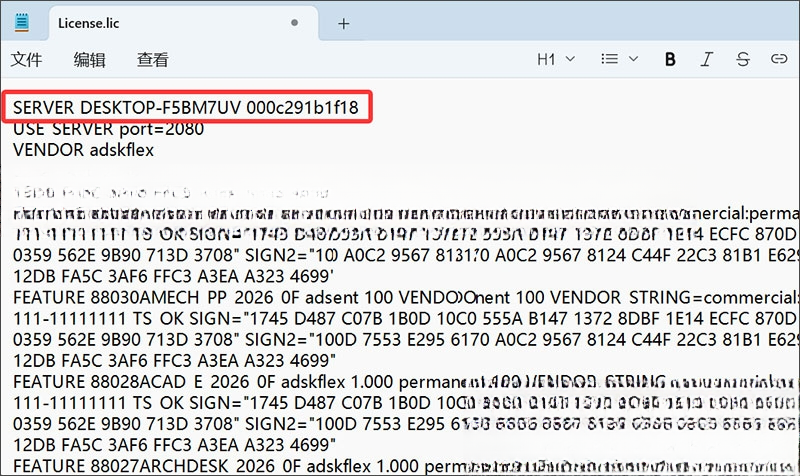
这是替换后的,然后保存。
4、返回至刚刚打开的LMTOOLS Utility,
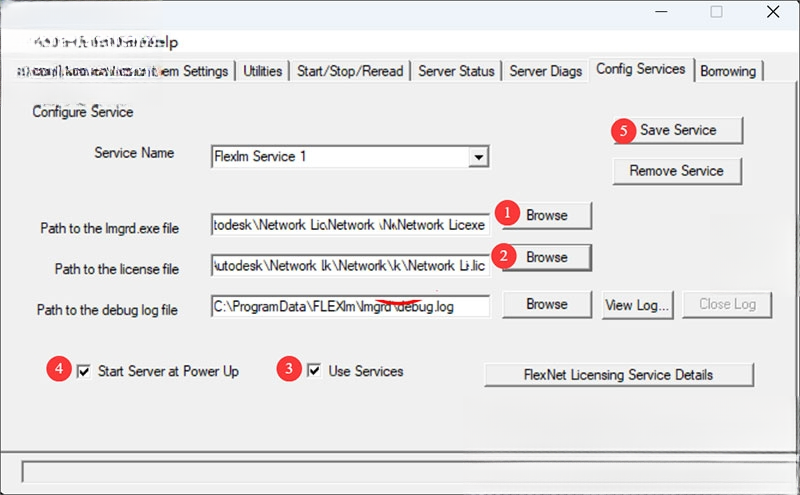
先切换至“Config Services”选项卡,
a、点击①处的“Browse”定位至C:\Autodesk\Network License Manager\lmgrd.exe,
b、点击②处的“Browse”定位至C:\Autodesk\Network License Manager\License.lic,
c、勾选“Use Services”,
d、勾选“Start Server at Power Up”,
e、点击“Save Service”,
点击“是”,
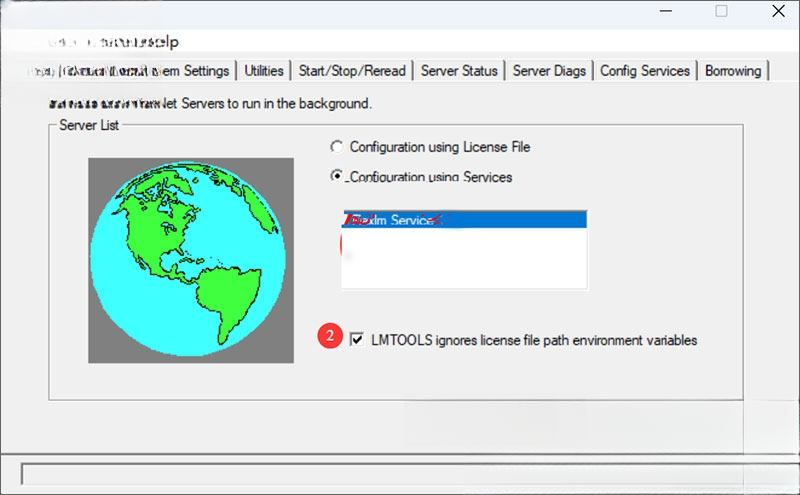
切换至“Service/License File”选项卡,勾选“LMTOOLS...”,
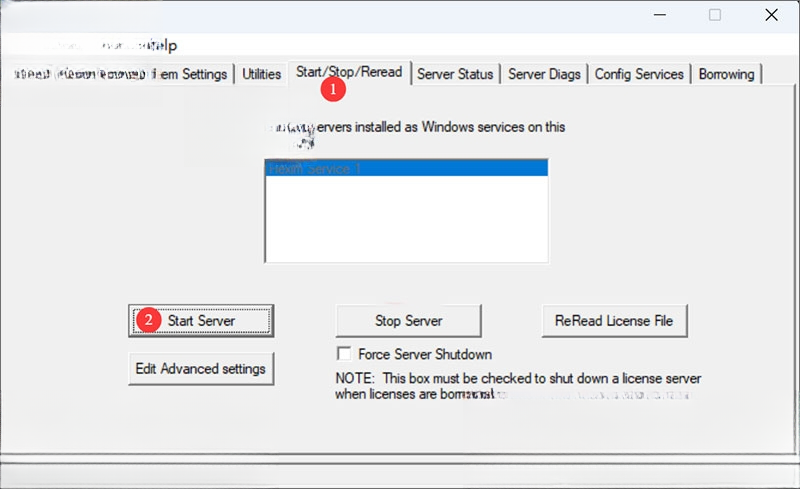
切换至“Start/Stop/Reread”,点击“Start Server”,出现如上图③处所示即可,
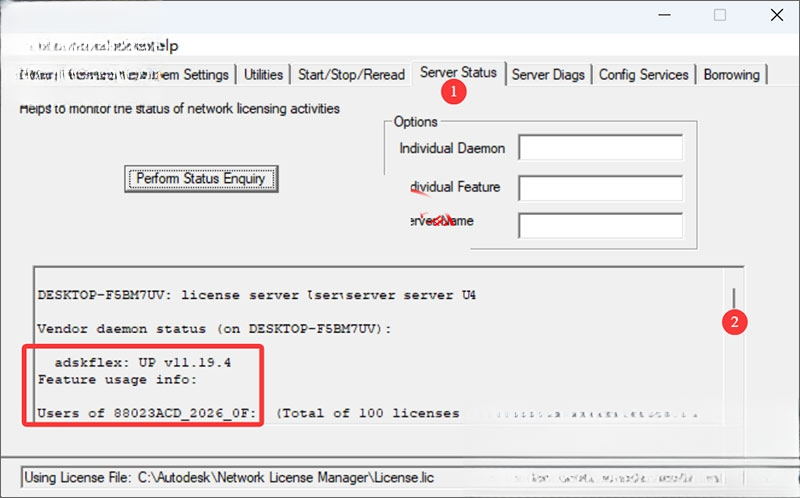
切换至“Server Status”选项卡,点击“Perform Status Enquiry”,出现的结果后向下拉,显示如上图所示说明许可服务器配置成功。
5、打开Autodesk FeatureCAM Ultimate 2027,
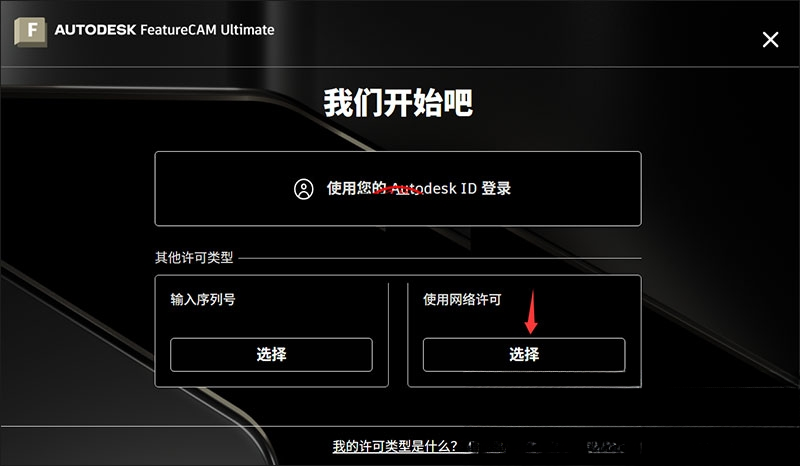
点击“使用网络许可”下面的“选择”,
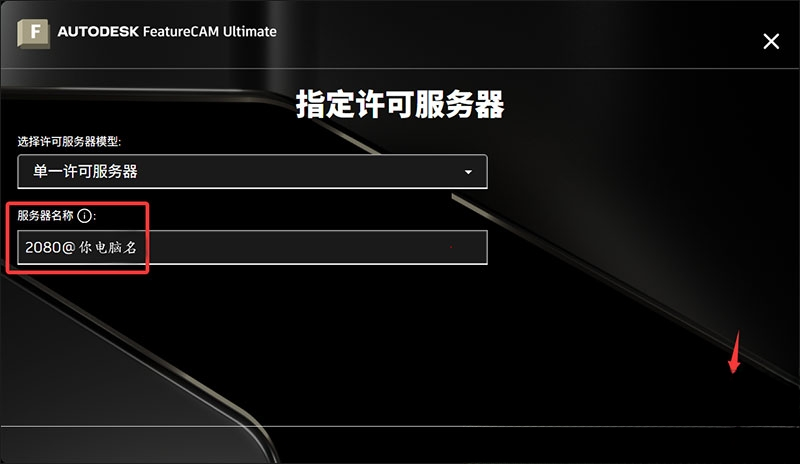
在“服务器名称”处输入2080@你的电脑名(也就是刚才获取的Hostname),或者127.0.0.1或者localhost,可以在LMTOOLS Utility工具中的“System Settings”选项卡找到,完整的输入格式2080@DESKTOP-F5BM7UV,点击“完成”。
6、好了,featurecam2027可以免费使用。
全工艺覆盖的智能编程
支持2.5轴/3轴/5轴铣削、车削、车铣复合、线切割全工艺,适配从简单平面到复杂曲面、精密回转体零件的编程需求,兼容数控铣床、车铣中心、瑞士车床、线切割机等主流设备。
自动特征识别(AFR)
核心功能,一键识别模型中的孔、槽、凸台、型腔、曲面等加工特征,自动分类并匹配对应加工策略,无需手动拆解特征,大幅减少人工干预。
知识驱动的自动化加工
内置工艺知识库,关联材料、刀具、机床参数,自动推荐切削速度、进给量、下刀方式等参数;支持自定义工艺模板,同类零件一键复用,编程效率提升50%+。
三维实体仿真与碰撞检测
集成机床、刀具、毛坯、夹具的全环境三维仿真,动态模拟切削过程;实时检测刀具与工件、夹具、机床的碰撞及过切问题,提前预警并支持刀路一键优化。
车铣复合与多轴加工强化
支持复杂车铣复合零件的一体化编程,同步完成车削、铣削、钻孔工序;5轴加工模块支持叶轮、叶片等复杂曲面的联动编程,刀路平滑且无过切。
完善的后处理与机床适配
内置海量主流机床后处理器,支持定制专属后处理;生成的NC代码直接适配目标机床,无需二次修改,支持DNC传输,无缝对接车间生产。
易用的交互与全中文界面
全中文操作界面,功能布局简洁直观;支持自定义工具栏、快捷键,降低新手入门门槛;兼容主流CAD格式(STEP、IGS、SolidWorks、Inventor等),直接导入无需转换。
前期准备
导入零件模型并完成编程,生成所有工序的刀具路径;
定义毛坯(自动生成/手动绘制)、刀具(从刀具库选择/自定义)、夹具(可选);
选择对应机床型号(如3轴铣床、5轴车铣中心),加载机床模型。
启动刀路仿真(快速验证)
选中需仿真的工序/所有工序,点击菜单栏**【仿真】→【刀路仿真】**;
设置仿真速度、显示模式(线框/实体),点击**【开始】**,动态查看刀具运动轨迹与材料去除过程;
仿真中可暂停、回放、放大细节,检查刀路是否流畅、有无空切。
启动机床仿真(全环境碰撞检测)
点击**【仿真】→【机床仿真】**,进入三维仿真环境;
确认机床、毛坯、刀具、夹具的装配位置,设置碰撞检测(勾选“刀具-工件”“刀具-夹具”“刀具-机床”);
点击**【运行】**,模拟真实机床加工全过程,实时高亮碰撞/过切区域并报警;
仿真结束后生成报告,标注问题位置,支持直接返回编程界面修改刀路。
仿真结果优化
若存在碰撞/过切,调整加工策略、刀具参数或毛坯位置,重新生成刀路并二次仿真;
仿真无误后,输出NC代码,传输至机床加工。
模型导入与预处理
打开软件,导入零件三维模型(支持STEP、IGS、SolidWorks、Inventor等格式);
自动修复模型破面、间隙等问题,确保模型完整可加工。
自动特征识别(AFR)
点击菜单栏**【特征】→【自动识别特征】**,选择需识别的特征类型(孔、槽、型腔、曲面等);
软件自动扫描模型,10秒内完成所有特征识别、分类与排序,生成特征列表。
工艺模板匹配与参数自动设置
选择零件材料(如45号钢、铝合金、不锈钢),软件自动关联工艺知识库;
为不同特征匹配默认加工策略(如孔→钻孔+铰孔、型腔→开粗+精加工);
自动推荐刀具(如φ10立铣刀、φ5钻头)、切削参数(转速、进给、切深),支持一键套用或微调。
自动生成刀路
确认特征与工艺参数后,点击**【生成刀路】**,软件自动计算并生成所有工序的刀具路径;
刀路自动优化(如最短路径、平滑过渡、无空切),减少加工时间与刀具磨损。
仿真验证与后处理输出
启动机床仿真,检测碰撞/过切,确保刀路安全;
仿真无误后,选择对应机床后处理器,一键生成NC代码;
支持NC代码预览、编辑与DNC传输,直接发送至机床。
模板保存与复用(批量自动化)
完成首个零件编程后,将工艺参数、刀具、策略保存为自定义模板;
同类零件直接套用模板,无需重复设置,实现“导入模型→识别特征→套用模板→生成刀路→输出代码”的全流程自动化,大幅提升批量零件编程效率。
查看全文
 下载
下载 免费视频软件没有广告
 第三方b站
第三方b站
 看b站视频直播软件有哪些
 手机输入法
手机输入法
 内置源电视盒子软件
 免费去水印的软件
热门评论
最新评论