


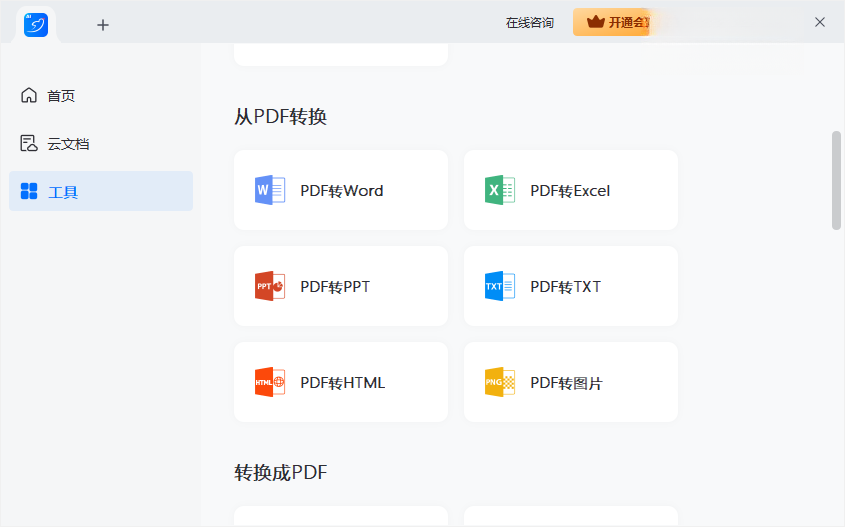
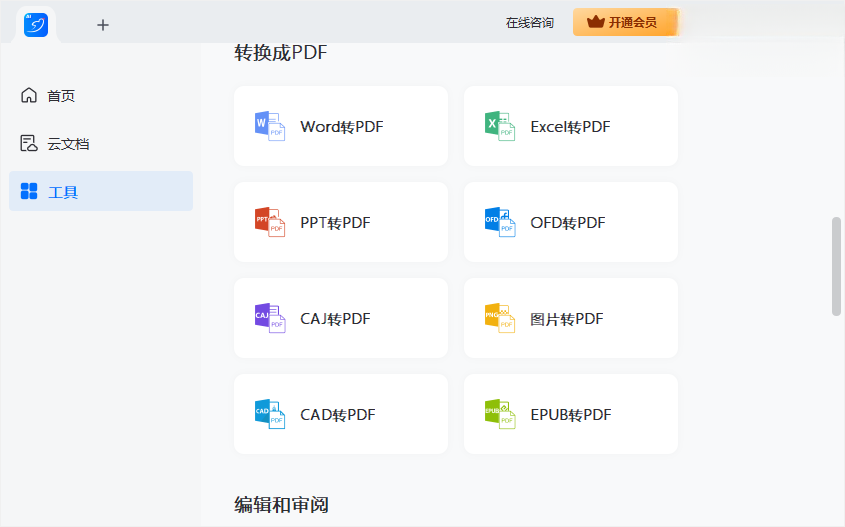
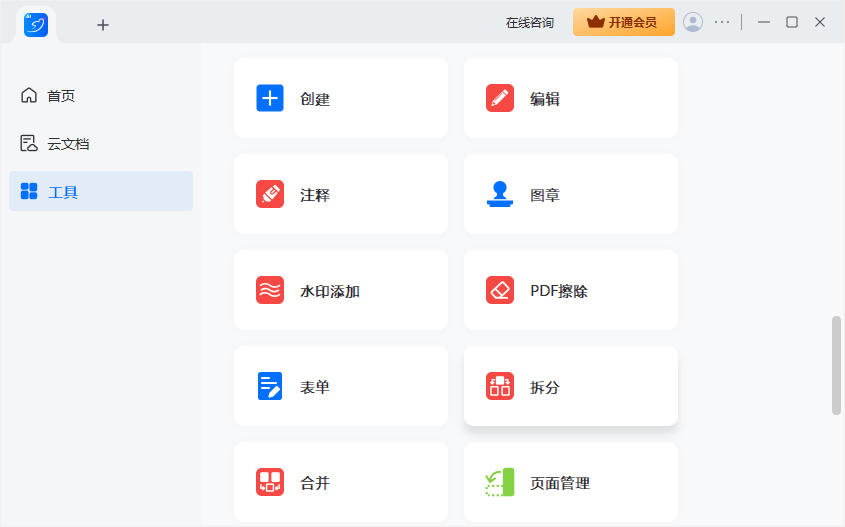
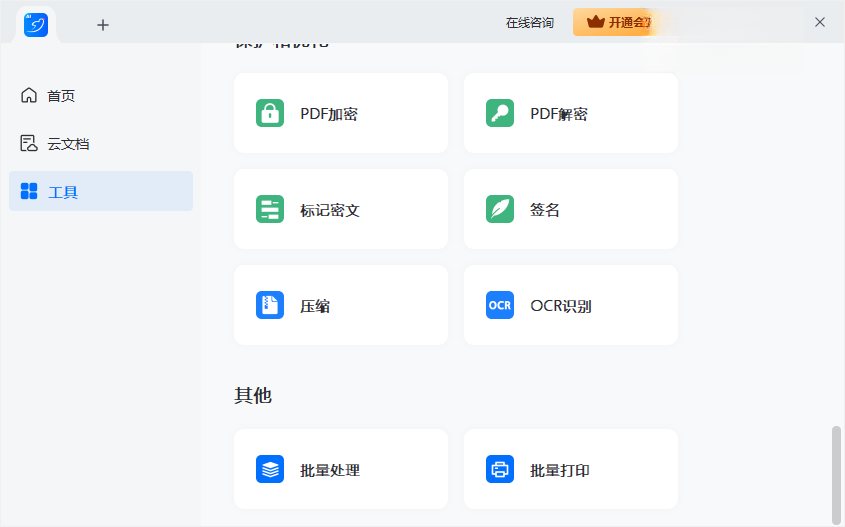
轻闪PDF桌面版是款高效AI智能PDF一站式处理工具。界面简洁,安装体积小,运行快。集阅读、转换、编辑、分割合并等功能于一体,操作无需专业技能,文档处理轻松完成。
支持高亮下划线等标注,自由涂鸦,可自定义颜色粗细。
能轻松增删提取分割合并PDF页面,支持旋转裁剪压缩。
具备AI总结全文、提取要点、解释内容等功能,还能自动生成思维导图。
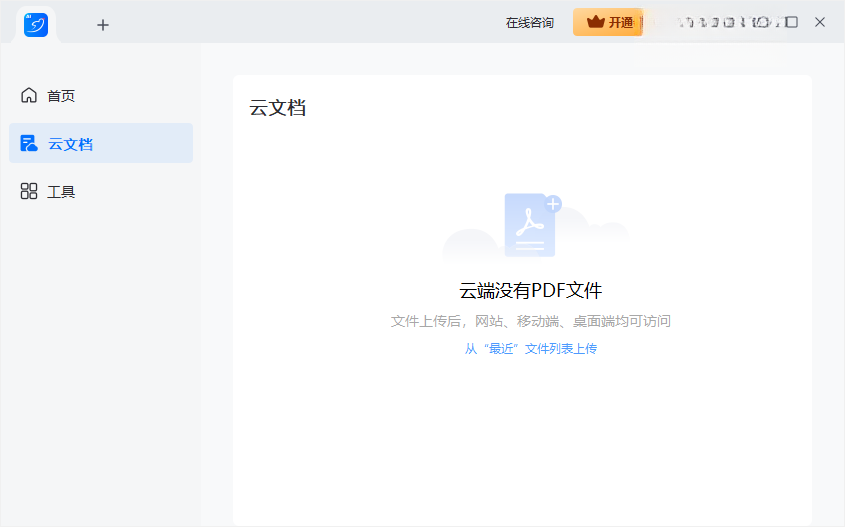
1、格式互转超便捷:支持PDF与多种格式互转,一键完成且保留原文档版式等。
2、编辑体验很出色:可直接修改文字图片链接,排版精细,媲美专业文字软件。
3、文字识别超精准:精准识别扫描版PDF文字,多语言支持,提升资料复用率。
1、表单制作超高效:快速制作申请表等PDF表单,支持控件及数据导入导出。
2、文档保护多样化:能设置密码、添加水印,还能一键移除水印。
3、签名功能超实用:支持多种签名方式,可保存签名库批量签名。
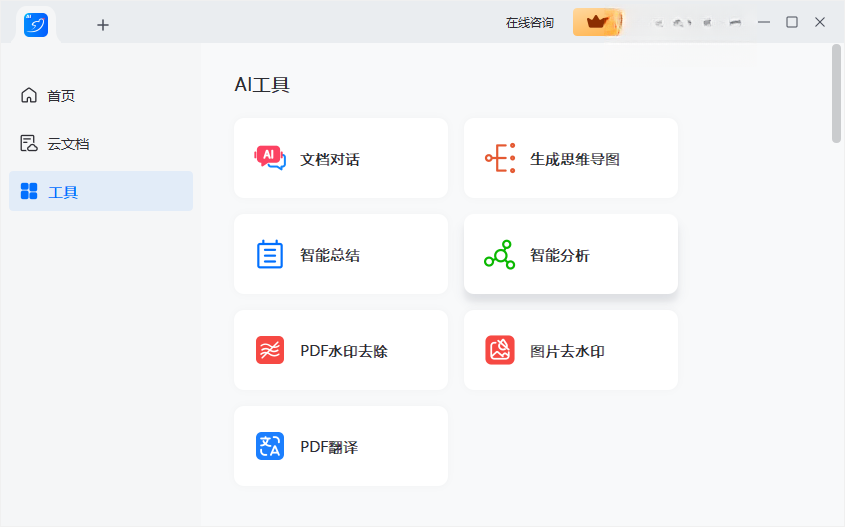
一、基础操作:打开 / 新建 / 保存 PDF
1、打开 PDF
方式 1:文件→打开→选择文件。
方式 2:直接拖拽 PDF 到软件空白处。
方式 3:右键 PDF→打开方式→LightPDF Editor。
方式 4:主界面点 “打开 PDF 文件”。
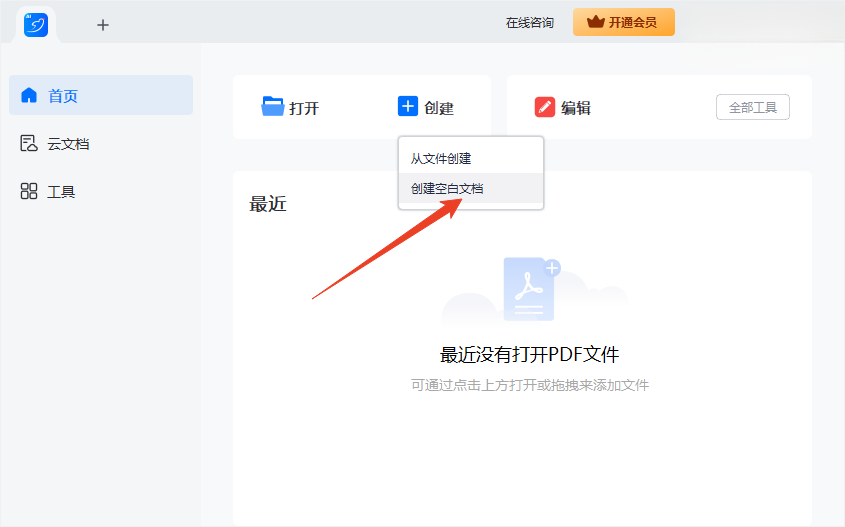
2、新建空白 PDF
文件→新建 PDF→空白文档;或左侧点 “新建文档”。
3、保存 PDF
编辑后:文件→保存(Ctrl+S);另存为:文件→另存为。
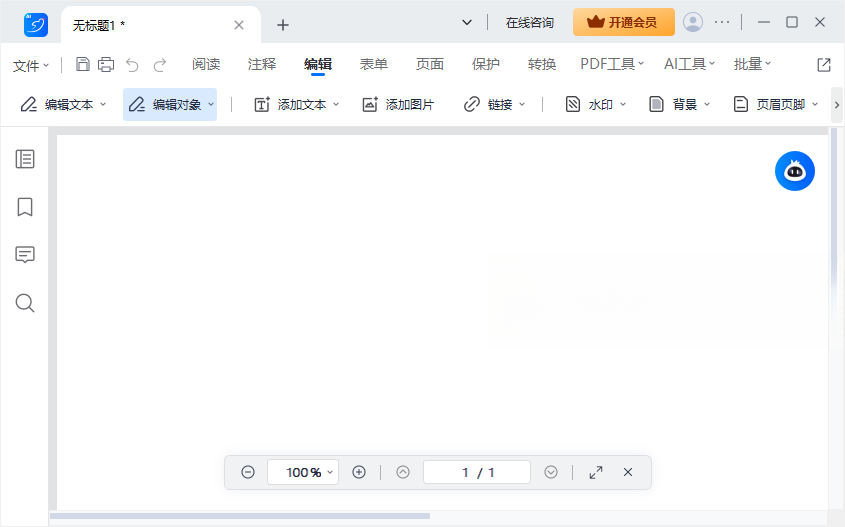
二、PDF 编辑(文字 / 图片 / 链接)
打开 PDF,点顶部编辑,进入编辑模式。
文字编辑:双击文字框,直接修改内容、字体、颜色、大小;支持删除 / 新增文本框。
图片编辑:双击图片,可替换、裁剪、旋转、删除;拖拽调整位置。
添加元素:编辑模式下,插入文字、图片、形状、链接、条形码。
三、PDF 转换(互转 20 + 格式)
1、其他格式转 PDF
左侧创建文档→选择文件(Word/Excel/PPT/TXT/ 图片等)→打开→自动生成 PDF。
2、PDF 转其他格式
顶部转换→选择目标格式(Word/Excel/PPT/ 图片 / TXT/HTML 等)→选择页面范围→转换→保存。
查看全文
 下载
下载 可导入书源的阅读软件
 云游戏免费平台
 免费视频软件没有广告
 ai虚拟聊天无限制软件免费版
 第三方b站
第三方b站
 root环境检测软件
热门评论
最新评论