


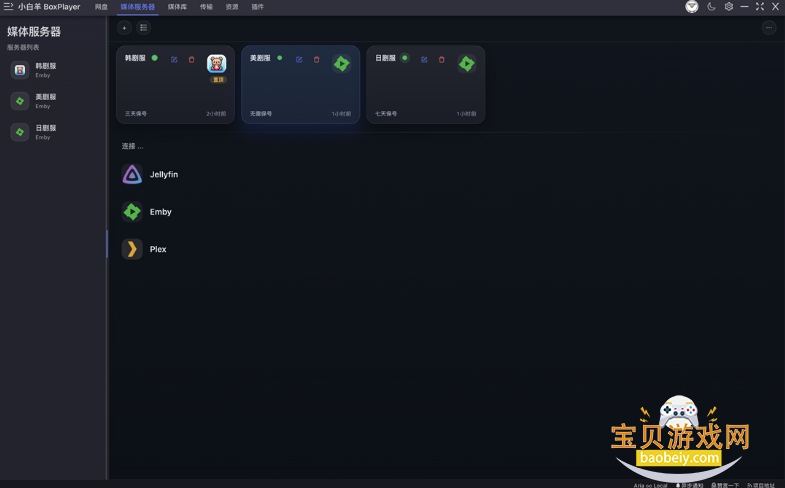
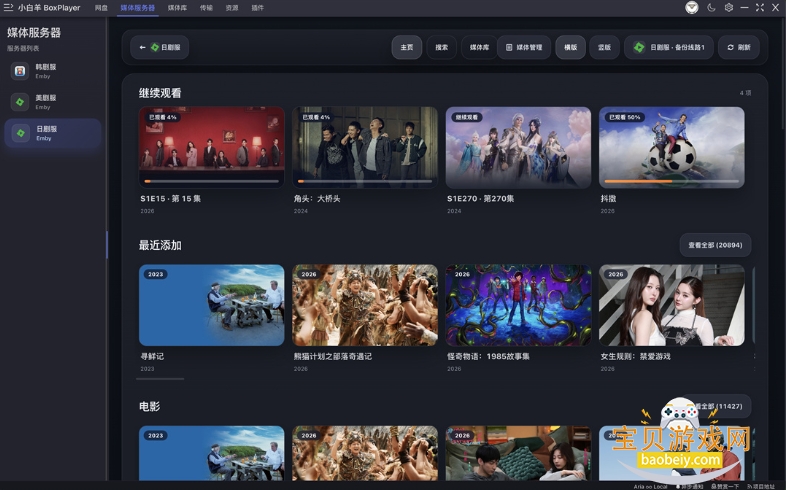
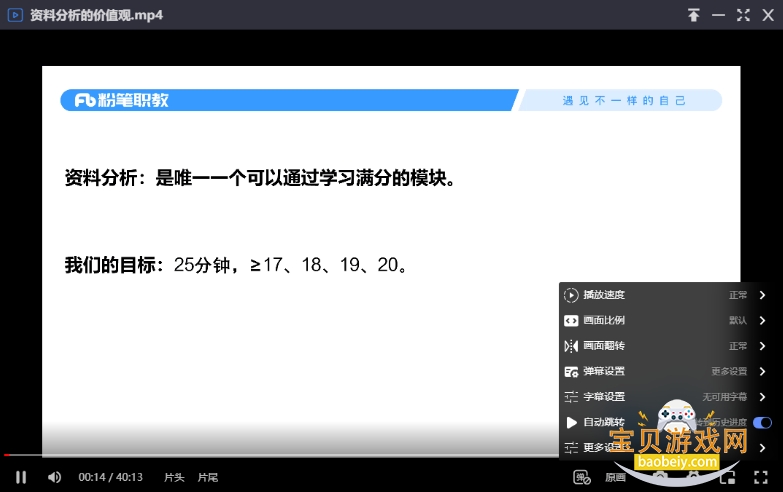
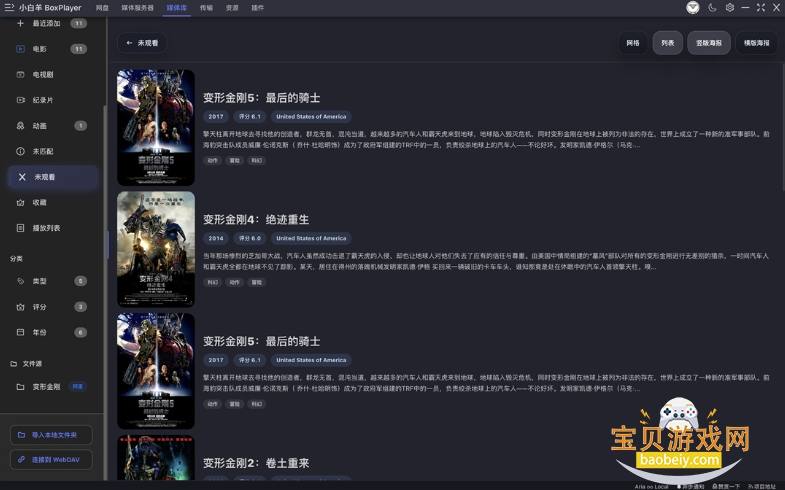
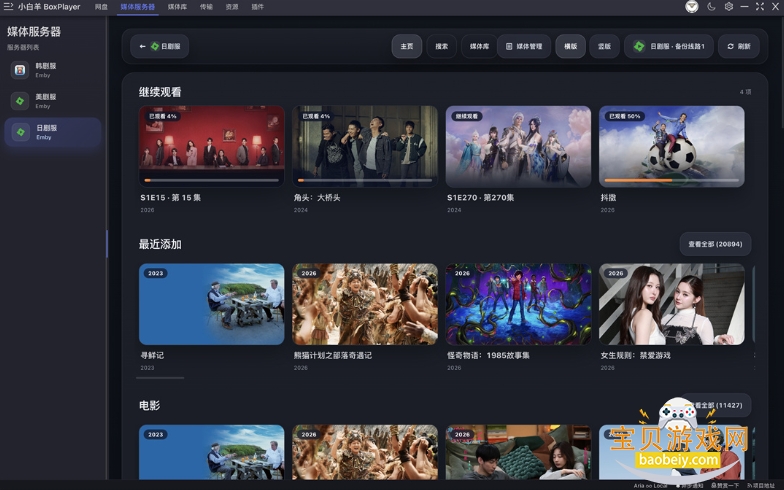
小白羊云盘桌面版是一款好用的在线第三方网盘神器,支持管理阿里云,使用起来更简单。它是开源轻量化的多网盘聚合管理软件,内置全能高清媒体播放器,自带智能媒体库功能。
1、轻量化桌面客户端,占用内存低,启动快速,日常使用不卡顿。
2、多端数据实时同步,电脑手机文件互通,随时调取资料。
3、桌面端文件一键拖拽上传,操作简单,小白也能轻松上手。
4、支持大文件高速上传下载,不限速传输,告别缓慢等待。
1、支持文件分享:生成链接,快速分享给他人,可设置访问权限。
2、传输稳定:断点续传,网络中断后恢复连接继续传输,无需重新上传。
3、内置文件分类管理功能:可新建文件夹,文件整理井然有序。
4、支持离线下载功能:添加链接即可自动拉取资源到云盘。
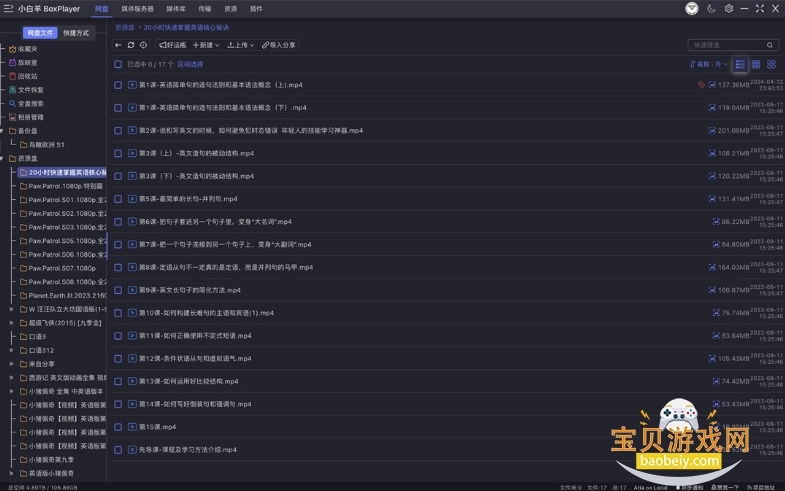
1、上传文件文件夹点击顶部上传按钮,选择本地文件文件夹或直接拖拽文件到软件窗口,自动开始上传大文件自动断点续传,关闭软件不影响,下次打开继续传。
2、下载文件选中云盘内文件,右键下载可自定义下载保存位置,默认在系统下载文件夹批量勾选多个文件,一键批量下载。
3、文件管理新建重命名移动删除新建文件夹:右键空白处新建文件夹重命名:右键文件重命名移动:拖拽文件到目标文件夹删除:右键删除,文件进入回收站,可恢复永久删除。
4、文件分享选中文件文件夹右键分享生成分享链接提取码,可设置有效期永久1天7天复制链接发给他人,对方输入提取码即可下载。
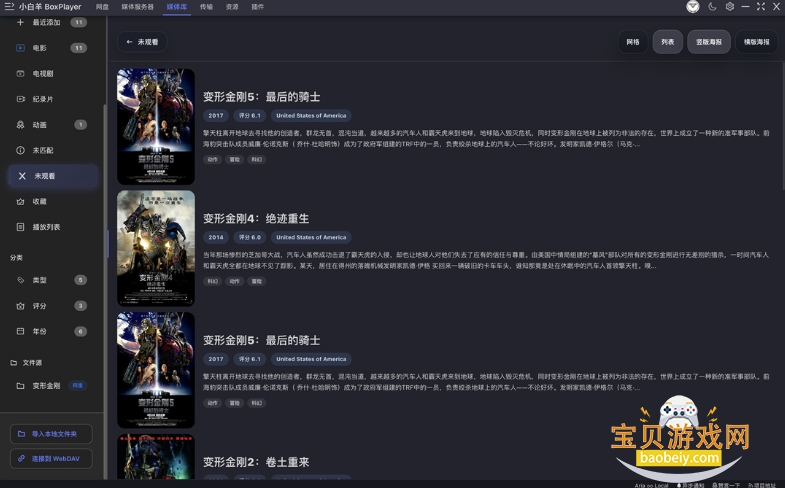
1、上传文件 / 文件夹
点击顶部 上传 按钮,选择本地文件 / 文件夹
或直接拖拽文件到软件窗口,自动开始上传
大文件自动断点续传,关闭软件不影响,下次打开继续传
2、下载文件
选中云盘内文件,右键 → 下载
可自定义下载保存位置,默认在系统下载文件夹
批量勾选多个文件,一键批量下载
3、文件管理(新建 / 重命名 / 移动 / 删除)
新建文件夹:右键空白处 → 新建文件夹
重命名:右键文件 → 重命名
移动:拖拽文件到目标文件夹
删除:右键删除,文件进入回收站,可恢复 / 永久删除
4、文件分享
选中文件 / 文件夹 → 右键 分享
生成分享链接 + 提取码,可设置有效期(永久 / 1 天 / 7 天)
复制链接发给他人,对方输入提取码即可下载
查看全文
 下载
下载 看短剧app
 真人捕鱼游戏
 打鱼游戏大全
 可以免费追剧的app
 十大免费不收费短视频
 野草助手版本大全
热门评论
最新评论
支持( 0 ) 盖楼(回复)