


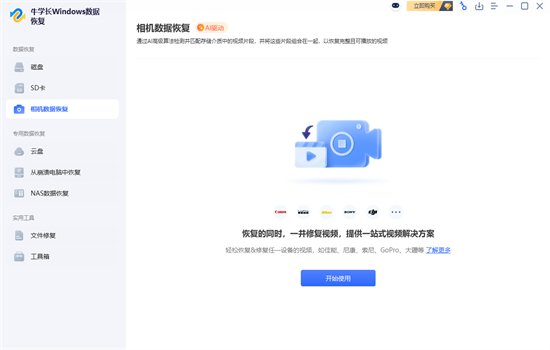
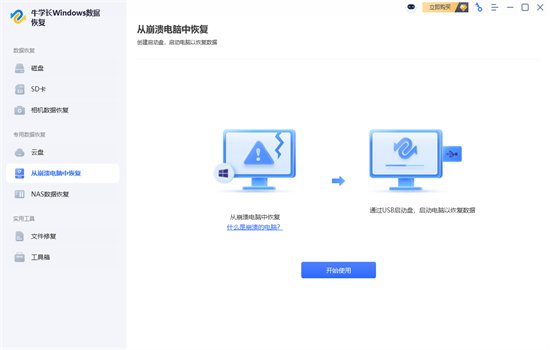
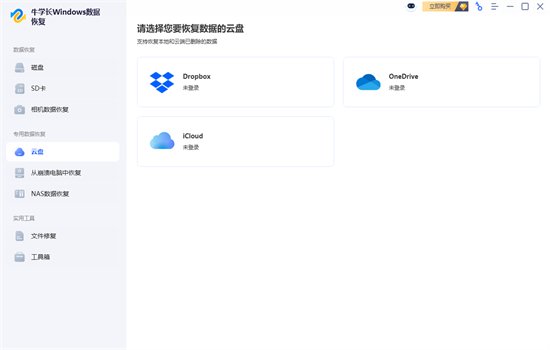
牛学长windows数据恢复桌面版是专业数据修复软件,能帮从多种存储介质找回遗失资料。支持多场景数据丢失,全介质适配,免费扫描预览,还有双扫描模式,操作简洁直观。
1、扫描可暂停续传,适配大硬盘或长时间扫描场景,节省大量时间。
2、本地离线恢复,全程无需联网,杜绝隐私泄露与网络攻击二次损坏。
3、双扫描模式兼顾效率与深度,快速扫描秒出结果,深度扫描找回长期丢失数据。
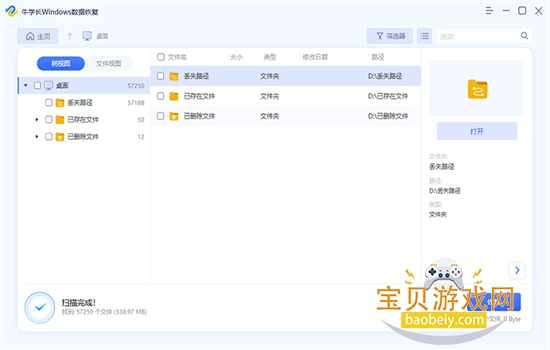
1、覆盖全场景:支持误删、格式化、病毒攻击等各类数据丢失场景,有效应对数据危机。
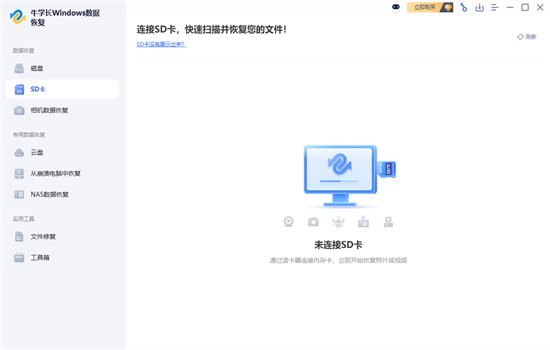
2、多设备全介质支持:可从电脑硬盘、U盘、移动硬盘等设备恢复,外接存储识别率高。
3、免费扫描预览:扫描全程免费,支持文档、图片等在线预览,避免无效恢复。
4、长期权益保障:购买后享终生免费更新,承诺7天无效退款,提供专业免费技术支持。
1、智能筛选定位:扫描后可按多种方式筛选,支持关键词搜索,快速定位所需文件。
2、轻量无捆绑:软件体积小巧,安装无捆绑插件,运行稳定不卡顿,不影响电脑正常使用。
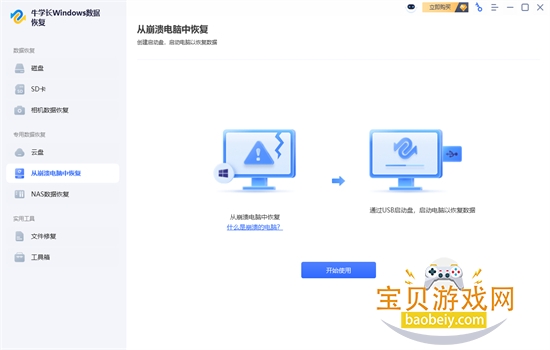
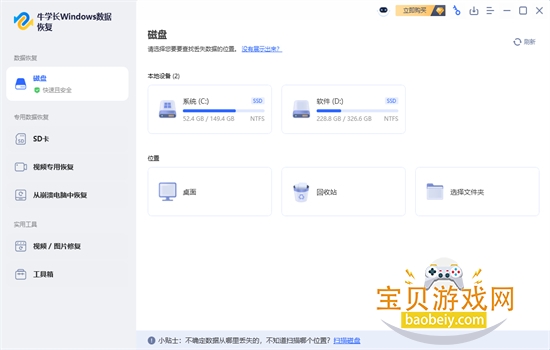
步骤 1:选择数据丢失位置
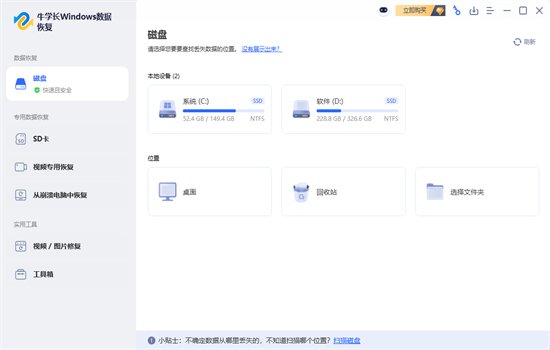
启动软件后,主界面显示所有磁盘分区(C/D/E 盘)及外接设备(U 盘 / 移动硬盘)。
选择文件丢失的位置(如误删文件在桌面则选 “桌面”,格式化 U 盘则选对应 U 盘盘符);若不确定位置,选择 “整台计算机” 全盘扫描(耗时较长)。
步骤 2:选择文件类型并扫描
选好位置后,弹窗勾选需恢复的文件类型(如文档、图片、视频、音频等),可全选或精准勾选(减少扫描时间)。
点击 “扫描” 按钮,软件开始快速扫描;扫描过程可暂停 / 继续,支持中途停止并导出已扫描结果。
快速扫描完成后,若未找到目标文件,点击 “深度扫描”(底层扇区扫描,成功率更高,耗时更长)。
步骤 3:预览并恢复文件
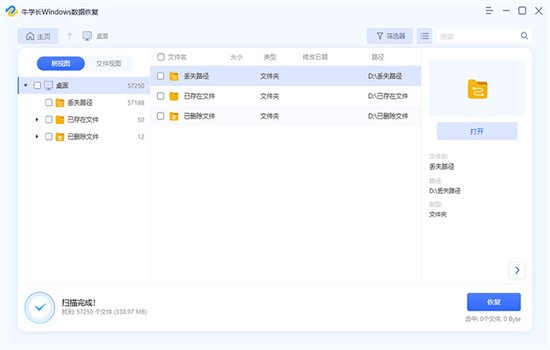
扫描结束后,文件按类型 / 路径分类展示,可通过搜索框输入文件名、筛选器按时间 / 大小快速定位目标文件。
双击文件可预览(文档 / 图片 / 视频支持直接查看内容,确认文件完好),避免恢复损坏文件。
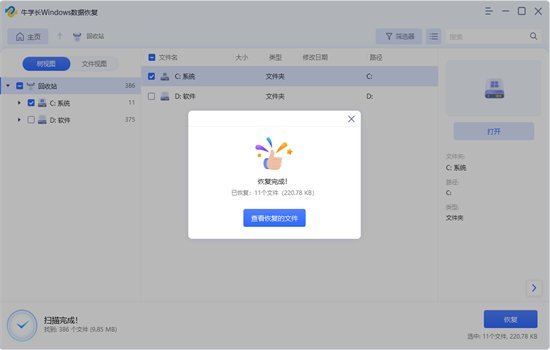
勾选需恢复的文件,点击右下角 “恢复” 按钮,关键提示:恢复文件需保存到原位置以外的分区 / 设备(如原 D 盘文件恢复到 E 盘或 U 盘),防止数据覆盖导致永久丢失。
查看全文
 下载
下载 一元手游平台
 打鱼游戏大全
 休闲捕鱼游戏合集
 可以联机的捕鱼游戏
 真人捕鱼游戏
 可以免费追剧的app
热门评论
最新评论
支持( 0 ) 盖楼(回复)