


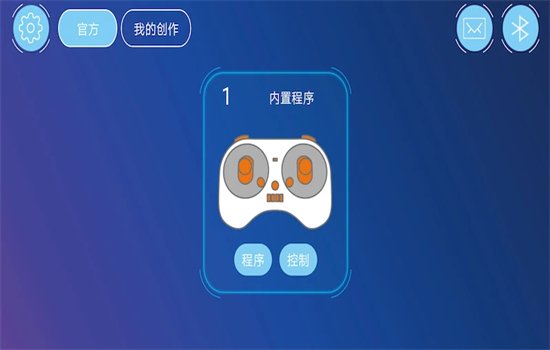
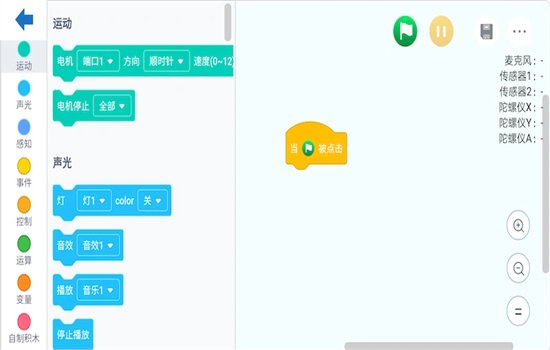
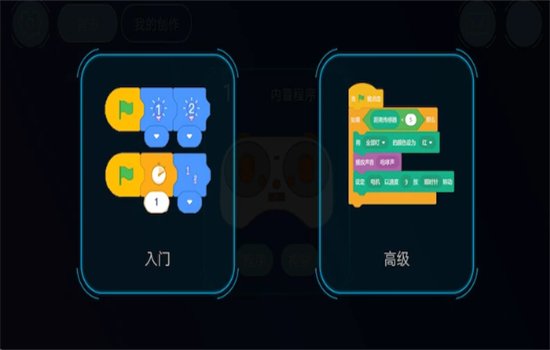
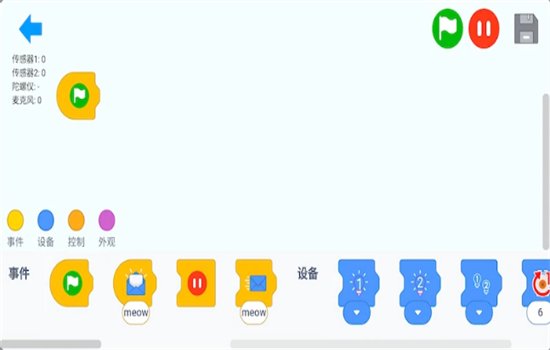
编程机器人是一款集图形化编程、硬件控制与创意搭建于一体的智能教育工具,专为儿童、青少年及编程初学者设计。它通过直观的拖拽式编程界面与丰富的传感器模块,让用户无需复杂代码即可操控机器人完成行走、避障、循迹等任务,同时支持多平台无缝协作。无论是家庭自学、学校课堂还是创客空间,编程机器人均能提供沉浸式的学习体验,帮助用户培养逻辑思维、动手能力与创新精神,是开启人工智能教育之旅的理想伙伴。
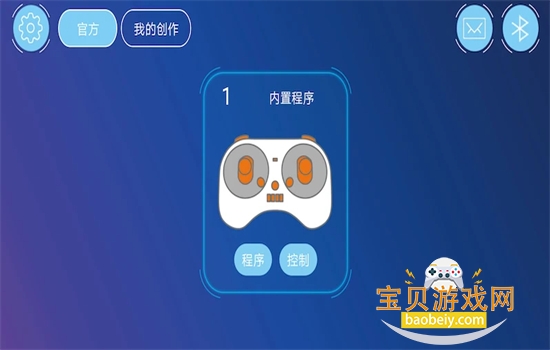
1. 确保机器人已充电并开机,同时打开手机或电脑的蓝牙功能。
2. 下载并安装编程机器人官方应用,或直接访问网页版编程平台。
3. 在应用内点击“连接设备”,从扫描列表中选择你的机器人型号,完成配对。
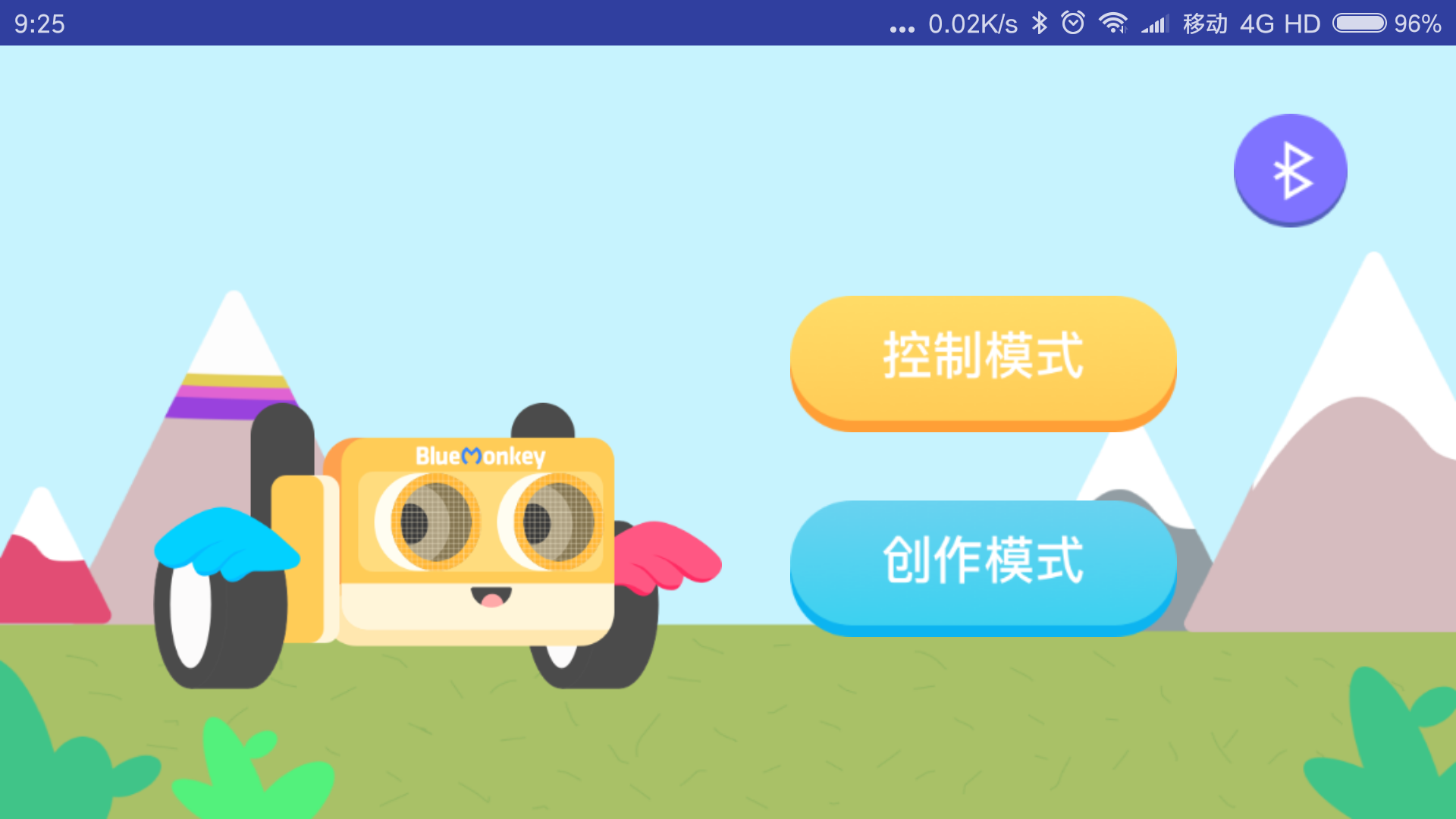
4. 连接成功后,进入编程主界面,选择“新建项目”,即可开始拖拽编程积木。
5. 编写简单程序后,点击“运行”按钮,观察机器人是否按指令动作,如有异常可调整程序参数。
6. 如需通过USB连接,请使用数据线连接电脑,并在软件中切换至“USB模式”。
1. 设计一个“自动避障小车”,利用超声波传感器检测障碍物并自动转向。
2. 制作“巡线机器人”,通过灰度传感器沿着黑色胶带轨迹行驶。
3. 搭建“遥控格斗机器人”,使用手机虚拟摇杆控制前后左右移动与攻击动作。
4. 实现“语音控制”,通过语音模块输入指令,让机器人执行前进、后退、停止等动作。
5. 编程实现“智能搬运”,结合机械臂与颜色识别,将不同颜色方块分类搬运至指定区域。
6. 利用多个机器人协作完成“编队舞蹈”,通过广播消息同步动作,打造炫酷表演。
1. 机器人无法开机:检查电池电量,长按电源键5秒尝试重启,若仍无效则充电30分钟再试。
2. 蓝牙连接不上:确保机器人处于配对模式(指示灯闪烁),并关闭其他蓝牙设备干扰,尝试重新搜索。
3. 电机不转动:检查电机连线是否松动,或编程中是否错误设置了电机端口。
4. 传感器读数异常:清洁传感器表面灰尘,重新校准传感器模块。
5. 编程上传失败:检查数据线是否损坏,更换USB接口,并确认已安装最新驱动程序。
6. 系统卡顿:关闭后台多余应用,重启机器人及控制端软件,恢复出厂设置。
1. 常用快捷键:Ctrl+Z撤销、Ctrl+Y重做、Ctrl+S保存项目、Ctrl+R快速运行程序。
2. 代码区快捷键:Tab缩进、Shift+Tab反向缩进、Ctrl+/注释或取消注释。
3. 视图切换:F1显示帮助文档、F2切换编程界面布局、F5全屏演示模式。
4. 调试技巧:使用”断点“功能暂停程序,实时查看变量数值,快速定位问题。
5. 连接管理:Ctrl+Shift+B打开蓝牙设备列表,Ctrl+Shift+U切换USB模式。
6. 高效操作:双击编程积木可快速复制,右键可删除或禁用模块,长按可拖动排序。
1. 对于6-8岁儿童,建议开启”简化模式“,隐藏高级模块,使用大图标与语音提示。
2. 设置最大移动速度不超过30cm/s,避免机器人冲撞损坏。
3. 对于9-12岁用户,可开启”标准模式”,允许使用传感器数据与条件判断。
4. 调整电机扭矩至中等,适合在桌面或地面平稳运行。
5. 为13岁以上用户启用“专家模式”,开放所有编程接口,支持Python代码扩展。
6. 根据实际使用场景调节音量与LED灯光亮度,节省电量并适应环境。
1. 访问官方教程中心,获取从入门到高级的完整课程体系,涵盖视频与图文。
2. 加入社区论坛,分享作品并下载其他用户的开源项目代码,快速提升技巧。
3. 参加线上编程挑战赛,每月更新主题,赢取积分兑换硬件配件。
4. 阅读《编程机器人完全手册》,了解每个模块的底层原理与扩展接口。
5. 观看直播公开课,由资深导师实时答疑,演示复杂项目搭建过程。
6. 尝试改造机器人,添加自制传感器或执行器,开发专属功能。
查看全文






 Windows 11
 Windows 10
 下载
下载 爱思助手电脑版
 Altova MissionKit Enterprise2026免费版
 Marvis马维斯电脑版最新版下载
 龙虾剪辑电脑版官方正版下载
 游戏工具app
 明帝端口公益版
 jm漫画回家的路
 游戏社区论坛
 磁力搜索器
磁力搜索器
 ai文游模拟器