


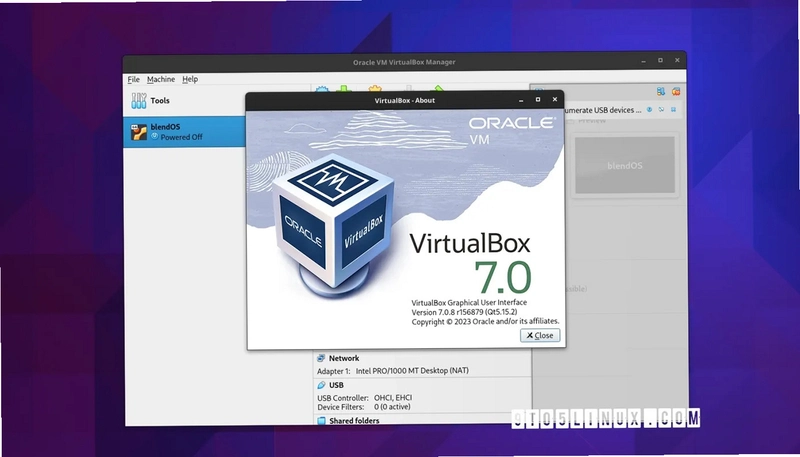
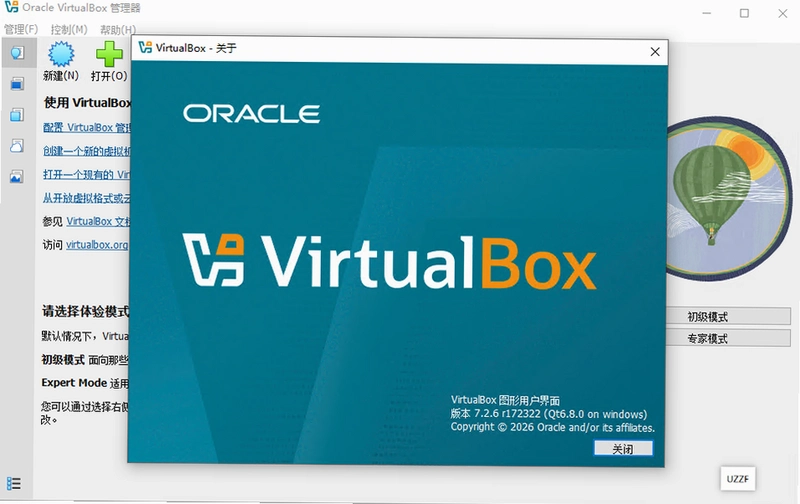
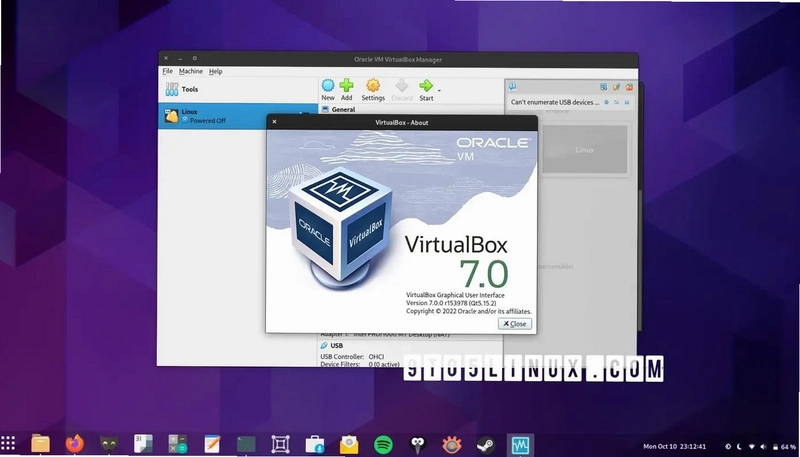
virtualBox开源虚拟机电脑版是一款由Oracle公司开发的免费虚拟机软件,它允许用户在一台物理电脑上同时运行多个操作系统,如Windows、Linux、macOS等。该软件以其强大的兼容性、稳定的性能和丰富的功能,成为开发人员、测试人员以及IT专业人士的首选工具。无论是搭建测试环境、运行旧版软件,还是进行系统研发,virtualBox都能提供高效、灵活的解决方案。其开源特性使得用户可以根据需求自定义和扩展功能,同时拥有庞大的社区支持,确保用户在使用过程中获得持续的更新与帮助。接下来,我们将详细介绍virtualBox的安装、配置及常见问题解决方法,帮助您充分发挥这款开源虚拟机的强大功能。
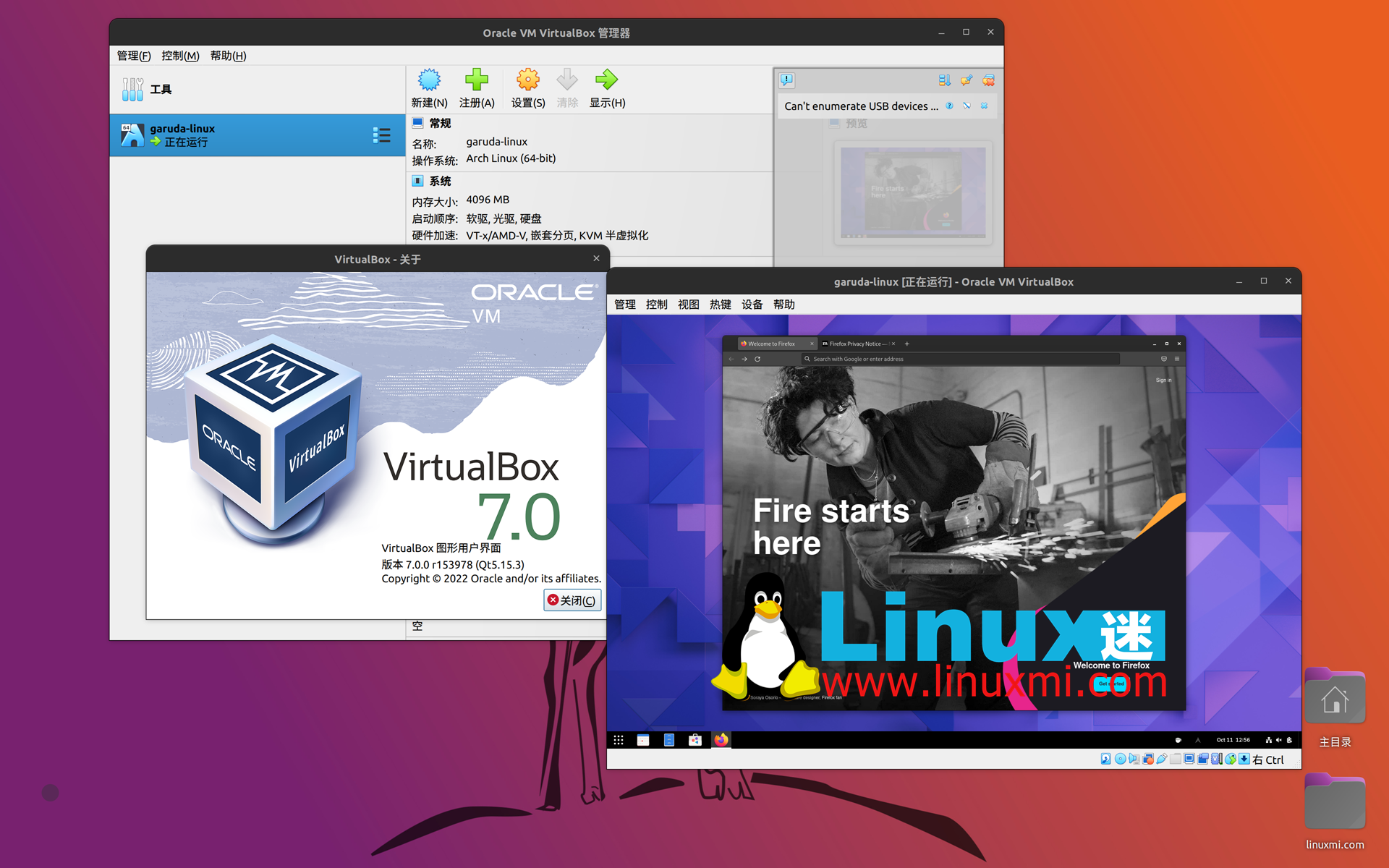
1. 首先,下载并安装virtualBox开源虚拟机电脑版,启动软件后点击主界面上的“新建”按钮。
2. 在弹出的对话框中,为虚拟机命名,并选择要安装的操作系统类型和版本,例如Windows 10 64位。
3. 根据需求分配内存大小,建议不低于2GB,然后点击“下一步”。
4. 创建虚拟硬盘,选择“现在创建虚拟硬盘”,并设置硬盘文件类型为VDI(VirtualBox Disk Image)。
5. 选择动态分配或固定大小,建议使用动态分配以节省空间,然后设置磁盘容量,点击“创建”完成。
6. 选中新创建的虚拟机,点击“设置”按钮,在“存储”选项中加载操作系统ISO镜像文件。
7. 最后点击“启动”按钮,开始安装操作系统,按照提示完成系统安装即可。
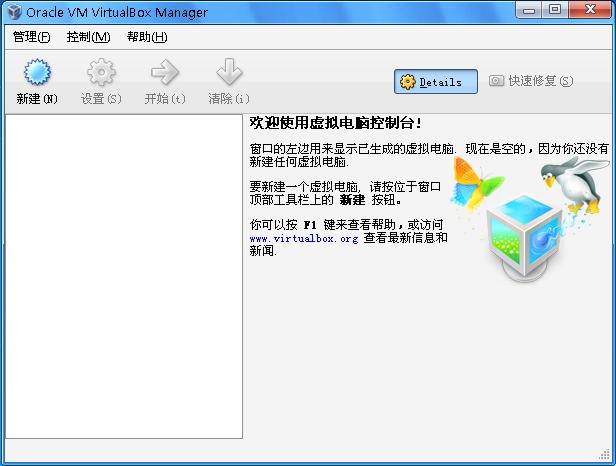
1. 打开virtualBox主界面,选中需要配置网络的虚拟机,点击“设置”按钮。
2. 在设置窗口中选择“网络”选项卡,启用“启用网络连接”复选框。
3. 连接方式选择“NAT”,这是最常用的模式,适合虚拟机访问互联网。
4. 若需局域网访问,请选择“桥接网卡”模式,并在下方选择物理网卡。
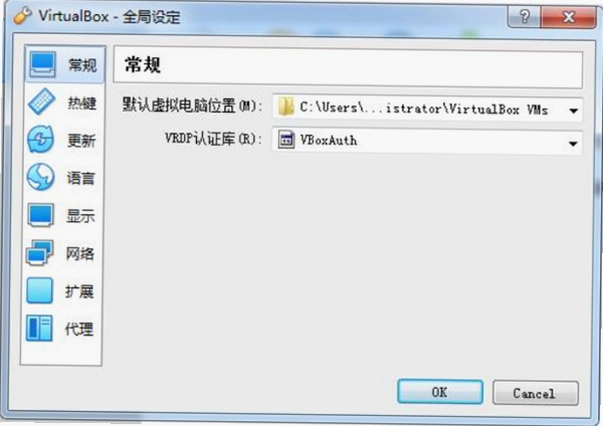
5. 若需虚拟机间通信,可创建仅主机网络,在全局设置中配置Host-Only网络。
6. 高级选项中可设置网卡类型、MAC地址等,保持默认即可。
7. 配置完成后点击“确定”保存,启动虚拟机测试网络是否连通。

1. 处理器:Intel或AMD x86/x64架构,支持VT-x/AMD-V虚拟化技术。
2. 内存:至少4GB RAM,推荐8GB以上,以便流畅运行多个虚拟机。
3. 硬盘:安装virtualBox需要约200MB空间,每个虚拟机需额外分配至少10GB空间。
4. 操作系统:Windows 7/8/10/11、Linux、macOS等主流系统。
5. 显卡:支持OpenGL 2.0以上,建议独立显卡以获得更好图形性能。
6. 网络:需配备有线或无线网卡,支持TCP/IP协议。
7. 其他:建议安装最新版DirectX以支持3D加速功能。
1. 启动虚拟机,在虚拟机的菜单栏点击“设备”选项。
2. 在下拉菜单中选择“安装增强功能”,系统会自动挂载增强功能ISO镜像。
3. 在虚拟机内打开光驱,运行“VBoxWindowsAdditions.exe”(Windows系统)或相应安装脚本。
4. 按照安装向导完成安装,期间可能需要重启虚拟机。
5. 重启后,可启用共享文件夹、无缝模式、拖放文件等高级功能。
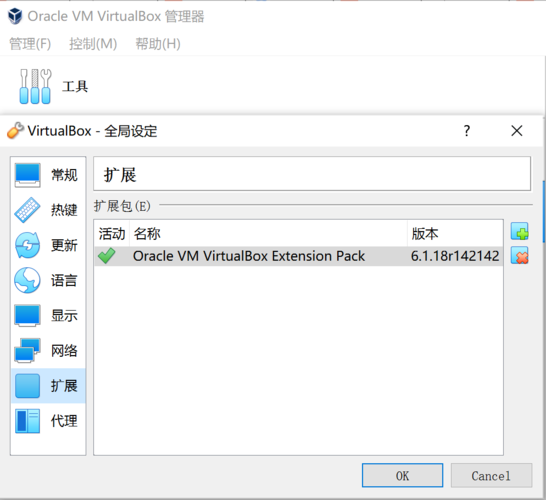
6. 若安装失败,请检查虚拟机是否安装了最新系统更新,并重新尝试。
1. 错误“VT-x is not available”:请在BIOS中开启虚拟化技术(Intel VT-x或AMD-V)。
2. 错误“Failed to open a session for the virtual machine”:检查虚拟机配置是否正确,尝试重新创建虚拟机。
3. 错误“Host USB device”无法识别:在“设置”中启用USB控制器,并添加USB筛选器。
4. 错误“共享文件夹无法访问”:请确认安装了增强功能,并正确配置共享文件夹权限。
5. 错误“虚拟机启动黑屏”:尝试调整显卡控制器为VBoxSVGA,并增大显存。
6. 错误“网络连接失败”:检查网络模式是否为NAT,并确保物理网络正常。
查看全文






 Windows 10
 下载
下载 爱思助手电脑版
 Altova MissionKit Enterprise2026免费版
 Marvis马维斯电脑版最新版下载
 龙虾剪辑电脑版官方正版下载
 三角洲行动辅助
 安卓仿ios主题桌面全套
 私密浏览器
私密浏览器
 三角洲画质助手
 手机令牌软件有哪些
 ai对话模型