

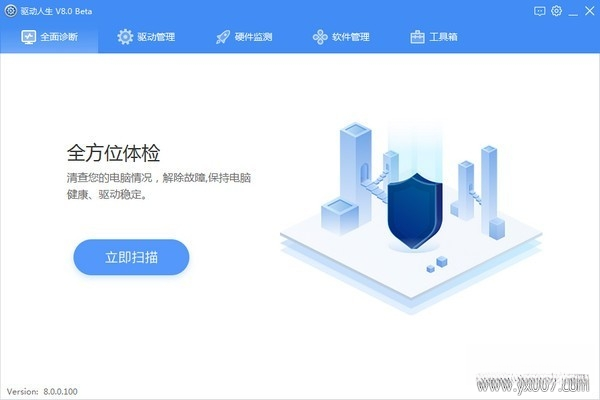
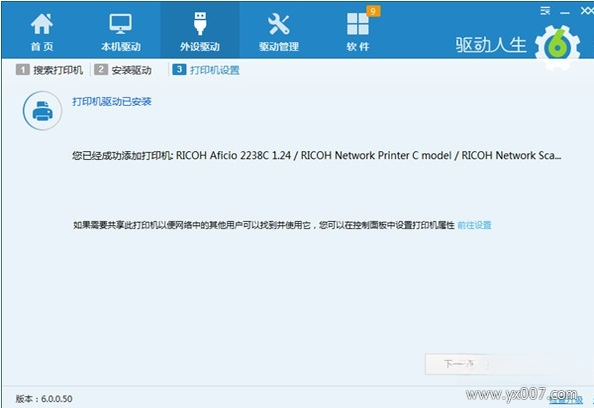

驱动人生8电脑版是一款集驱动管理、系统优化、硬件检测于一体的专业工具软件,由驱动人生团队精心打造。它拥有庞大的驱动库,支持数千种硬件设备的驱动识别与安装,能够自动匹配并下载最新、最稳定的驱动程序,有效解决因驱动缺失或版本过旧导致的电脑卡顿、蓝屏、无法识别设备等常见问题。软件界面简洁直观,操作流程清晰,即使是电脑新手也能轻松上手,快速完成驱动安装与系统维护,让电脑始终保持最佳性能状态。无论是日常办公、影音娱乐还是大型游戏,驱动人生8都能为您的电脑提供坚实的驱动保障,是每位用户必备的系统维护利器。

1. 首先,检查网络连接是否正常,驱动人生8需要联网才能下载驱动文件,如果网络不稳定或断网,可能会导致下载失败或中断。建议切换至稳定的Wi-Fi或有线网络,再重新尝试更新。
2. 其次,关闭电脑上的杀毒软件或安全卫士(如360、电脑管家等),这些软件可能会误拦截驱动下载或安装进程,导致更新失败。建议在更新驱动前,暂时退出这些程序,待驱动安装完成后再重新开启。
3. 然后,清理驱动人生8的缓存文件,可以点击软件主界面的“设置”按钮,在“清理缓存”选项中执行清理操作,或者直接重启软件,再尝试更新。
4. 如果仍然失败,可以尝试使用驱动人生8的“驱动备份”功能,先备份当前可用的驱动,再手动下载驱动包进行安装。驱动人生8官网提供驱动包下载,根据硬件型号选择对应驱动即可。
5. 最后,如果问题依旧,建议联系驱动人生8的在线客服,提供失败日志和硬件信息,官方技术人员会协助您解决问题。
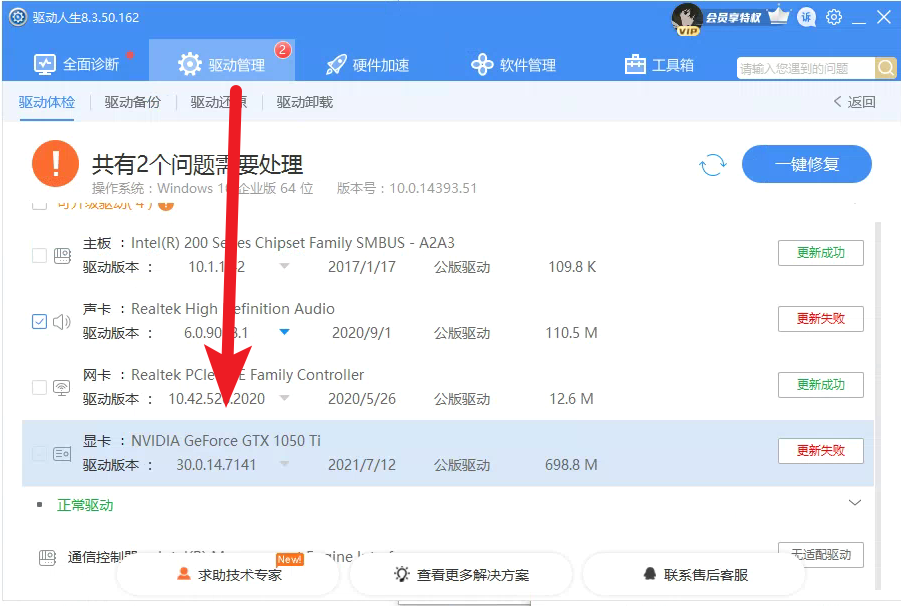
1. 打开驱动人生8主程序,点击左侧的“驱动管理”选项卡,在已安装驱动列表中找到需要卸载的驱动项。
2. 选中该驱动后,点击右侧的“卸载”按钮,软件会弹出确认提示,点击“确定”即可开始卸载过程。
3. 卸载完成后,建议立即重启电脑,让系统彻底移除驱动文件,避免残留影响后续安装。
4. 如果驱动人生8中无法卸载,可以进入Windows的“设备管理器”,找到对应设备,右键点击选择“卸载设备”,并勾选“删除此设备的驱动程序软件”以彻底清除。
5. 卸载驱动后,如果设备工作异常,可以使用驱动人生8重新扫描并安装正确驱动,或者使用系统自带的“更新驱动程序”功能。
1. 首先,在驱动人生8官网下载离线安装包,注意选择与当前系统版本(如Windows 10 64位)相匹配的离线包。
2. 将离线安装包解压到本地文件夹,双击运行主程序,界面会提示“离线模式”或“网络不可用”,此时软件会自动读取离线包内的驱动数据。
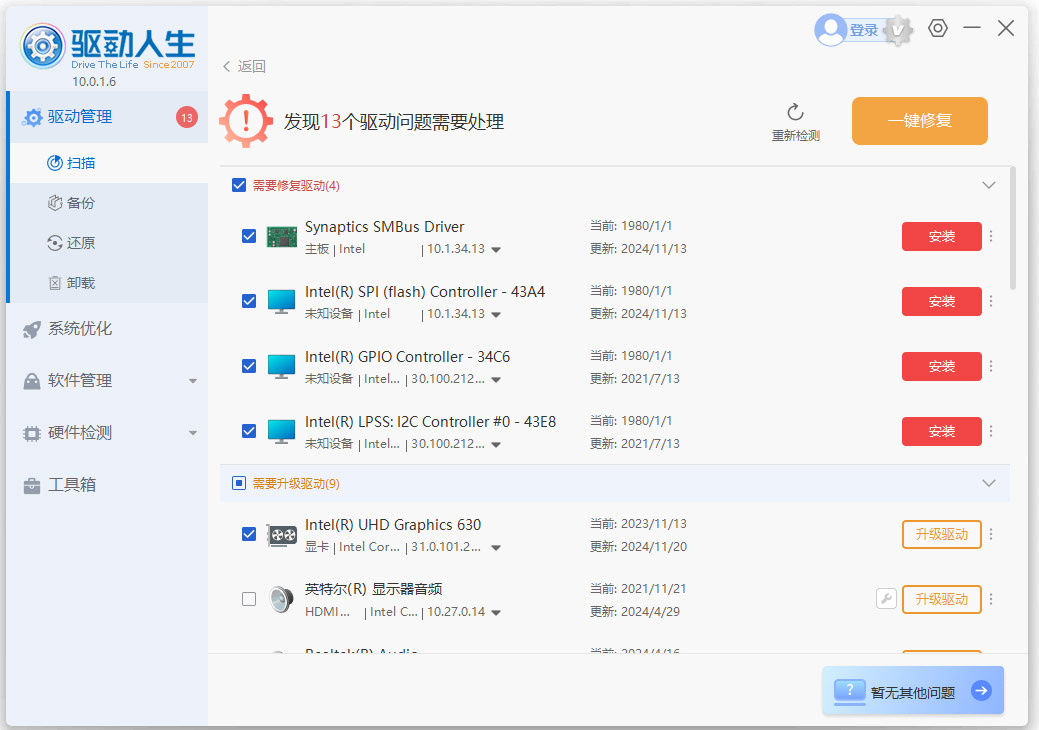
3. 在主界面点击“驱动管理”,软件会自动扫描当前电脑的硬件设备,并比对离线包中已有的驱动版本,列出可安装的驱动列表。
4. 勾选需要安装的驱动,点击“一键安装”,软件将自动进行驱动安装,过程无需联网,速度较快。
5. 安装完成后,建议重启电脑,然后再次运行驱动人生8,验证驱动是否安装成功。如果离线包中缺少某些驱动,可以联网补充下载。
驱动人生8电脑版的配置要求非常亲民,绝大多数家用和办公电脑都能流畅运行。具体最低配置和推荐配置如下表所示,您可以对照自己的电脑配置,放心使用。
| 配置项 | 最低要求 | 推荐配置 |
|---|---|---|
| 操作系统 | Windows 7 SP1 32位 | Windows 10/11 64位 |
| 处理器 | 1GHz 及以上 | 2GHz 双核及以上 |
| 内存 | 1GB | 4GB 及以上 |
| 硬盘空间 | 200MB 可用空间 | 1GB 以上可用空间 |
| 网络 | 2M 宽带 | 10M 宽带及以上 |
1. 驱动人生8本身占用资源极少,运行时不会拖慢电脑速度,您可以放心开启。
2. 如果电脑配置较低,建议关闭后台其他程序,以获得更流畅的安装体验。
3. 驱动人生8支持Windows 7至Windows 11所有主流系统,兼容性优秀。
1. 驱动管理:自动识别硬件型号,一键安装、更新、备份、还原驱动,支持离线模式,功能全面。
2. 系统优化:提供系统垃圾清理、开机加速、内存释放、网络优化等常用维护工具,提升电脑运行速度。
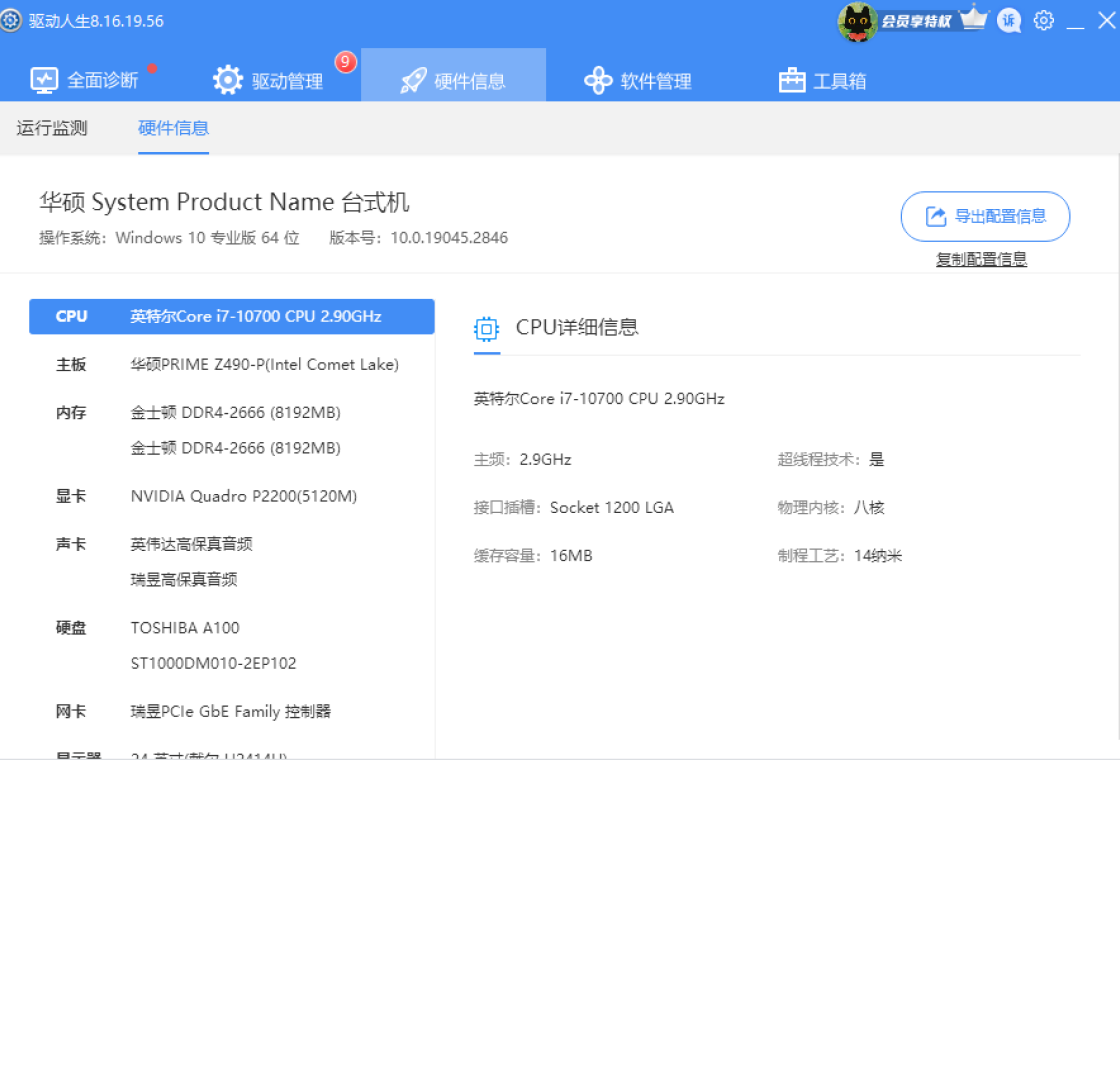
3. 硬件检测:实时查看CPU、内存、显卡、主板等硬件详细信息,帮助您了解电脑配置。
4. 游戏组件:自动检测并安装游戏运行库(如DirectX、VC++、.NET Framework等),解决游戏无法运行的常见问题。
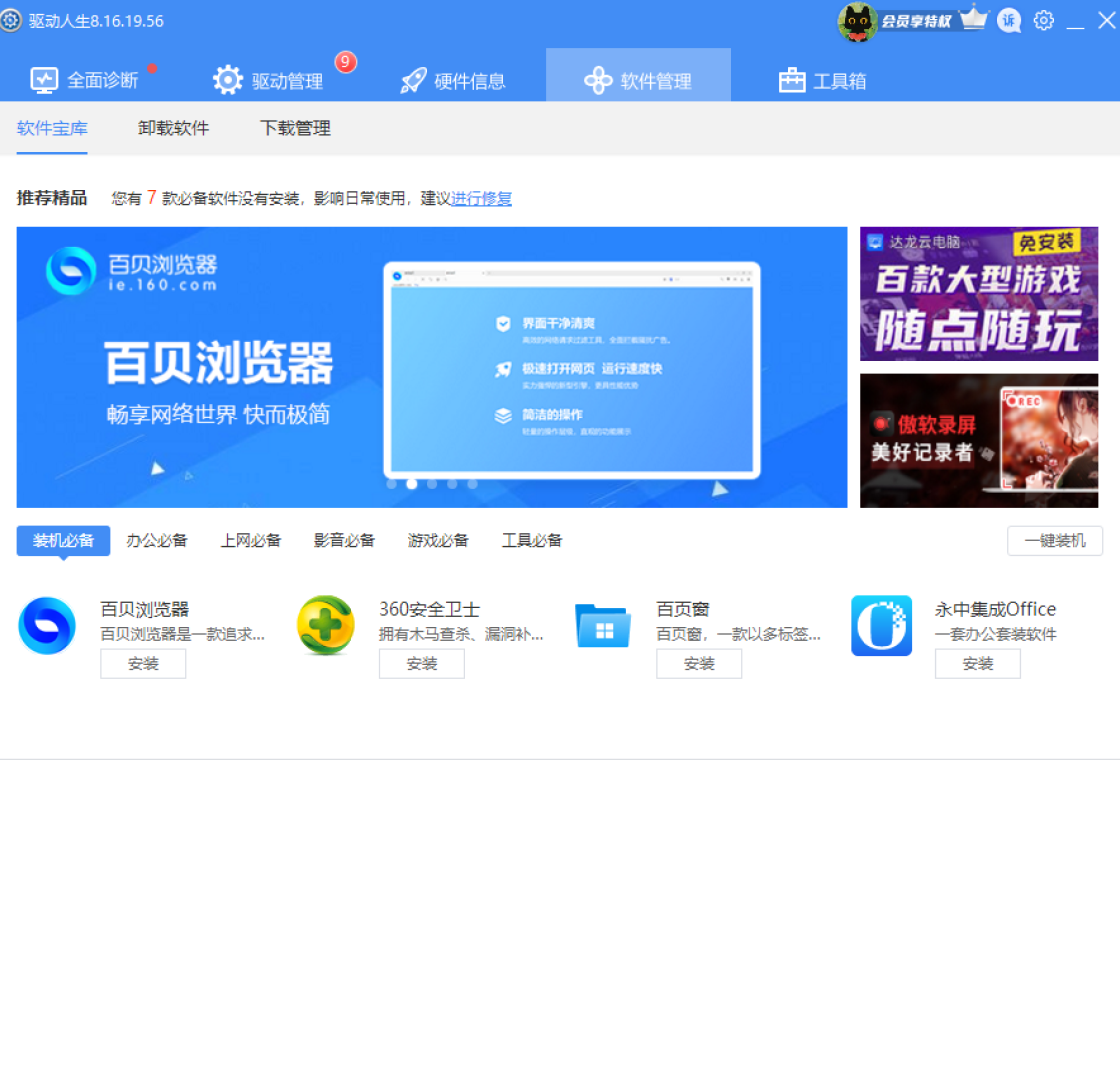
5. 软件管理:提供常用软件的一键安装、升级和卸载,方便用户管理电脑软件。

查看全文






 OnePlus_15
 下载
下载 爱思助手电脑版
 Altova MissionKit Enterprise2026免费版
 Marvis马维斯电脑版最新版下载
 龙虾剪辑电脑版官方正版下载
 三角洲行动辅助
 安卓仿ios主题桌面全套
 私密浏览器
私密浏览器
 三角洲画质助手
 手机令牌软件有哪些
 ai对话模型