






QQ电脑版,作为腾讯公司旗下最经典的即时通讯软件,早已超越了简单的聊天工具范畴,成为集语音视频、文件传输、远程协助、办公协作于一体的综合性通讯平台。无论是个人日常沟通,还是团队高效协同,QQ电脑版都凭借其稳定流畅的性能和丰富实用的功能,赢得了亿万用户的信赖。本页面为您提供QQ电脑版官方正版下载,安装简单快捷,让您轻松连接亲朋好友与工作伙伴,畅享数字生活新体验。接下来,我们将从多个角度为您详细解读这款不可或缺的桌面应用。
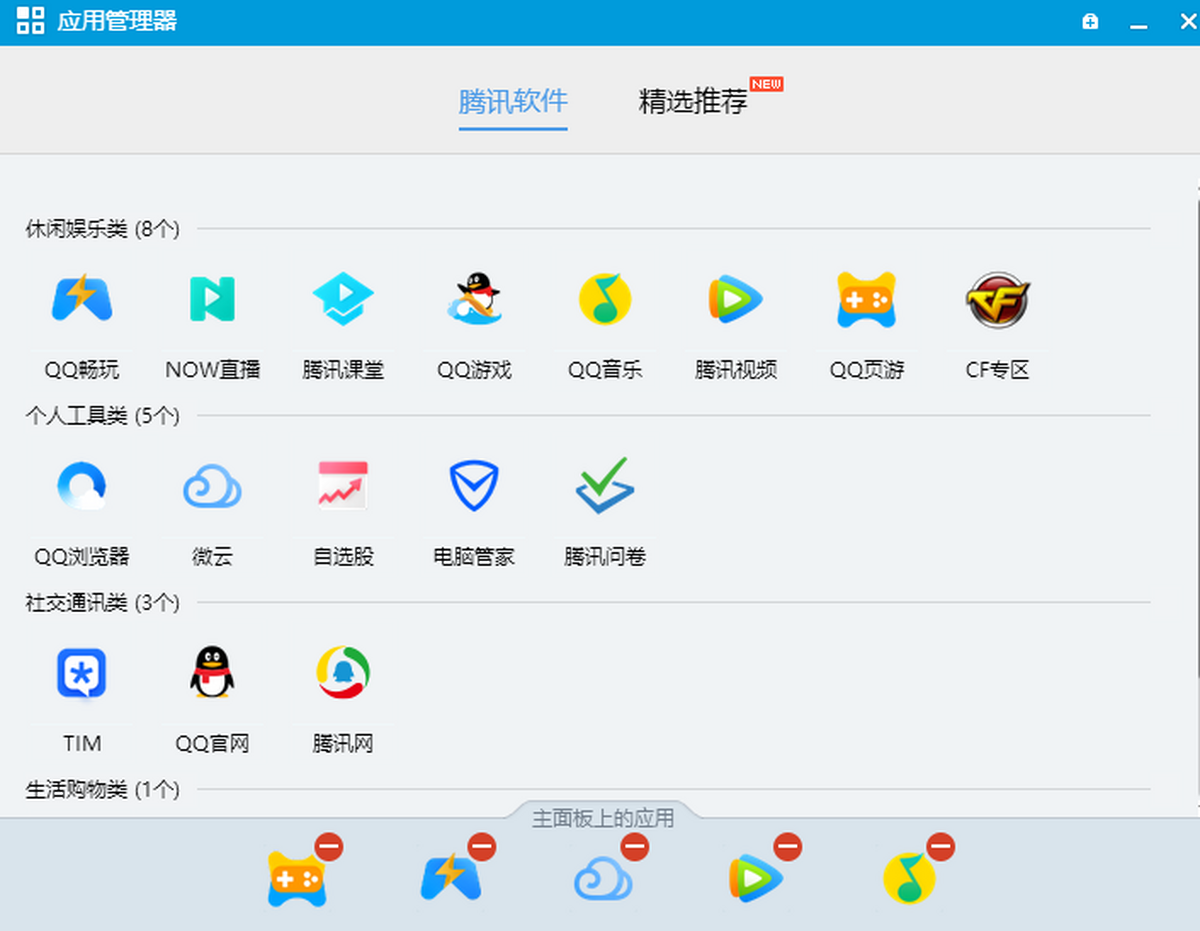
1. 基础聊天功能:支持文字、图片、表情、语音消息的即时发送与接收,聊天记录自动云端同步,换设备也不丢失。
2. 音视频通话:提供高清流畅的语音和视频通话功能,支持多人视频会议,满足远程沟通需求,画面清晰、声音稳定。
3. 文件传输:支持发送大文件(最大可达4GB),传输速度快,并支持离线文件发送,方便在不同设备间交换资料。
4. 远程协助:内置远程桌面功能,可远程控制对方电脑,帮助家人朋友解决电脑问题,或进行远程办公。
5. 群聊与讨论组:支持创建最多2000人的超级群,便于团队管理和项目协作,群文件、群公告等功能一应俱全。
6. 屏幕截图:提供便捷的截图工具,可快速截取全屏、窗口或自定义区域,并支持编辑标注,提升沟通效率。

1. 首先,点击本页面的下载按钮,获取QQ电脑版安装包。下载完成后,双击运行安装程序。
2. 在安装向导中,选择安装路径,建议使用默认路径。您还可以根据个人喜好选择是否创建桌面快捷方式。
3. 点击“立即安装”按钮,等待安装进度条完成,整个过程通常不超过一分钟。
4. 安装完成后,桌面会出现QQ图标。双击打开软件,进入登录界面。
5. 输入您的QQ账号和密码,点击“安全登录”。若没有账号,可点击“注册账号”按提示免费申请。
6. 登录成功后,您可以根据需要设置开机自动启动、消息通知方式等个性化选项。

1. 打开QQ主面板,点击左下角“主菜单”按钮,选择“设置”进入系统设置窗口。
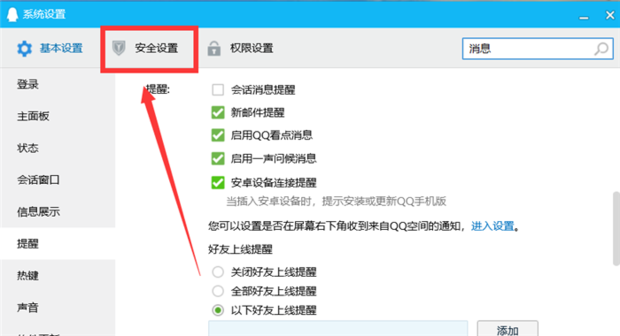
2. 在设置窗口中,切换到“安全设置”选项卡,点击“消息记录”子菜单。
3. 在右侧找到“消息记录漫游”区域,您可以开启漫游功能,将聊天记录同步至云端,方便在多设备查看。
4. 若需要本地备份,点击“备份消息记录”按钮,选择备份文件保存的位置,按提示完成备份。
5. 要恢复备份,点击“恢复消息记录”,选择之前备份的文件,即可将聊天记录导入当前账号。
6. 注意:漫游功能可能对非会员有期限限制,重要记录建议定期本地备份。
1. 无法登录:请检查网络连接是否正常,尝试重启路由器或切换网络。若提示密码错误,可点击“找回密码”按提示重置。
2. 消息发送失败:可能是网络延迟或对方账号异常,请稍后重试。若持续失败,检查是否被对方拉黑或删除。
3. 文件传输慢:建议关闭占用带宽较大的程序(如下载工具、在线视频),或压缩文件后再发送。
4. 软件卡顿或闪退:尝试清理系统垃圾、关闭多余后台进程,或更新显卡驱动。若仍无法解决,可卸载后重新安装最新版本。
5. 接收不到消息提醒:检查系统通知设置是否允许QQ通知,并在QQ设置中开启消息提醒声音和弹窗。
6. 安全风险:不要随意点击陌生链接或接收不明文件,定期修改密码并开启设备锁,保障账号安全。
为了获得最佳体验,建议您的电脑满足以下配置要求:
| 硬件/系统 | 最低配置 | 推荐配置 |
|---|---|---|
| 操作系统 | Windows 7 及以上 | Windows 10/11 64位 |
| 处理器 | 1.6GHz 双核 | 2.4GHz 四核及以上 |
| 内存 | 2GB | 8GB及以上 |
| 硬盘空间 | 2GB可用空间 | 4GB以上可用空间 |
| 显卡 | 支持DirectX 9.0c | 独立显卡,支持硬件加速 |
| 网络 | 宽带接入 | 光纤宽带(10Mbps以上) |
查看全文






 Samsung_Galaxy_S25
 下载
下载 夜色AI电脑版下载
 比心陪玩电脑版
 三角洲行动辅助
 安卓仿ios主题桌面全套
 私密浏览器
私密浏览器
 三角洲画质助手
 手机令牌软件有哪些
 ai对话模型