


小智双核浏览器电脑版是一款基于Chromium与IE内核深度优化的国产双核浏览器,主打“快、稳、省”三大特性,在兼容老旧网页与体验现代Web应用之间取得了巧妙平衡。它内置智能广告拦截、网页翻译、截图取色等实用小工具,并针对国内网络环境进行了DNS优化,无论是办公、购物还是影音娱乐,都能提供流畅顺手的浏览体验。软件体积小巧、启动迅速,支持多标签页、鼠标手势、云同步等常用功能,适合追求效率与稳定性的普通用户及办公人群。
1. 打开小智双核浏览器,在地址栏右侧可以看到一个浏览器图标,它代表当前使用的内核模式,蓝色为极速模式(Chromium),绿色为兼容模式(IE)。
2. 点击该图标,在弹出的菜单中即可手动切换“极速模式”或“兼容模式”。
3. 你也可以在“设置”->“高级设置”中找到“内核切换”选项,设置默认使用哪种内核打开网页。
4. 如果某个网站打开异常,建议切换到兼容模式试试,比如网银、政务网站等。
5. 浏览器还会根据网址自动匹配内核,你可以在“内核切换列表”中添加规则,让指定网站始终使用某一内核。
1. 在浏览器右上角点击“星型”图标或按Ctrl+D可收藏当前网页,点击“收藏夹”按钮即可管理所有收藏。
2. 若要从旧浏览器导入收藏夹,点击“收藏夹”->“导入/导出”,选择从IE、Chrome或Firefox导入。
3. 也可以选择从HTML文件导入,适合从其他浏览器导出的书签文件。
4. 导出收藏夹时,选择“导出为HTML文件”,保存后即可在其他浏览器中导入。
5. 登录小智账号后,收藏夹还可以云同步,换电脑也不丢失。
1. 首先检查网络连接是否正常,尝试访问其他网站。
2. 若只有个别网页打不开,可能是该网站使用了不兼容的技术,尝试切换内核模式。
3. 清除浏览器缓存和Cookie,在“设置”->“清除浏览数据”中操作。
4. 检查是否被安全软件拦截,可以暂时关闭防火墙或安全软件测试。
5. 重置浏览器设置,在“设置”->“高级设置”底部点击“重置浏览器设置”。
6. 若问题依旧,尝试卸载后重新安装最新版本。
1. 点击右上角“菜单”->“设置”,在“基本设置”中可以看到“启动时打开”选项,选择“打开特定网页”并输入网址即可设置主页。
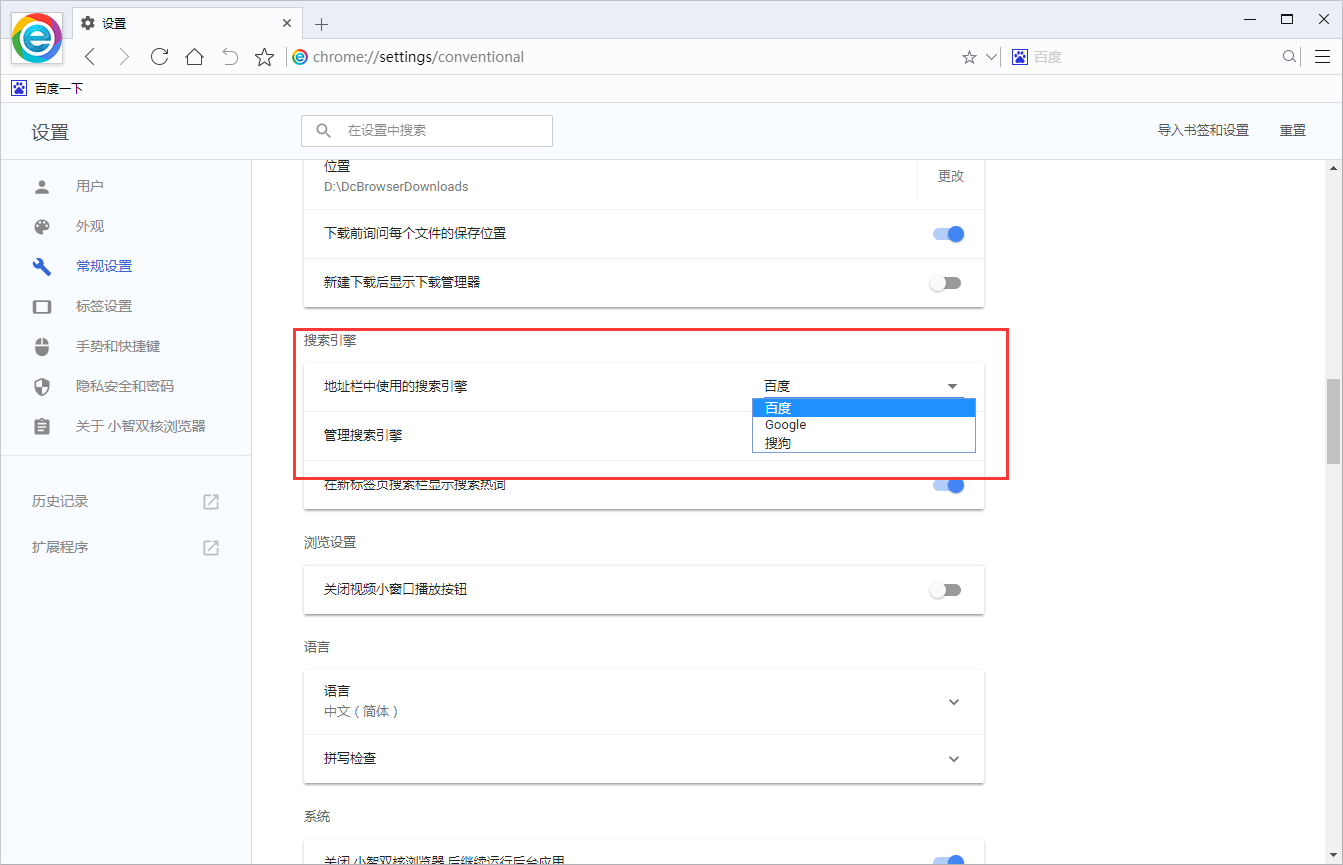
2. 在“搜索”设置中,可以从百度、必应、谷歌等常见搜索引擎中选择默认搜索。
3. 你也可以自定义搜索引擎,点击“管理搜索引擎”,添加任意搜索地址。
4. 地址栏输入关键词时,浏览器会自动使用默认搜索引擎进行搜索。
5. 如果主页被恶意篡改,可以检查快捷方式属性,或使用浏览器自带的“修复主页”功能。
1. 浏览器内置了广告拦截功能,在“设置”->“高级设置”中开启“拦截弹窗广告”和“拦截网页广告”。
2. 也可以安装第三方广告拦截扩展,在应用中心搜索“广告拦截”即可找到。
3. 遇到未被拦截的广告,可以右键点击广告元素,选择“屏蔽此广告”,手动添加过滤规则。
4. 如果某个网站需要关闭广告拦截才能正常访问,可以在地址栏右侧点击拦截图标,选择“对此网站关闭广告拦截”。
5. 定期更新过滤规则,可有效拦截大部分恶意弹窗和骚扰广告。
1. 鼠标手势:按住鼠标右键滑动即可实现前进、后退、刷新、关闭标签等操作,在“设置”->“鼠标手势”中可自定义。
2. 超级拖拽:拖拽链接会在新标签打开,拖拽文字会自动搜索,拖拽图片可保存或搜索。
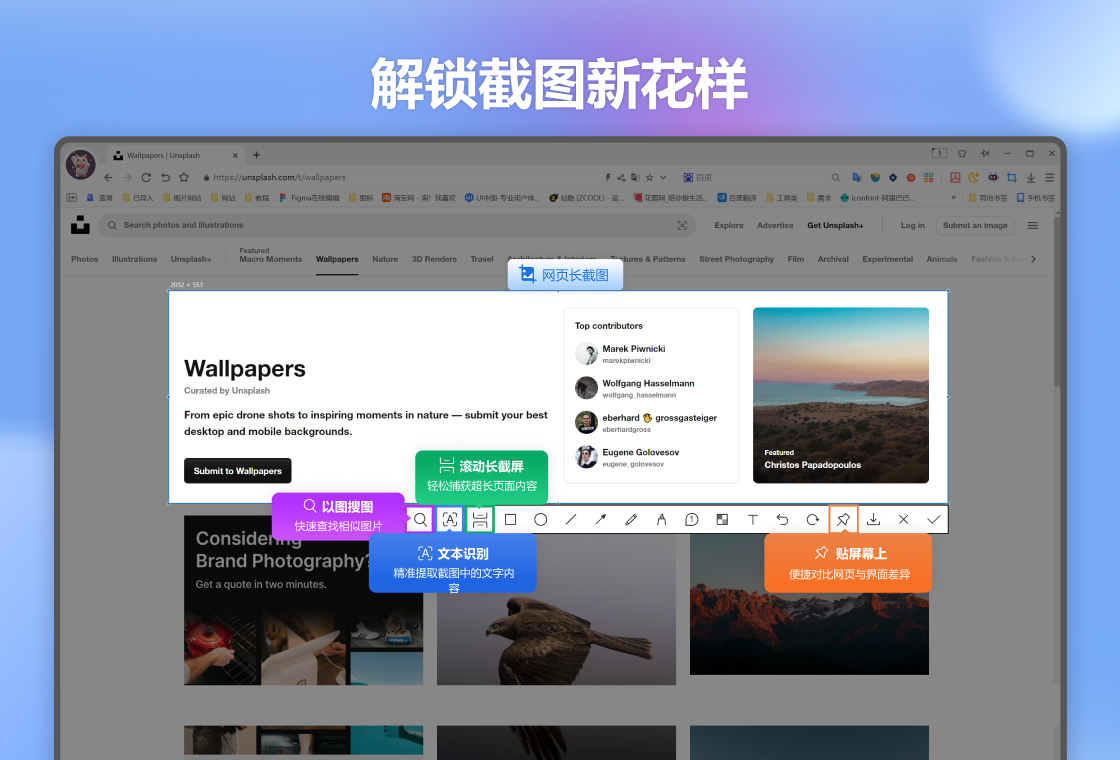
3. 截图功能:点击工具栏的“截图”按钮,可以自由截图或整页截图,并支持编辑标注。
4. 夜间模式:在“设置”中开启“夜间模式”,可以降低屏幕亮度,保护眼睛。
5. 老板键:设置快捷键快速隐藏浏览器窗口,适合办公场景。
| 项目 | 最低配置 | 推荐配置 |
|---|---|---|
| 操作系统 | Windows 7 | Windows 10/11 |
| CPU | 1GHz及以上 | 2GHz及以上 |
| 内存 | 2GB | 4GB及以上 |
| 硬盘空间 | 200MB可用空间 | 500MB可用空间 |
| 屏幕分辨率 | 1024x768 | 1920x1080 |
查看全文






 Windows 11
 Windows 10
 下载
下载 UC浏览器电脑版官方正版下载
 三角洲行动辅助
 安卓仿ios主题桌面全套
 私密浏览器
私密浏览器
 三角洲画质助手
 手机令牌软件有哪些
 ai对话模型