

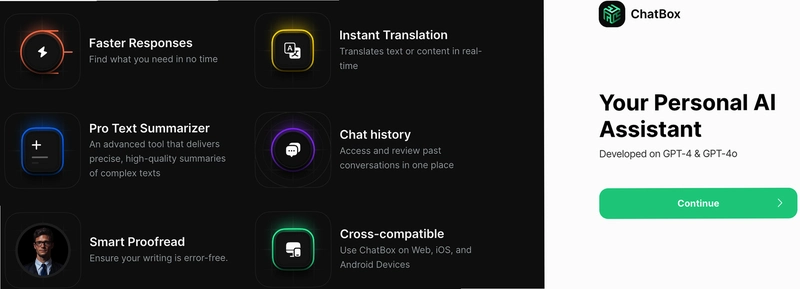
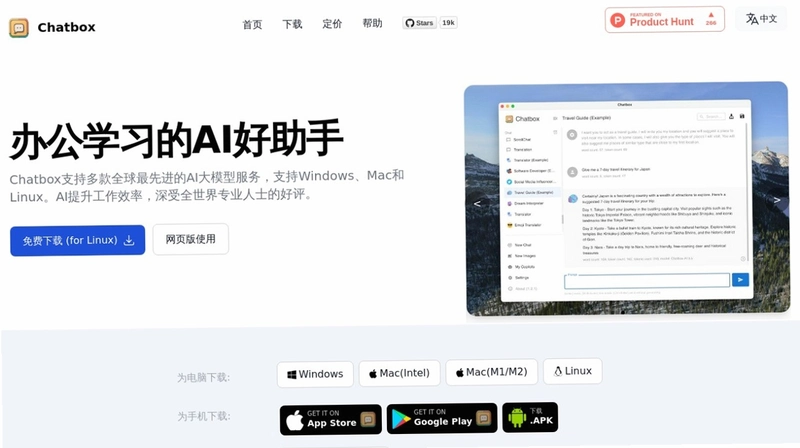
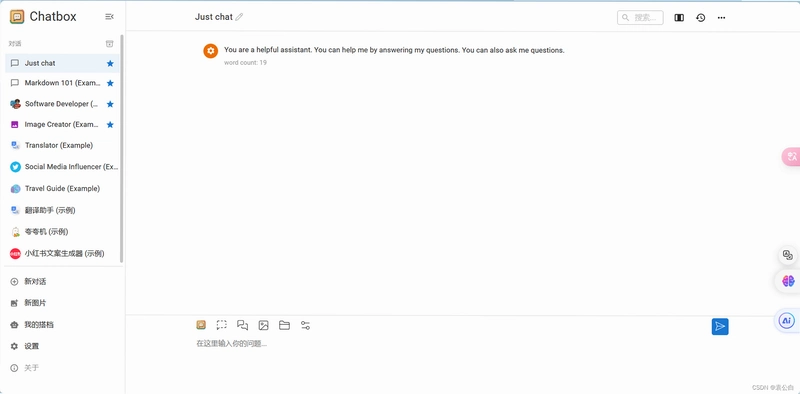
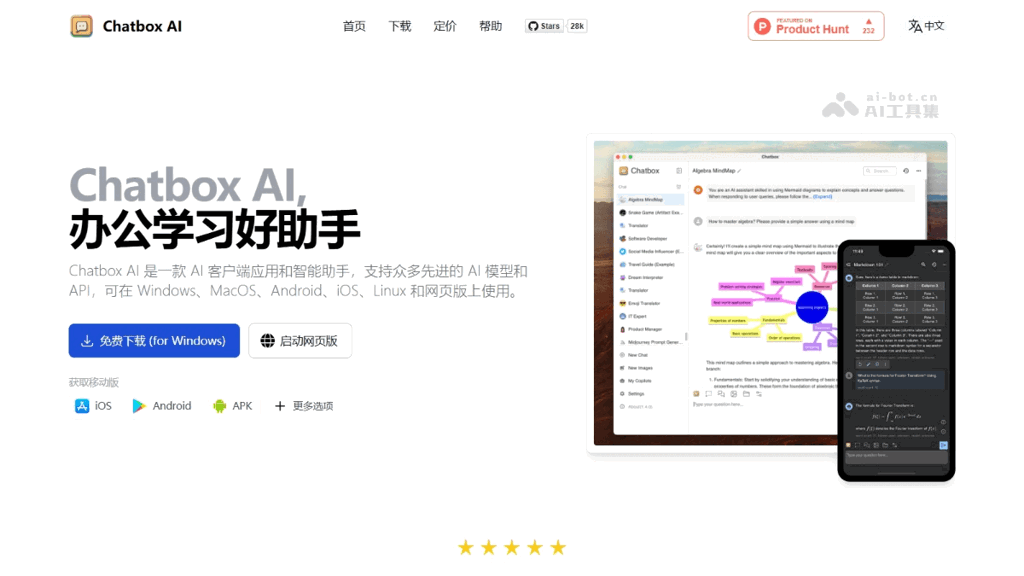
ChatboxAI聊天助手电脑版是一款集成了多种主流AI模型的智能对话客户端,旨在为用户提供高效、流畅、私密的一站式AI聊天体验。它支持Windows、macOS等多平台运行,界面简洁清爽,操作逻辑直观,无论是日常问答、文案创作、代码调试还是学习辅导,都能快速响应。软件内置丰富的提示词模板与角色扮演场景,并支持本地数据存储,保障用户隐私安全。通过简单的API配置,即可接入OpenAI、Claude、Gemini等前沿大模型,让用户自由切换,享受定制化的智能服务。对于追求效率与品质的PC用户而言,ChatboxAI聊天助手无疑是提升生产力与创造力的得力帮手。
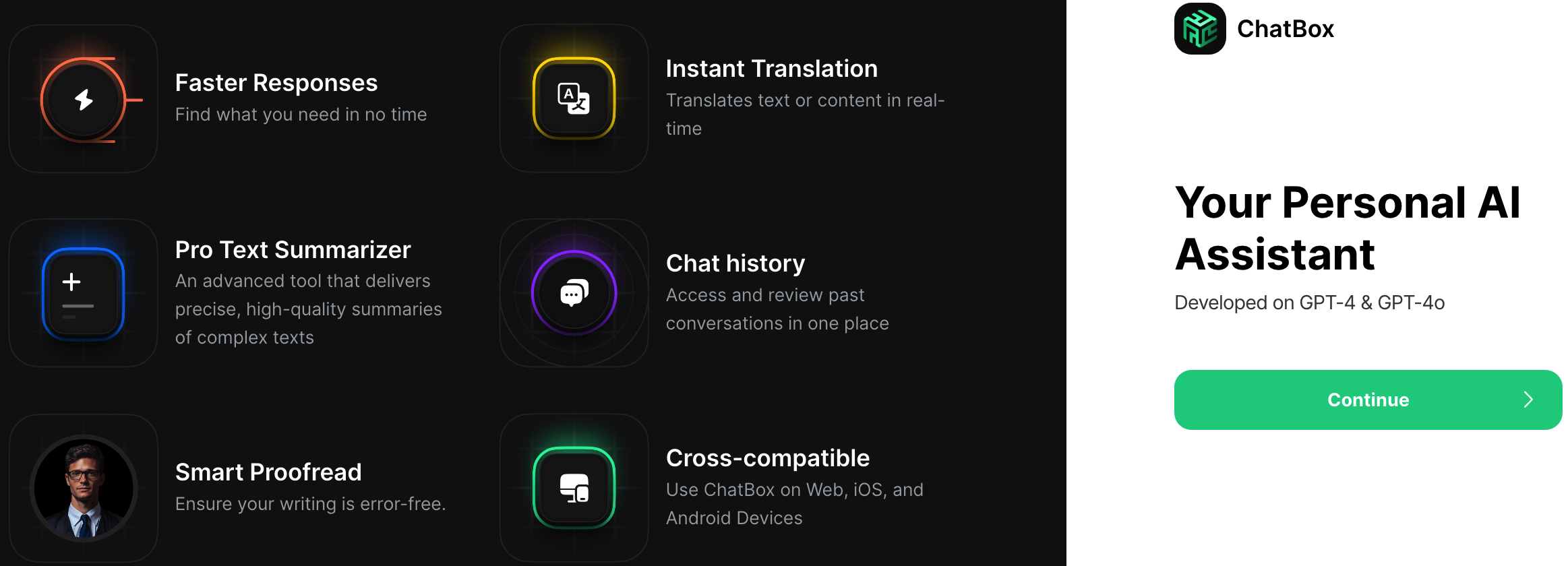
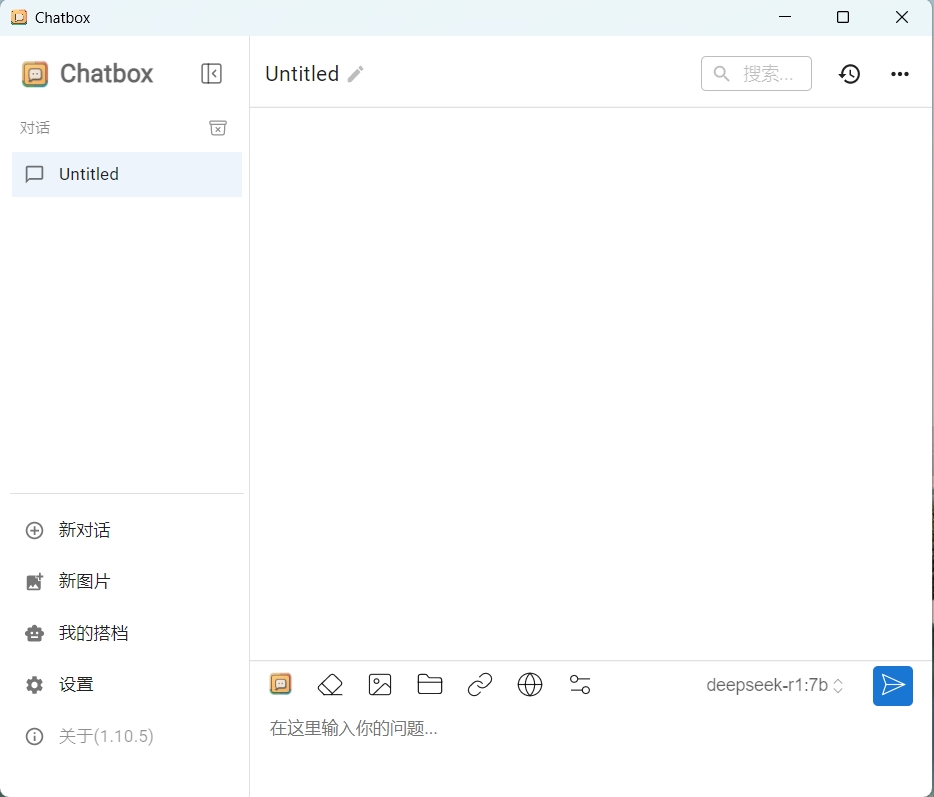
1. 首先从官网下载并安装ChatboxAI聊天助手电脑版,打开软件后进入主界面。
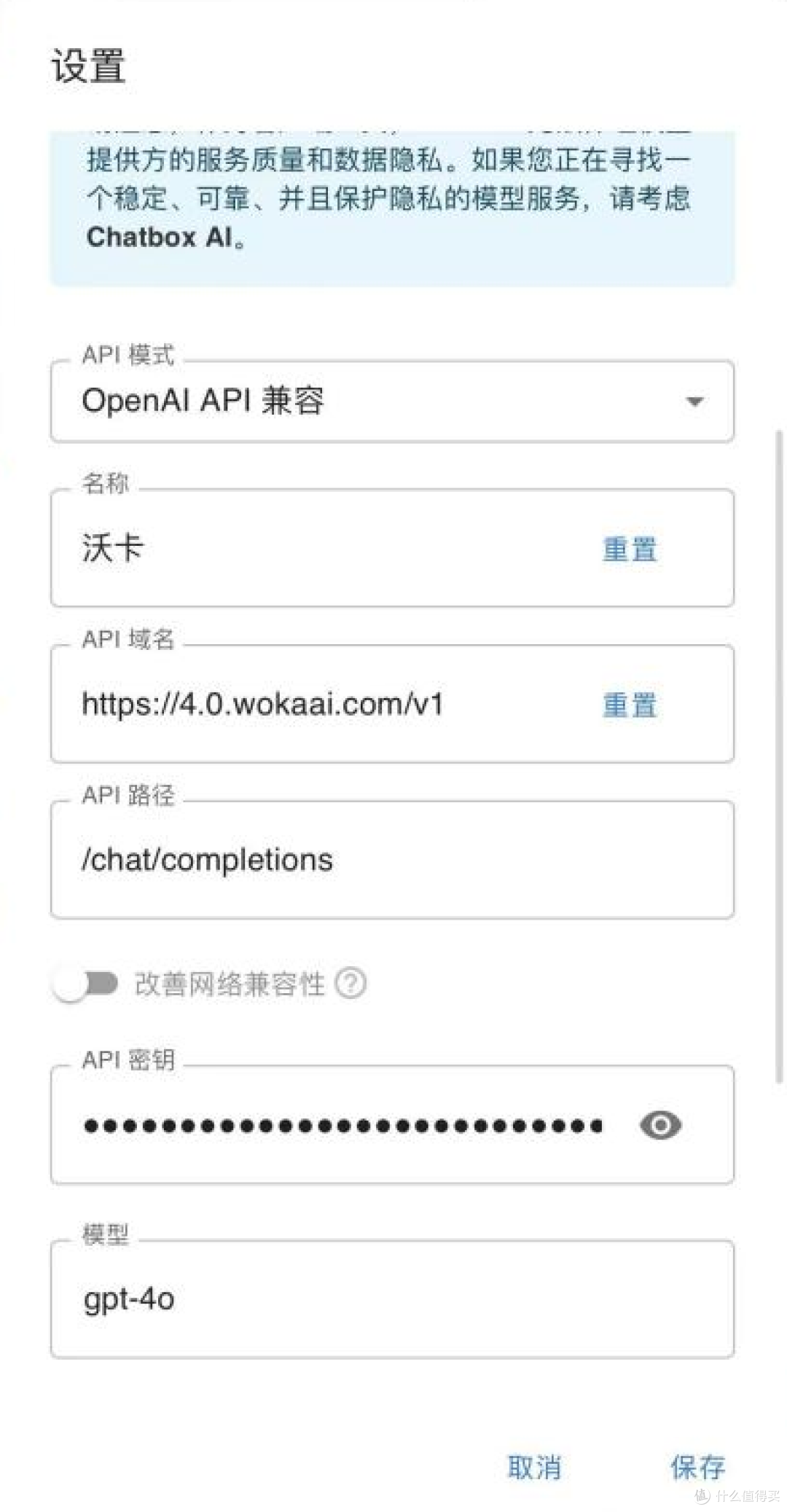
2. 点击左下角的“设置”图标(齿轮形状),进入设置页面。
3. 在“模型服务”选项卡中,选择您所使用的AI服务商,例如OpenAI或Anthropic。
4. 将您从服务商处获取的API密钥粘贴到对应的输入框中,并选择要使用的具体模型(如gpt-4o或claude-3-5-sonnet)。
5. 点击“保存”按钮,返回主界面即可开始与AI助手进行对话。
6. 如果连接失败,请检查网络代理设置或确认密钥是否正确,必要时重启软件。
1. 打开ChatboxAI聊天助手,在对话窗口上方点击模型名称。
2. 在弹出的下拉列表中,您会看到所有已配置的模型列表,包括GPT-4、GPT-3.5、Claude 3、Gemini Pro等。
3. 如果您还未配置任何模型,请先参照上面的步骤添加API密钥。
4. 软件还支持自定义模型接入,您可以在设置中添加其他兼容OpenAI协议的模型服务。
5. 切换模型后,对话上下文会自动保留,方便您对比不同模型的回答。
6. 建议根据任务需求选择合适的模型,例如复杂推理用GPT-4,快速问答用GPT-3.5。
1. 在ChatboxAI聊天助手主界面,点击左侧边栏的“历史记录”按钮。
2. 选择您想要导出的对话,点击该对话右上角的“...”菜单。
3. 选择“导出对话”,软件会将其保存为HTML或Markdown文件,方便您归档或分享。
4. 若要导入对话,点击“设置”中的“数据管理”,选择“导入”并选中您之前导出的文件。
5. 软件支持批量导出所有对话,方便数据迁移。
6. 所有数据默认存储在本地,您也可以开启云同步功能(需登录账号)。
1. 操作系统:Windows 10 64位及以上版本,macOS 12及以上。
2. 处理器:Intel Core i3或同等性能的AMD处理器。
3. 内存:至少4GB RAM,推荐8GB以上以保证流畅运行。
4. 硬盘空间:需要200MB以上可用空间用于安装和缓存。
5. 网络环境:需要稳定的互联网连接,以调用云端AI接口。
6. 显卡:无特殊要求,集成显卡即可正常显示。
| 项目 | 最低配置 | 推荐配置 |
| 操作系统 | Windows 10 64位 | Windows 11 64位 |
| 处理器 | Intel Core i3 | Intel Core i5及以上 |
| 内存 | 4GB | 8GB及以上 |
| 硬盘空间 | 200MB | 500MB SSD |
| 网络 | 宽带连接 | 光纤宽带 |
查看全文






 Oppo_Find_X7_Pro
 下载
下载 夜色AI电脑版下载
 比心陪玩电脑版
 免费读小说看漫画的软件
 口碑最好的捕鱼游戏
 十大良心捕鱼游戏排行榜
 免费听书软件
 漫剧短剧app免费观看软件
 最火捕鱼手游排行榜