



腾讯会议电脑版是当前企业远程协作与在线教育领域使用频率极高的专业视频会议软件,凭借其高清稳定的音视频传输能力、便捷的屏幕共享功能以及智能化的会议管理后台,已服务全球超过3亿用户。无论是日常部门例会、跨区域项目协同,还是千人规模的线上峰会,腾讯会议电脑版都能提供流畅、清晰、安全的沟通体验。软件安装包体积小巧,界面布局清爽,支持一键发起会议与快速加入,极大降低了企业数字化转型的沟通成本。本页面提供官方安全下载通道,并同步整理高频使用技巧与常见故障排查方案,助力用户高效开启每一场云端对话。

1. 打开腾讯会议电脑版并进入任意一场会议,点击底部工具栏中的“更多”选项(三个点的图标)。
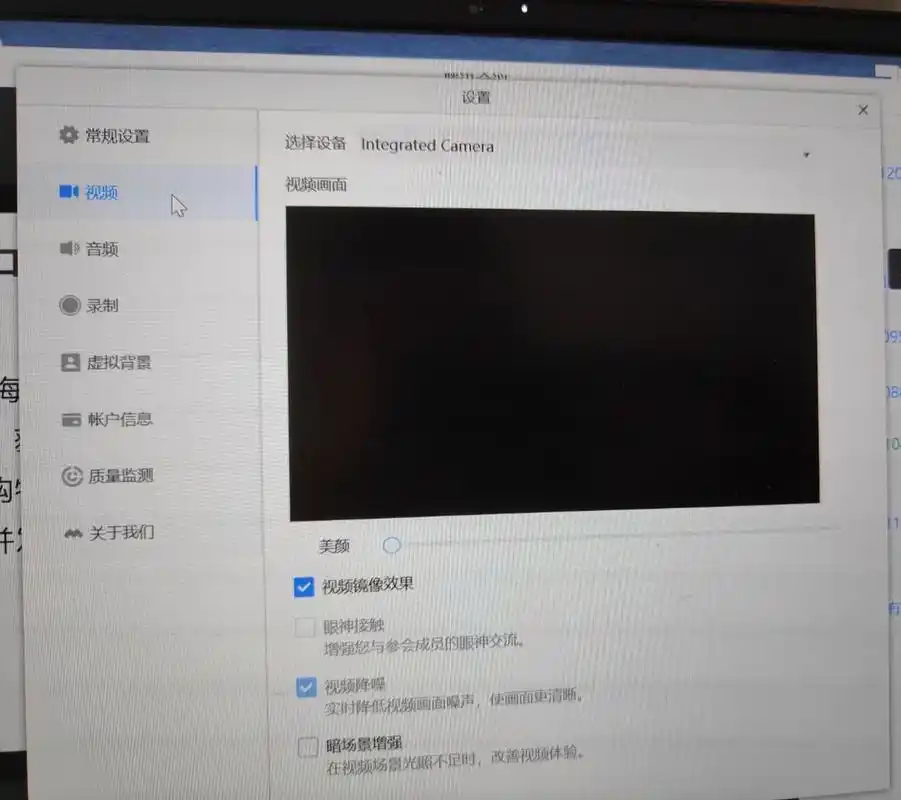
2. 在弹出的次级菜单里选择“设置”按钮,进入系统参数配置界面。
3. 在左侧导航栏中点击“虚拟背景”选项卡,系统会提供多种系统自带的静态图片与动态模糊效果。
4. 若想使用自定义图片,点击“添加图片”按钮,从本地文件夹中上传分辨率不低于1280*720的JPG或PNG格式图片,避免因分辨率过低导致画面拉伸模糊。
5. 开启“背景虚化”功能后,软件会通过AI算法实时抠出人像轮廓,同时保留皮肤纹理细节,确保美颜效果与虚拟背景互不干扰。若电脑配置较低,建议关闭“实时美颜”以释放GPU资源,防止画面卡顿。
6. 设置完成后点击“应用”保存,所有参会成员即可看到新背景效果。

1. 首先检查自身网络环境,关闭占用带宽较大的后台程序(如网盘同步、在线视频播放),在会议室界面点击右上角“信号”图标查看当前网络质量评级。
2. 进入“设置”-“视频”选项,将视频清晰度手动调整为“标清”或“流畅”,并关闭“高清画质”开关,以降低上行带宽压力。
3. 在“音频”选项卡中勾选“降噪”模式,同时关闭“立体声”选项,减少音频数据传输量。
4. 如果使用的是无线网络,建议靠近路由器或改用网线直连,避免因信号衰减导致的丢包问题。
5. 点击底部“管理成员”按钮,在成员列表中右键点击非发言成员的头像,选择“请求关闭视频”,强制减少多路视频流带来的带宽占用。
6. 若延迟仍未改善,可尝试关闭自身摄像头仅保留麦克风,并在“设置”-“网络”中启用“极速模式”,该模式会智能分流媒体数据。
1. 打开腾讯会议电脑版客户端,点击首页“加入会议”按钮,输入会议发起人提供的9位会议号。
2. 系统弹出密码输入框时,勾选下方“手机号验证入会”的备选登录方式。
3. 输入本机已实名的手机号码,点击“获取验证码”,注意查收来自腾讯云的短信(约5秒内到达)。
4. 将收到的6位数字验证码填入对应输入框,系统自动校验后即可跳过密码直接进入会议等候室。
5. 若该会议设置了“仅限登录成员加入”权限,则需先使用微信扫码或账号密码登录腾讯会议客户端,再重复上述步骤。
6. 值得注意的是,此方式仅适用于会议创建者开启了“允许手机验证码入会”的场景,否则仍需要向主持人单独索要密码。
1. 操作系统需要Windows 7及以上版本(推荐64位),macOS 10.11及以上版本,且系统补丁更新至最新状态。
2. 处理器最低要求Intel Core i3-2100或AMD同等性能产品,若要开启虚拟背景或4K超清画质,建议使用Intel Core i5-8250U及以上型号。
3. 内存容量方面,空闲物理内存至少4GB,若同时运行PPT演示、浏览器查阅资料等多个应用,建议升级至8GB以上。
4. 显卡需支持DirectX 11,且显存不低于128MB,独立显卡(如NVIDIA GTX 1050)能带来更流畅的编解码体验。
5. 网络带宽要求下行不低于2Mbps、上行不低于1Mbps,进行屏幕共享时建议上行带宽达到3Mbps。
6. 硬盘空间需预留至少2GB安装缓存,推荐使用固态硬盘(SSD)以加快会议录制文件的读写速度。
| 硬件项目 | 最低配置 | 推荐配置 |
|---|---|---|
| 操作系统 | Windows 7 SP1 | Windows 10/11 64位 |
| 处理器 | 双核 2.0GHz | 四核 3.0GHz 以上 |
| 内存 | 4GB | 8GB 及以上 |
| 网络 | 2Mbps 下行 | 光纤宽带 50Mbps |
| 摄像头 | 720P 普通 | 1080P 自动对焦 |
查看全文






 Windows 11
 下载
下载 夜色AI电脑版下载
 比心陪玩电脑版
 AI聊天软件推荐
 软件库全网软件合集
 虚拟女友聊天软件
 暑假必玩手游大全
 游戏变声器
游戏变声器
 变声器软件免费版合集大全