



乐蛙一键刷机电脑版是一款专为Android用户打造的桌面端刷机工具,它集成了ROM下载、一键刷入、备份还原等核心功能,旨在帮助普通用户摆脱繁琐的刷机步骤,无需复杂的命令行操作即可轻松完成系统升级或刷入第三方ROM。软件界面清爽简洁,适配主流Windows系统,无论是刷机新手还是资深玩家,都能通过它快速、安全地管理自己的设备。乐蛙一键刷机电脑版支持众多主流机型,并提供详尽的教程与提示,让刷机过程变得像安装普通软件一样简单。
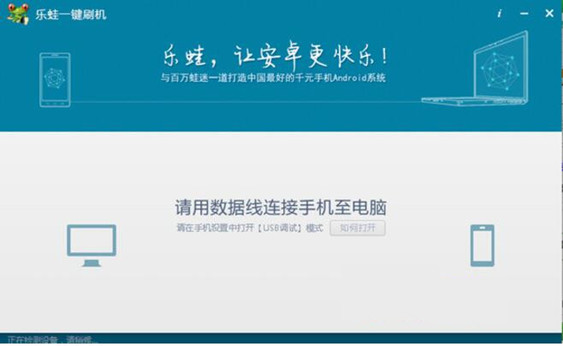
1. 备份重要数据:刷机过程会清除手机内部存储中的数据,如联系人、短信、照片等,务必提前通过云服务或电脑进行完整备份。
2. 确保电量充足:建议手机电量保持在50%以上,防止刷机过程中因电量不足导致中断,引发系统损坏。
3. 开启USB调试:在手机的开发者选项中,开启“USB调试”功能,并安装对应的USB驱动程序,确保电脑能正确识别设备。
4. 关闭安全软件:部分电脑安全软件可能会拦截刷机工具的正常通信,建议在刷机前暂时关闭或添加信任。
5. 下载官方ROM:根据你的机型,在乐蛙ROM官方网站下载匹配的刷机包,并核对MD5校验值,避免使用损坏的ROM文件。
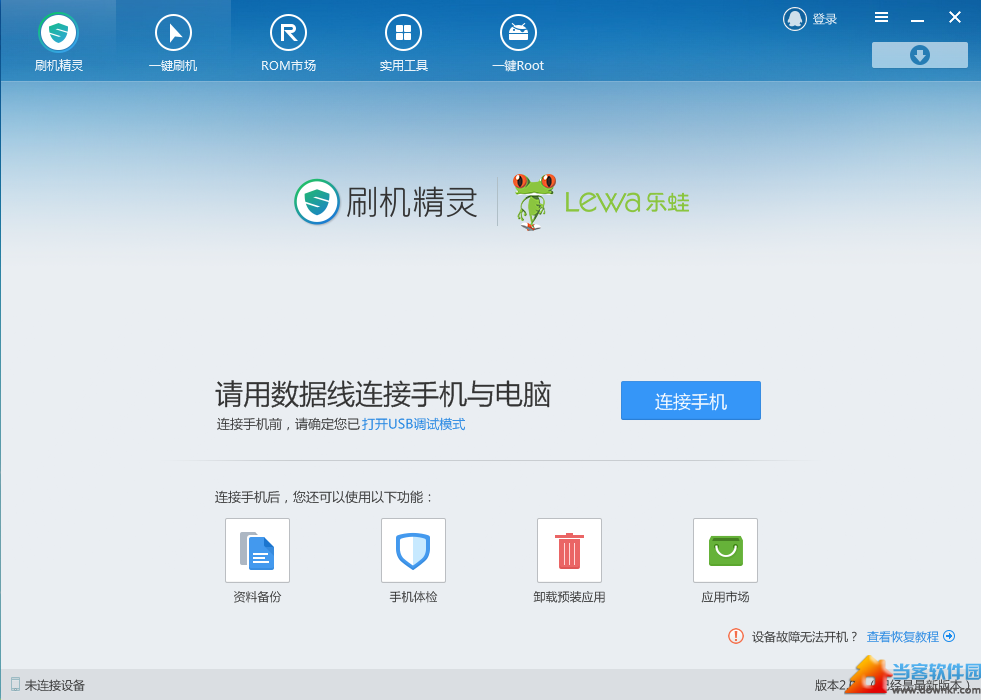
1. 将手机通过USB线连接至电脑,等待驱动安装完成,并确保手机屏幕出现“允许USB调试”的授权弹窗时勾选“一律允许”。
2. 打开乐蛙一键刷机电脑版,软件会自动识别设备型号和当前系统版本,并显示在界面左上角。
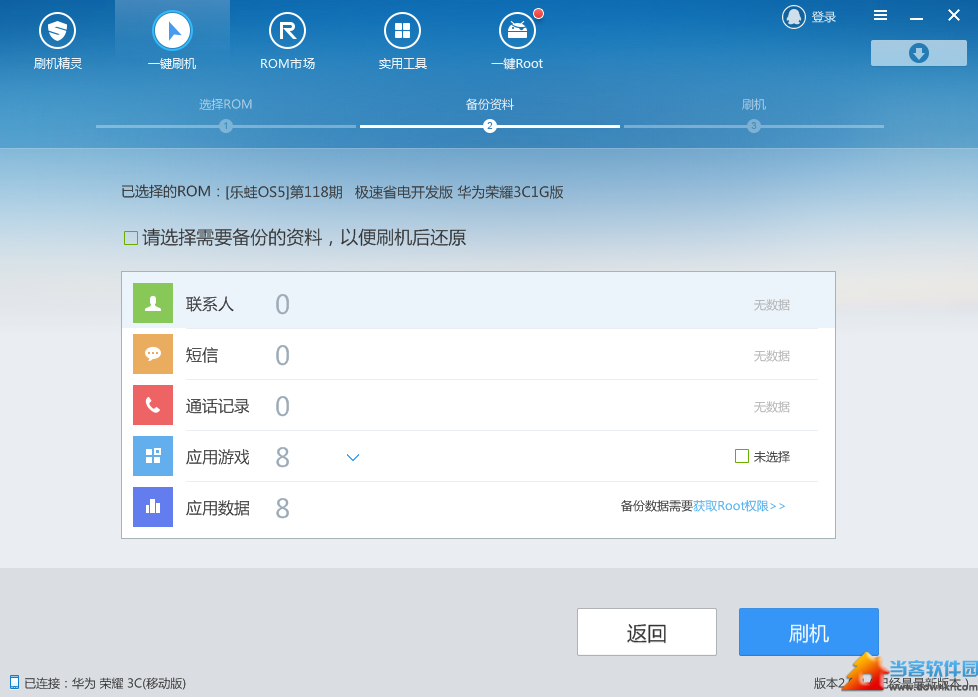
3. 点击“选择ROM”按钮,从本地文件夹中选中你下载好的乐蛙ROM包(一般为zip格式),软件会进行初步校验。
4. 在确认ROM信息无误后,点击“开始刷机”按钮,软件会提示再次确认,点击“确定”进入刷机流程。
5. 刷机过程中,手机可能会自动重启进入Recovery模式,此时请勿断开连接或操作手机,等待进度条走完即可。
6. 刷机完成后,软件会提示“刷机成功”,手机将自动重启进入新系统,首次开机可能需要5-10分钟,请耐心等待。
1. 如果刷机中途失败,且手机无法正常开机,请先尝试长按电源键+音量下键进入Fastboot模式,然后使用官方救砖工具恢复。
2. 检查ROM包是否完整:重新在乐蛙ROM官方网站下载对应机型的官方包,对比MD5值,排除下载损坏的可能。
3. 尝试更换USB接口或数据线:接触不良也可能导致刷机中断,建议使用原装数据线并连接电脑后置USB口。
4. 使用线刷模式:部分机型支持通过数据线连接电脑,使用SP Flash Tool或MiFlash等工具进行底层恢复。
5. 如果以上方法均无效,建议前往手机品牌售后服务中心或专业的手机维修店进行硬件检测与修复。
乐蛙一键刷机电脑版对电脑硬件要求较低,但为了获得流畅的刷机体验,建议满足以下配置:
| 项目 | 最低配置 | 推荐配置 |
| 操作系统 | Windows 7 32位 | Windows 10/11 64位 |
| 处理器 | Intel Core i3 或同级别 | Intel Core i5 或更高 |
| 内存 | 2GB RAM | 4GB RAM 及以上 |
| 硬盘空间 | 500MB可用空间 | 1GB以上可用空间 |
| USB接口 | USB 2.0 | USB 3.0 |
1. 在电脑上启动乐蛙一键刷机电脑版,并连接手机,确保手机已开启USB调试且驱动正常。
2. 点击软件主界面上的“备份还原”选项卡,选择“从电脑还原”功能。
3. 在弹出的文件选择窗口中,找到你之前通过软件备份的.img或.tar格式的备份文件,选中并打开。
4. 软件会显示备份文件的详细信息,包括备份时间、系统版本等,确认无误后点击“开始恢复”。
5. 恢复过程中手机会自动重启并进入恢复模式,等待进度条完成,成功后手机会自动重启进入系统,所有数据将回到备份时的状态。
查看全文






 Poco_X7_Pro
 下载
下载 爱思助手电脑版
 Altova MissionKit Enterprise2026免费版
 Marvis马维斯电脑版最新版下载
 龙虾剪辑电脑版官方正版下载
 AI聊天软件推荐
 软件库全网软件合集
 虚拟女友聊天软件
 暑假必玩手游大全
 游戏变声器
游戏变声器
 变声器软件免费版合集大全