


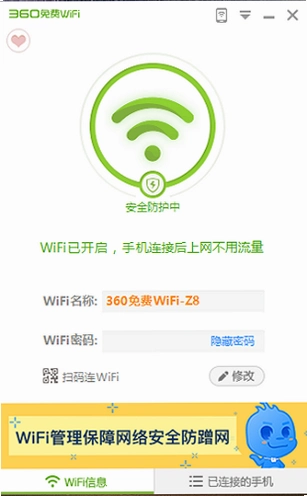

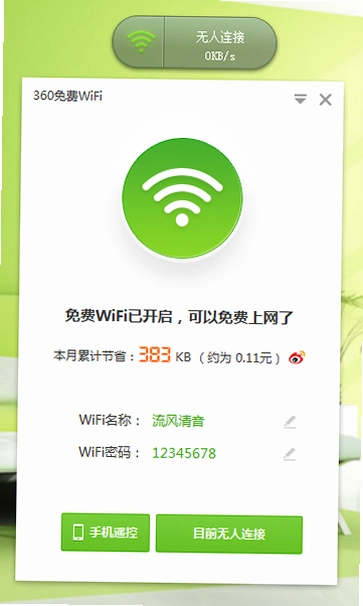
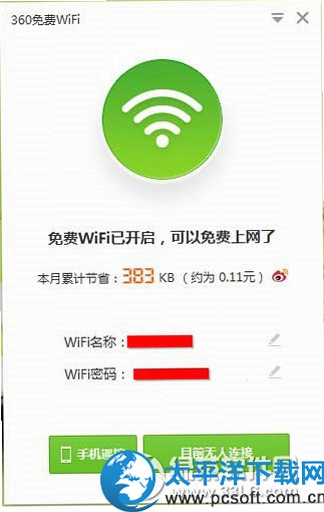
360免费WiFi电脑版是一款由360官方推出的免费WiFi共享工具,能够将电脑的无线网卡或有线网络转化为WiFi热点,让手机、平板等设备免费上网。软件操作简单,一键开启,无需复杂设置,同时具备网络管理、防蹭网、流量监控等功能,深受用户喜爱。无论是家庭、办公还是校园场景,360免费WiFi电脑版都能提供稳定、安全的网络共享体验,是日常上网的得力助手。
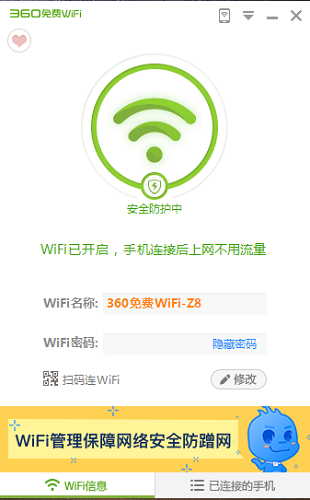
1. 打开360免费WiFi电脑版,进入主界面。
2. 点击界面右上角的“设置”图标。
3. 在设置菜单中选择“WiFi管理”或“安全设置”。
4. 找到“WiFi密码”选项,输入您想要设置的新密码。
5. 点击“保存”或“应用”按钮,密码修改完成。
6. 建议密码长度不少于8位,包含字母和数字,以增强安全性。
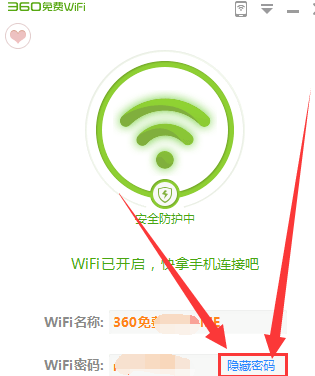
1. 首先检查电脑是否正常联网,确保网络畅通。
2. 确认无线网卡驱动已正确安装且处于开启状态。
3. 关闭电脑防火墙或安全软件,避免拦截WiFi共享功能。
4. 尝试重启360免费WiFi软件,或重新插拔无线网卡。
5. 检查WiFi热点名称和密码是否正确,注意大小写。
6. 如果仍无法连接,可尝试更新无线网卡驱动或升级软件版本。
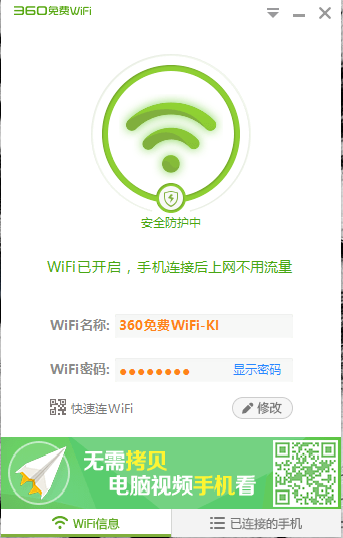
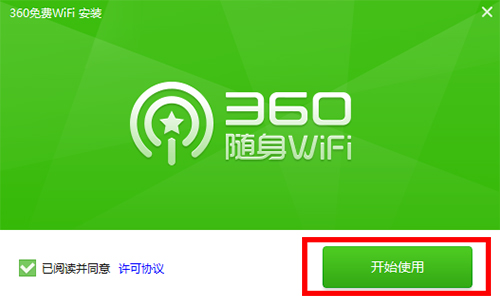
1. 下载并安装360免费WiFi电脑版,双击桌面图标打开。
2. 软件会自动检测网络环境,并生成默认的WiFi热点。
3. 在界面中可自定义修改WiFi名称和密码。
4. 点击“一键开启”按钮,即可启动WiFi共享。
5. 用手机或其他设备搜索WiFi,输入密码即可连接上网。
6. 如需关闭热点,点击“停止共享”即可。

以下是运行360免费WiFi电脑版的基本配置需求,请确保您的电脑满足以下条件:
| 操作系统 | Windows 7/8/10/11(32位或64位) |
| 处理器 | 1GHz及以上 |
| 内存 | 2GB及以上 |
| 硬盘空间 | 200MB可用空间 |
| 网络 | 有线或无线网络连接 |
| 无线网卡 | 支持AP模式(大多数内置网卡均可) |
查看全文






 Windows 11
 下载
下载 UC浏览器电脑版官方正版下载
 AI聊天软件推荐
 软件库全网软件合集
 虚拟女友聊天软件
 暑假必玩手游大全
 游戏变声器
游戏变声器
 变声器软件免费版合集大全