



高苹数据恢复电脑版是一款专注于本地磁盘、U盘、内存卡及移动硬盘等存储设备的数据救援工具,它能够帮助用户快速找回因误删除、格式化、分区丢失或病毒攻击等原因丢失的照片、文档、视频等重要文件。软件采用深度扫描引擎,支持多种文件系统格式,操作界面简洁明了,即使是不熟悉电脑的用户也能轻松上手。无论是办公文档还是个人珍藏,高苹数据恢复都能提供高效、安全的恢复方案,让你的数据不再“消失”。
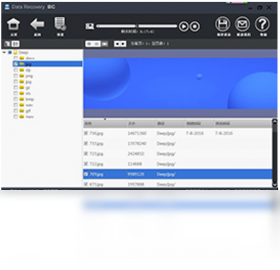
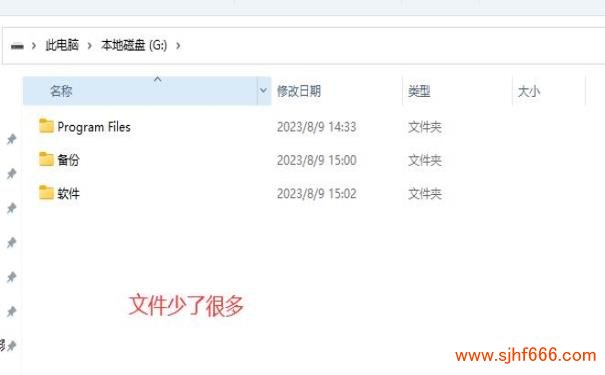
1. 首先,你需要明确文件丢失的场景,比如误删、格式化、分区丢失等,不同场景恢复成功率会有所差异。
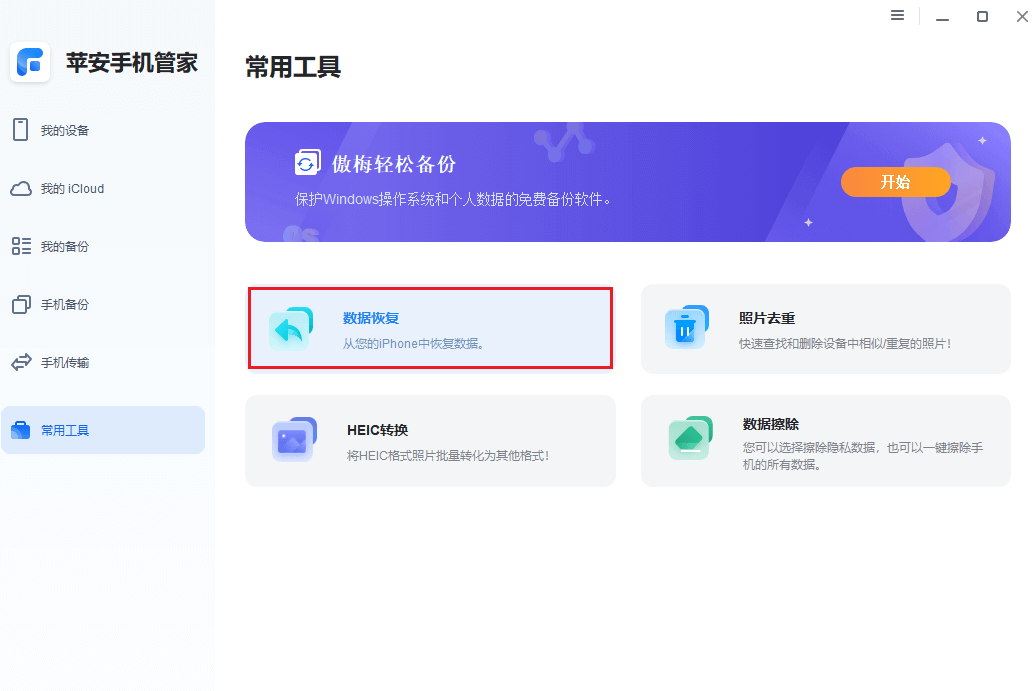
2. 安装并打开高苹数据恢复电脑版,在主界面选择对应的恢复模式,如“误删除恢复”或“深度恢复”。
3. 选择需要扫描的磁盘分区或设备,点击“开始扫描”按钮,软件会快速扫描该区域的可恢复文件。
4. 扫描完成后,你可以通过文件类型、名称或路径进行筛选,预览文件内容确认是否为目标文件。
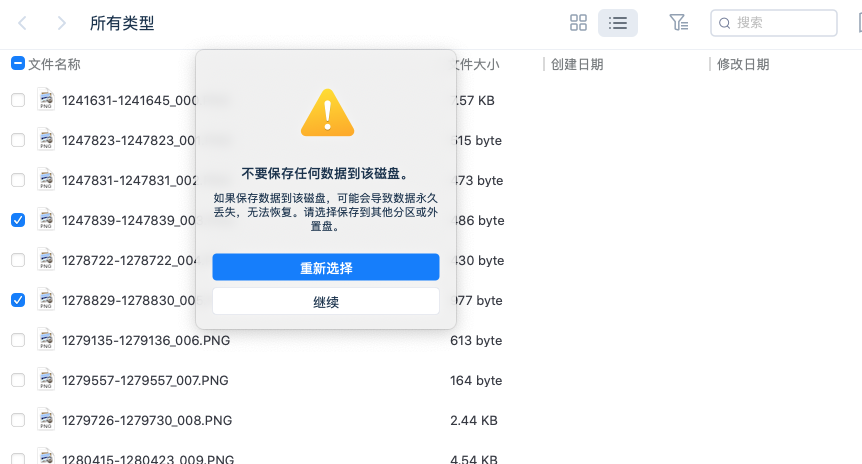
5. 勾选需要恢复的文件,点击“恢复”按钮,并选择一个新的存储位置(不要与原位置相同),即可完成恢复。
6. 如果首次扫描没有找到所需文件,可以尝试使用“深度扫描”模式,它会更细致地搜索底层数据。
1. 从本站下载高苹数据恢复电脑版安装包,下载完成后双击运行安装程序。
2. 在弹出的安装向导中,点击“下一步”继续,阅读并同意用户协议。
3. 选择安装目录,建议保持默认路径,避免因路径问题导致功能异常。
4. 点击“安装”按钮,等待进度条走完,安装过程中请勿关闭电脑或中断操作。
5. 安装完成后,勾选“运行高苹数据恢复”选项,点击“完成”即可启动软件。
1. 在恢复过程中,请务必不要再向原磁盘写入新数据,否则可能覆盖丢失的文件,导致无法恢复。
2. 恢复的文件应保存到其他磁盘或外部存储设备,避免二次损坏。
3. 若文件非常重要,建议先使用扫描预览功能确认文件的完整性,再进行恢复操作。
4. 扫描时可能需要较长时间,尤其是大容量磁盘,请耐心等待,不要中途取消。
5. 如果遇到恢复失败,可以尝试更换恢复模式或联系技术支持获取帮助。
| 操作系统 | Windows 7/8/10/11 |
| 处理器 | 1GHz 以上 |
| 内存 | 2GB 及以上 |
| 硬盘空间 | 200MB 可用空间 |
| 其他 | 需管理员权限运行 |
查看全文






 OnePlus_15R
 下载
下载 爱思助手电脑版
 Altova MissionKit Enterprise2026免费版
 Marvis马维斯电脑版最新版下载
 龙虾剪辑电脑版官方正版下载
 ehviewer绿色版
 AI聊天软件推荐
 软件库全网软件合集
 虚拟女友聊天软件
 暑假必玩手游大全
 游戏变声器
游戏变声器