



LiveView录屏电脑版是一款专为Windows平台打造的轻量级屏幕录制工具,凭借其简洁的操作界面和强大的录制内核,迅速成为众多办公用户、游戏玩家及在线教育者的首选。无论是制作教学视频、记录游戏高光时刻,还是进行远程会议演示,LiveView录屏都能提供清晰流畅的高画质输出,支持全屏、区域、摄像头画中画等多种录制模式。软件内置智能降噪麦克风与系统声音同步采集功能,确保音画同步无延迟,同时提供简单的剪辑、加水印、转GIF等实用小工具,让每一位用户都能轻松上手,快速产出专业级视频内容。
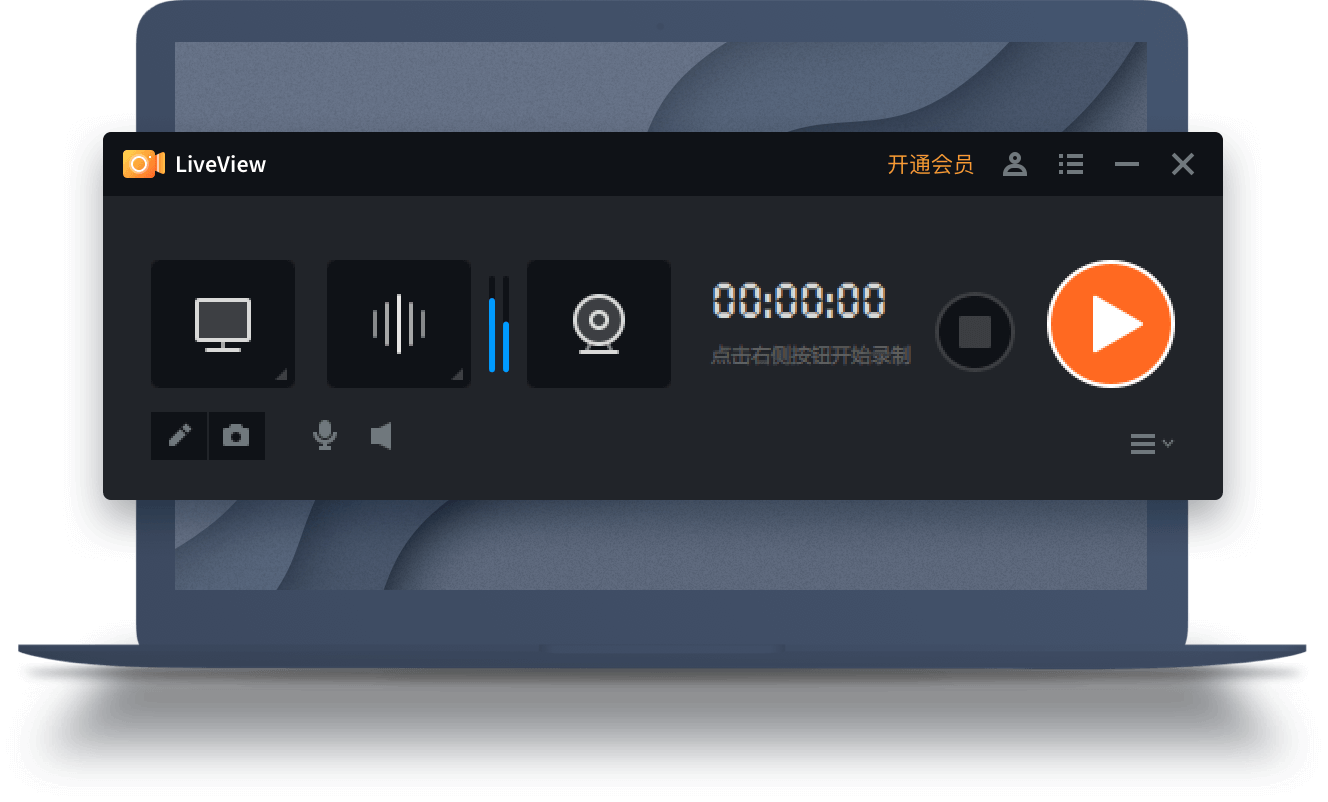
1. 打开LiveView录屏主界面,点击左上角“录制模式”按钮。
2. 在弹出菜单中选择“区域录制”,此时屏幕上会出现一个可拖拽的选框。
3. 直接拖动选框边缘调整大小,或移动选框到目标位置,也可在右侧输入框手动输入像素值。
4. 如需精确捕捉某个窗口,点击“选取窗口”并悬停高亮后单击即可自动吸附。
5. 设置完成后点击“确定”,开始录制时仅会录制该区域内容,有效保护隐私。
6. 若需全屏录制,切换回“全屏模式”即可,快捷键F2可快速切换。
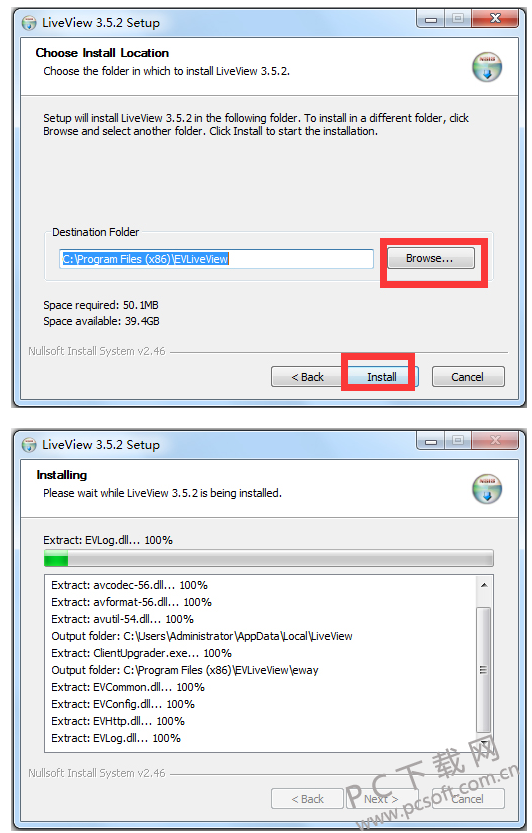
1. 首先检查系统音量,确保麦克风和扬声器未被静音。
2. 打开LiveView录屏的“音频设置”,确认“录制系统声音”和“录制麦克风”开关已开启。
3. 若使用外接麦克风,请拔插后重新选择默认录音设备。
4. 尝试在“音频测试”中说话,观察音量条是否有反应,若无响应则需更新声卡驱动。
5. 关闭其他占用音频设备的软件(如语音聊天工具),避免冲突。
6. 若仍无声音,重启LiveView录屏并再次测试,或重置所有音频设置为默认。
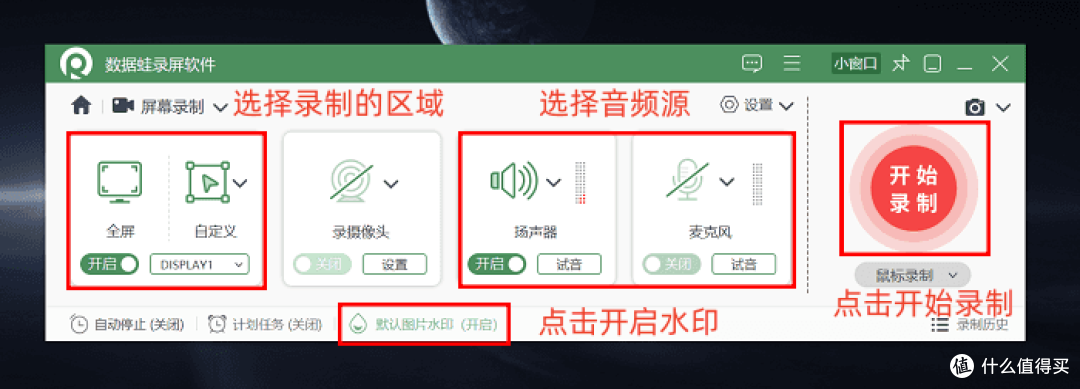
1. 在主界面点击“摄像头”图标,选择已连接的摄像头设备。
2. 开启后预览窗口会显示摄像头画面,可拖动到任意位置并调整大小。
3. 在“摄像头设置”中,可调整清晰度、帧率及镜像模式。
4. 若要实现画中画效果,勾选“显示摄像头边框”并自定义边框样式。
5. 录制时摄像头画面将叠加在主视频之上,适合教学或解说。
6. 不使用时点击“关闭摄像头”即可,不影响正常录制。
1. 默认情况下,录制完成的视频保存在“我的文档\LiveView录屏\”文件夹中。
2. 若未找到,可在软件“设置-存储位置”中查看当前输出目录。
3. 也可以点击主界面“打开文件夹”快捷按钮直接跳转。
4. 支持自定义保存路径,建议设置到空间充足的磁盘分区。
5. 文件格式默认为MP4,也可在“输出格式”中切换为AVI、MOV或GIF。
6. 若录制过程中意外退出,部分版本会在临时目录保存缓存文件,可通过“恢复录制”找回。
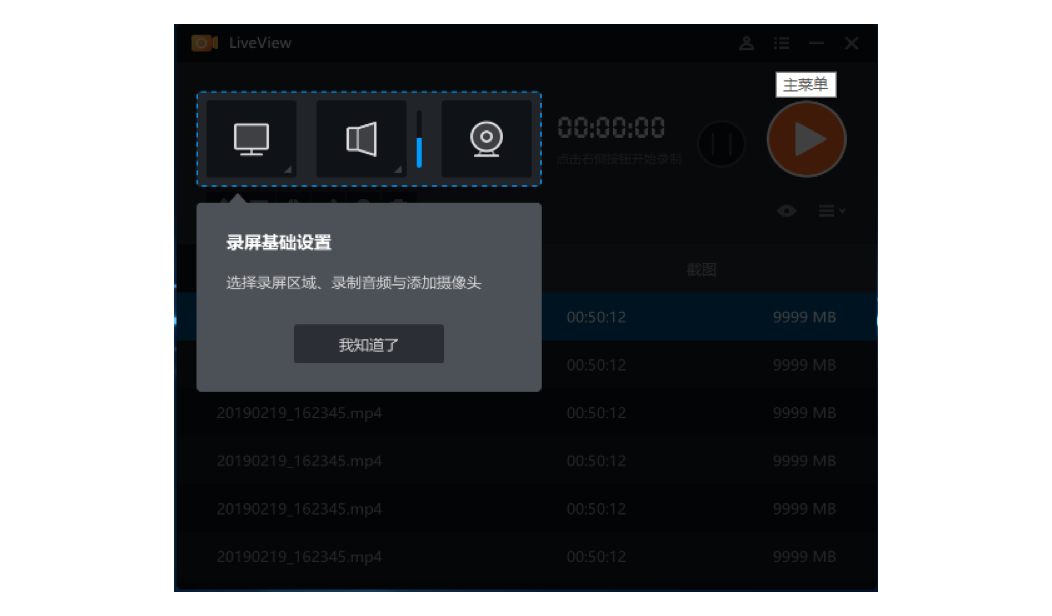
1. 最低配置:Windows 7及以上系统,双核CPU,2GB内存,1GB可用硬盘空间。
2. 推荐配置:四核以上CPU,8GB内存,独立显卡,SSD固态硬盘。
3. 若录制4K超清视频,建议配备RTX 2060以上显卡及16GB内存。
4. 游戏录制时,可开启硬件加速以减少性能损失。
5. 软件本身占用资源极低,后台运行不影响日常办公。
6. 具体配置需求如下表所示:
| 配置项 | 最低要求 | 推荐要求 |
|---|---|---|
| 操作系统 | Windows 7 SP1 | Windows 10/11 64位 |
| 处理器 | Intel i3 双核 | Intel i5 四核及以上 |
| 内存 | 2GB | 8GB及以上 |
| 显卡 | 集成显卡 | 独立显卡(支持DX11) |
| 存储空间 | 1GB可用空间 | 10GB可用空间(SSD) |
查看全文





 下载
下载 爱思助手电脑版
 Altova MissionKit Enterprise2026免费版
 Marvis马维斯电脑版最新版下载
 龙虾剪辑电脑版官方正版下载
 ehviewer绿色版
 AI聊天软件推荐
 软件库全网软件合集
 虚拟女友聊天软件
 暑假必玩手游大全
 游戏变声器
游戏变声器