



网页转App电脑版是一款专为站长、自媒体人和普通用户打造的轻量级工具,它能将任意网页快速封装成独立的桌面应用程序,让您无需浏览器即可直接访问常用网站,体验更接近原生App的流畅感。软件体积小巧、操作简单,无需编程知识,输入网址即可生成专属客户端,支持自定义图标、窗口尺寸和启动页面,非常适合将公司内部系统、个人博客、在线工具等打包成快捷应用。无论是提升工作效率还是优化使用体验,网页转App都能满足您的需求,真正实现“网页即应用”的便捷理念。
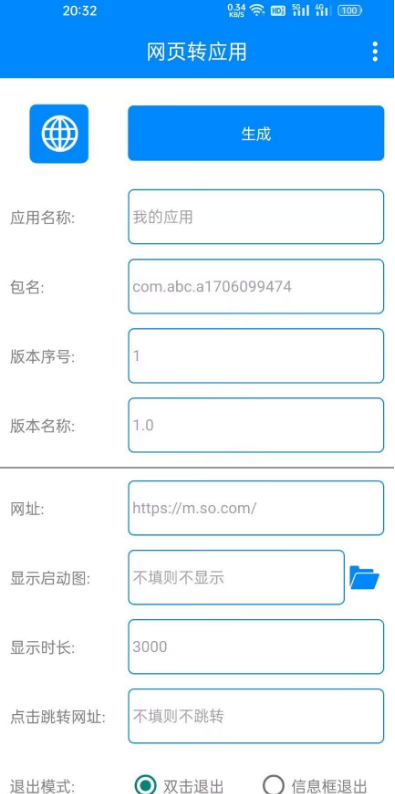
1. 首先,从本站下载网页转App电脑版安装包,双击运行并按提示完成安装,建议使用默认路径。
2. 打开软件,在主界面输入您想要转换的网页完整URL地址,例如“https://example.com”。
3. 设置应用名称,该名称将显示在桌面快捷方式和任务栏中,建议使用便于识别的名称。
4. 自定义应用图标,您可以选择软件自带的图标库,也可以上传本地图片(支持PNG、ICO格式)。
5. 调整窗口参数,包括默认宽度、高度以及是否开启无边框模式,根据您的使用习惯进行设置。
6. 点击“生成应用”按钮,稍等片刻,软件会自动在桌面生成对应的应用程序图标,双击即可运行。
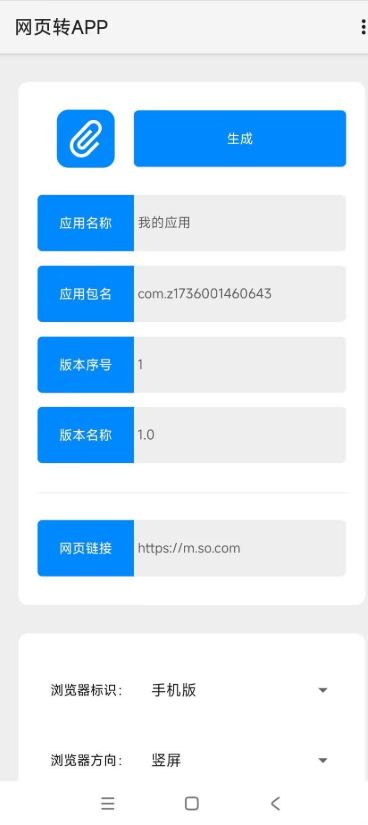
1. 网页转App电脑版本身是安全无毒的,它只是一个封装工具,不会修改您电脑的系统文件。
2. 软件生成的应用程序本质上是一个基于Chromium内核的浏览器窗口,仅加载您指定的网页内容,不会执行额外脚本。
3. 下载时请务必选择正规渠道(如本站),避免从不明来源获取安装包,以防捆绑恶意软件。
4. 安装时建议使用360安全卫士或火绒等杀毒软件进行扫描,并开启实时防护。
5. 若生成的App在运行时被安全软件误报,您可以将其加入信任列表,但需确认网页来源可靠。
1. 首先检查网络连接是否正常,确保您的电脑可以正常访问外网。
2. 确认输入的网址是否正确,可以尝试在浏览器中打开该网址进行验证。
3. 查看软件生成的App是否被防火墙拦截,如果是,请允许其通过防火墙。
4. 尝试更换其他网页进行转换,以排除特定网站限制(如需要登录、禁止iframe嵌入等)。
5. 更新软件到最新版本,旧版本可能无法兼容部分新网页技术。
6. 若问题依旧,可以联系软件开发者或在相关论坛寻求帮助,提供具体网页地址以便排查。

1. 打开网页转App电脑版,在主界面点击“设置”或“高级选项”按钮。
2. 在窗口设置区域,找到“启动模式”或“窗口大小”选项。
3. 选择“全屏”模式,或者勾选“启动时最大化”复选框。
4. 部分版本可能需要手动输入屏幕分辨率,例如1920x1080,以实现全屏效果。
5. 保存设置后重新生成应用,再次打开即可默认全屏显示。
1. 目前网页转App电脑版主要支持Windows 7、Windows 8、Windows 10和Windows 11等主流操作系统。
2. 对于Windows XP系统,由于内核较旧,可能无法正常运行,建议升级系统或使用旧版本软件。
3. 软件同时提供32位和64位版本,请根据您的系统类型选择对应的安装包。
4. 如果您使用Mac或Linux系统,可以尝试使用网页版工具或寻找其他替代方案。
为了保证软件流畅运行,建议您的电脑满足以下配置要求:
| 配置项 | 最低要求 | 推荐配置 |
|---|---|---|
| 操作系统 | Windows 7 64位 | Windows 10/11 64位 |
| 处理器 | Intel Core i3-2100 | Intel Core i5-8400 |
| 内存 | 4 GB RAM | 8 GB RAM |
| 硬盘空间 | 200 MB可用空间 | 500 MB可用空间 |
| 显卡 | 集成显卡 | 独立显卡(推荐) |
| 网络 | 宽带连接 | 宽带连接(光纤更佳) |
查看全文






 Windows 10
 下载
下载 爱思助手电脑版
 Altova MissionKit Enterprise2026免费版
 Marvis马维斯电脑版最新版下载
 龙虾剪辑电脑版官方正版下载
 ehviewer绿色版
 AI聊天软件推荐
 软件库全网软件合集
 虚拟女友聊天软件
 暑假必玩手游大全
 游戏变声器
游戏变声器