


火蜂精灵模拟器电脑版是一款功能强大的安卓模拟器工具,它能够在Windows系统上流畅运行各类安卓应用和游戏,为用户带来大屏操控的便捷体验。该软件采用先进的虚拟化技术,兼容性强、运行稳定,支持键盘鼠标映射、多开实例、文件双向传输等实用功能,是办公、娱乐与开发测试的得力助手。无论是体验手机应用还是畅玩手游,火蜂精灵模拟器都能提供接近原生的性能表现,让您轻松享受电脑玩手机的乐趣。
1. 火蜂精灵模拟器电脑版对配置的要求并不高,主流电脑均可流畅运行。
2. 最低配置要求:操作系统建议Windows 7及以上,CPU需支持虚拟化技术(VT),内存至少4GB,硬盘剩余空间建议10GB以上。
3. 推荐配置:操作系统Windows 10 64位,CPU为Intel i5或AMD同等性能处理器,内存8GB及以上,显卡建议独立显卡,以获得更佳图形表现。
4. 若您的电脑配置较低,可适当降低模拟器分辨率与帧率,关闭后台多余程序,以提升运行流畅度。
5. 若开启VT虚拟化后仍卡顿,请检查BIOS设置或更新显卡驱动,通常可解决大部分性能问题。
1. 首先从本站下载火蜂精灵模拟器电脑版安装包,双击运行安装程序,并按照提示完成安装。
2. 安装完成后,首次启动会进入初始化引导界面,选择语言与安装路径(建议默认路径),点击“下一步”继续。
3. 初始化完成后,模拟器会自动检测电脑CPU虚拟化是否开启,若未开启会提示您进入BIOS开启VT,请按提示操作。
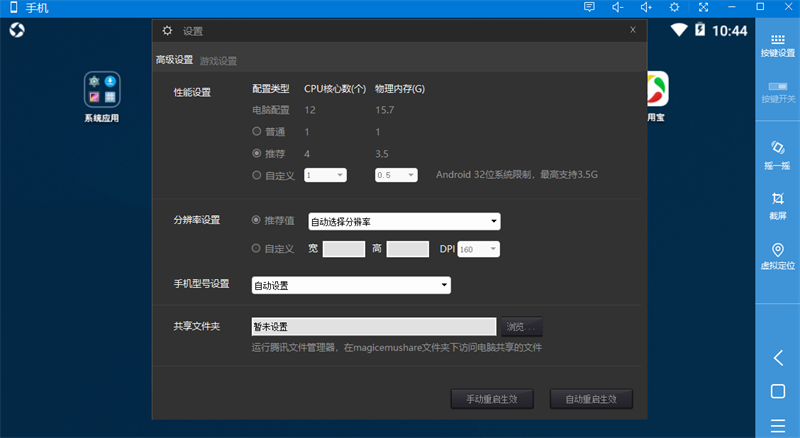
4. 进入模拟器主界面后,可根据需要调整分辨率、CPU核心数、内存大小等性能参数,建议选择“推荐配置”模式。
5. 在“功能设置”中开启“Root权限”或“谷歌服务”等选项,以便安装更多应用和游戏。
6. 最后,通过内置应用商店或直接拖拽APK文件到模拟器窗口即可安装应用,开始使用。

1. 问题:模拟器启动失败或闪退。解决:请检查电脑是否开启VT,并关闭杀毒软件误报,或尝试以管理员身份运行模拟器。
2. 问题:应用无法安装或闪退。解决:请确认APK文件完整,或尝试更换安卓版本(Android 5.1/7.1)兼容模式。
3. 问题:游戏卡顿、掉帧明显。解决:进入游戏前,建议在模拟器设置中提高CPU与内存分配,并开启“高帧率模式”。
4. 问题:文件无法从电脑拖拽到模拟器。解决:请确保模拟器已开启“文件共享”功能,或使用“文件管理器”手动导入。
5. 问题:模拟器无法连接网络。解决:检查宿主电脑网络是否正常,并在模拟器设置中切换网络模式(NAT/桥接)。

1. 火蜂精灵模拟器电脑版界面简洁,操作逻辑类似手机,新用户可快速上手。
2. 基础教程:在主界面点击“应用中心”下载应用,或点击“安装APK”手动安装本地文件。
3. 进阶技巧:通过“按键映射”功能,可自定义键盘鼠标按键对应屏幕触控点,提升游戏操作效率。
4. 多开方法:点击“多开”按钮,可同时运行多个模拟器实例,实现小号多开或应用分身。
5. 文件传输:在“工具”面板中可快速打开共享文件夹,实现电脑与模拟器间的文件互传。
6. 官方还提供了详细的图文教程与视频演示,用户可在官网帮助中心查看。
| 项目 | 最低要求 | 推荐配置 |
|---|---|---|
| 操作系统 | Windows 7/8/10(64位) | Windows 10/11(64位) |
| CPU | 支持VT的Intel/AMD双核 | Intel i5/Ryzen 5或更高 |
| 内存 | 4GB | 8GB及以上 |
| 显卡 | 集成显卡 | 独立显卡(2GB显存) |
| 存储 | 10GB可用空间 | 20GB SSD剩余空间 |
查看全文






 Windows 10
 下载
下载 爱思助手电脑版
 Altova MissionKit Enterprise2026免费版
 Marvis马维斯电脑版最新版下载
 龙虾剪辑电脑版官方正版下载
 ehviewer绿色版
 AI聊天软件推荐
 软件库全网软件合集
 虚拟女友聊天软件
 暑假必玩手游大全
 游戏变声器
游戏变声器