


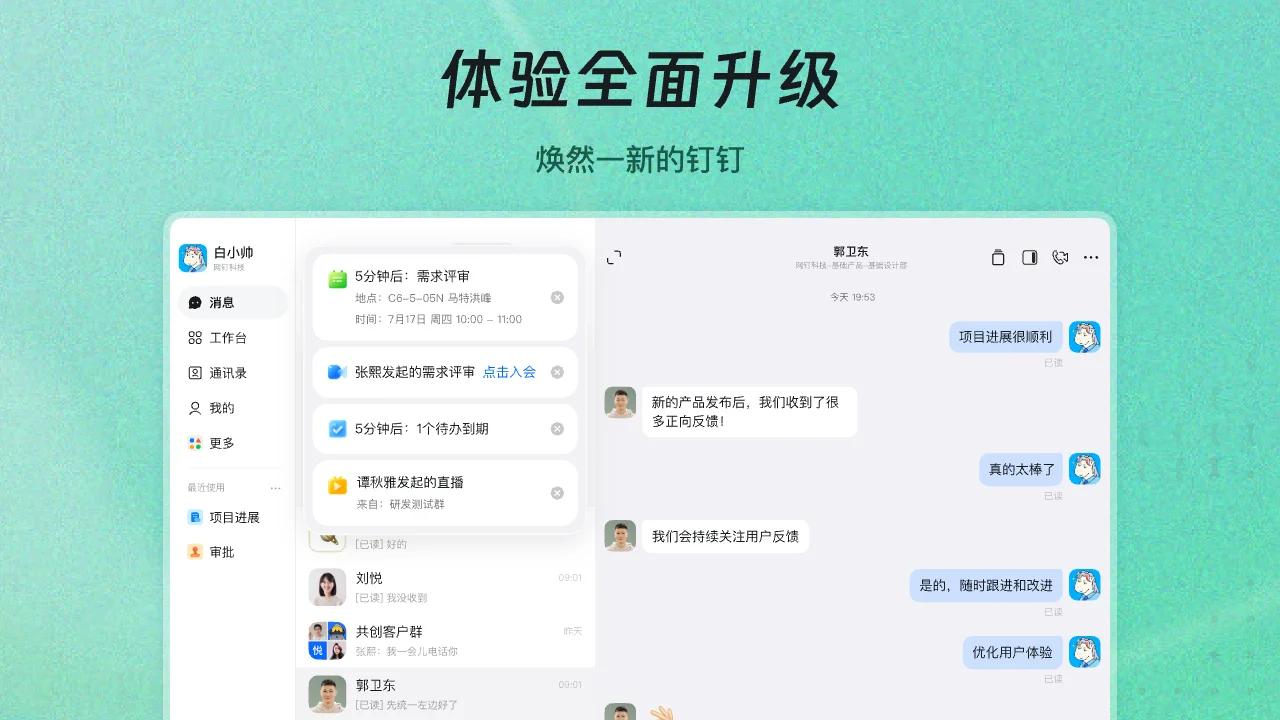


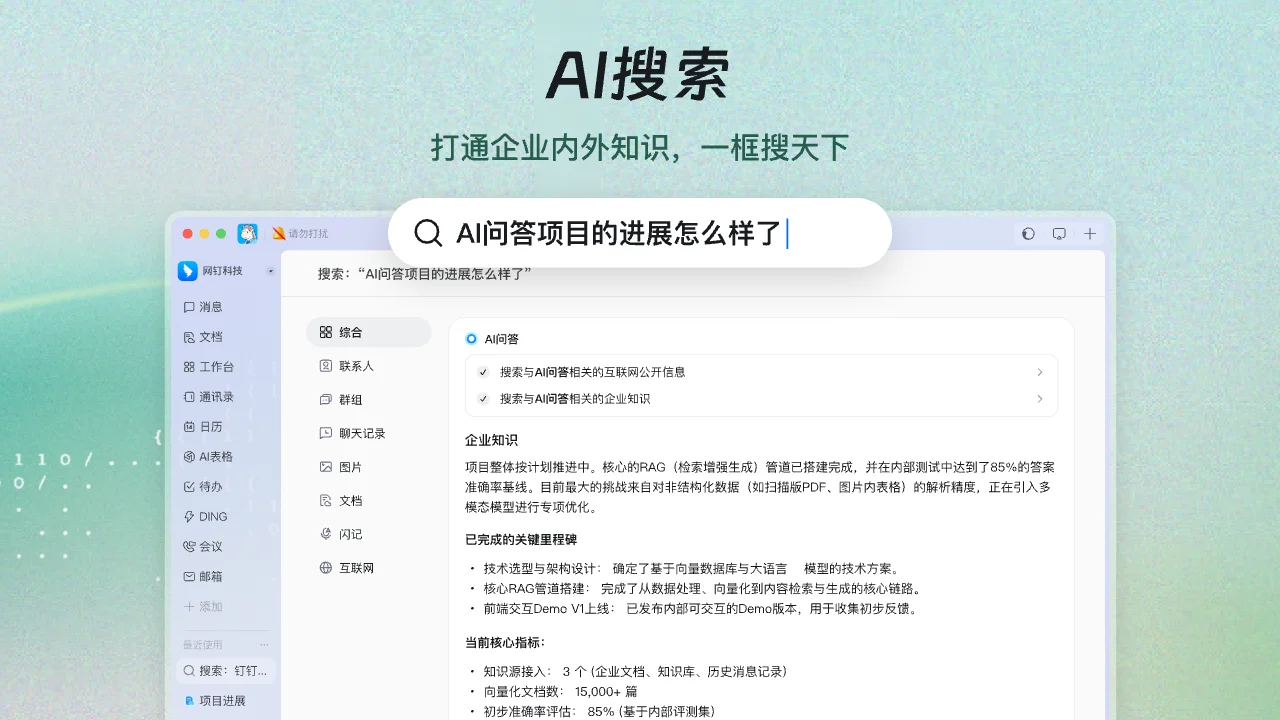

钉钉电脑版是阿里巴巴专为企业办公和团队协作打造的高效沟通平台,集即时消息、视频会议、考勤审批、日程管理、云盘共享等功能于一身,支持Windows和Mac系统,凭借稳定的性能和丰富的第三方应用生态,已成为国内众多企业和组织日常运营的首选工具。无论是远程办公、在线教学还是项目协同,钉钉电脑版都能帮助团队打破地域限制,实现高效沟通与协作,让工作更简单、更智能。
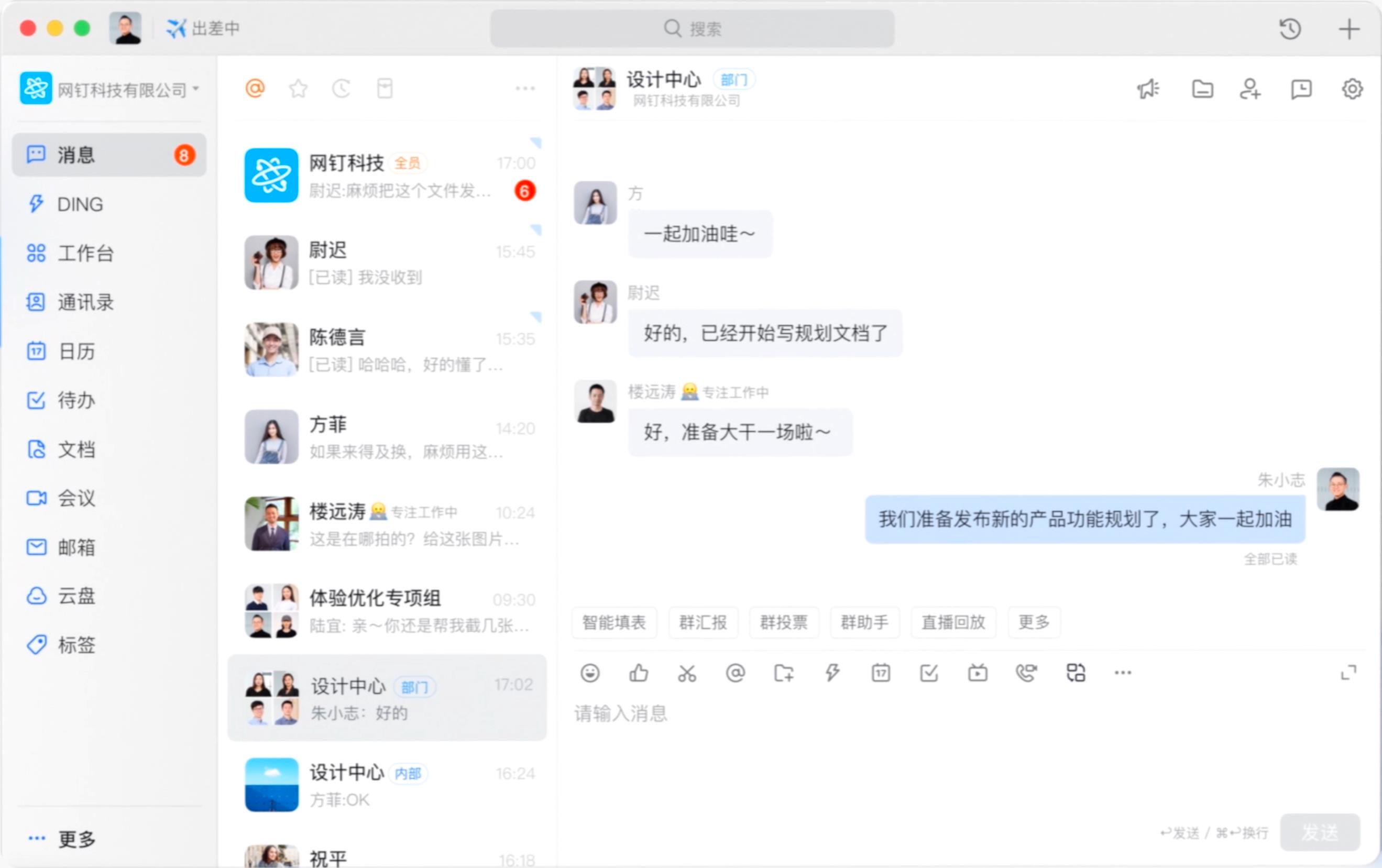
1. 功能完整性:电脑版客户端提供全部功能,包括文件管理、多窗口聊天、组织架构管理等,而网页版功能相对精简,部分高级功能无法使用。
2. 消息通知:桌面客户端支持系统级通知提醒,即使浏览器关闭也能收到消息推送,网页版则必须保持浏览器开启。
3. 文件传输:电脑版支持大文件拖拽发送、批量上传下载,网页版对文件大小和数量有限制。
4. 稳定性:客户端独立运行,占用资源更可控,视频会议和直播时更流畅,网页版容易受浏览器崩溃影响。
5. 登录体验:电脑版支持扫码登录、指纹识别等快捷方式,网页版通常需要输入账号密码。
6. 多账户切换:客户端支持多组织切换和管理,网页版切换账户较为繁琐。
7. 快捷键操作:桌面版提供丰富的快捷键,如Alt+S快速发送截图、Ctrl+Alt+D快速打开DING,网页版快捷键支持有限。
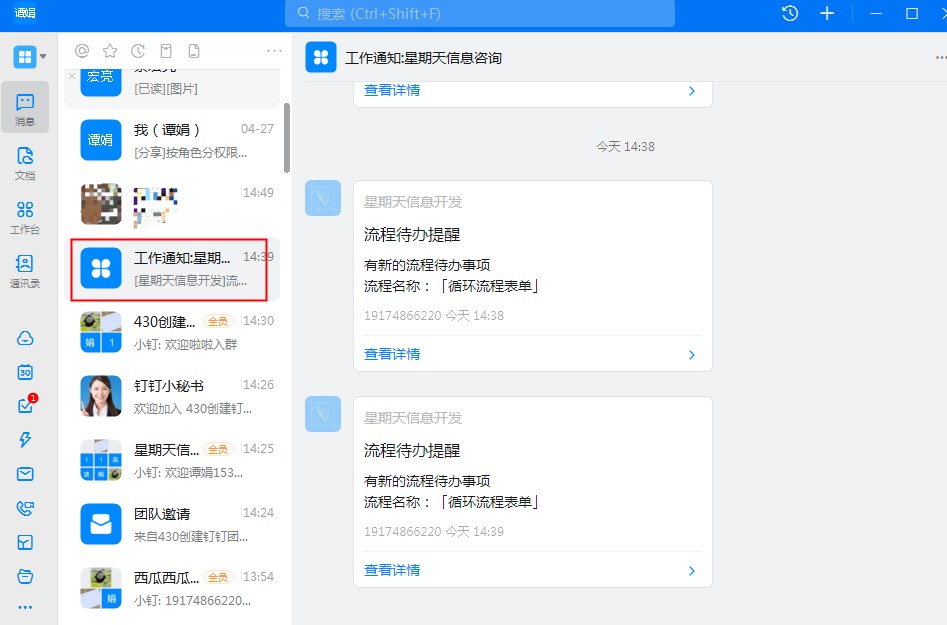
1. 首先确保您已被管理员添加到考勤组,并开启了打卡权限。
2. 在电脑版首页左侧导航栏点击“工作台”图标,进入应用中心。
3. 在应用中心找到“考勤打卡”应用,点击打开(若找不到,可在搜索框输入“考勤”快速定位)。
4. 进入考勤打卡页面后,系统会自动定位您的位置,并显示当前班次和打卡时间。
5. 点击“打卡”按钮即可完成上下班打卡,支持人脸识别或指纹验证(需企业开启相关功能)。
6. 打卡成功后,可在“统计”页面查看本月出勤记录和异常情况,如有问题可提交申诉。
7. 若使用Wi-Fi打卡,需确保电脑连接的是公司指定Wi-Fi网络。
1. 在钉钉电脑版首页点击左侧“会议”图标,进入视频会议模块。
2. 点击“发起会议”按钮,选择“视频会议”,然后设置会议主题和参与人员。
3. 您可以从通讯录选择联系人,或直接输入手机号/钉钉号添加外部参会者。
4. 会议开始后,可开启摄像头和麦克风,支持屏幕共享、美颜、背景虚化等功能。
5. 在会议中点击“录制”按钮,可录制会议内容并自动保存到云盘,方便后续回顾。
6. 如需预约会议,可点击“预约会议”设置时间和提醒,系统会提前通知参会人。
7. 会议结束后,主持人可查看参会时长和会议统计,并导出参会记录。
1. 在聊天窗口中,点击输入框上方的“文件”图标(回形针样式),即可选择本地文件发送。
2. 支持批量发送,可一次选择多个文件,单次最大传输5GB,支持断点续传。
3. 您也可以将文件直接拖拽到聊天窗口,系统会自动上传并发送。
4. 在“工作台”中找到“钉盘”应用,可上传文件到企业共享空间或个人空间,方便团队下载。
5. 发送的文件默认保存在聊天记录中,可通过聊天窗口右上角的“文件”按钮快速查看历史文件。
6. 如果您需要传输超大文件(超过5GB),建议使用钉盘或第三方网盘链接。
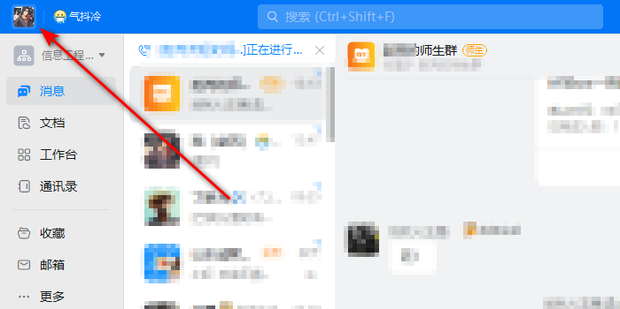
1. 点击主界面左上角您的头像,选择“设置”进入系统设置页面。
2. 在设置页面左侧菜单选择“通用”,然后找到“自动回复”选项。
3. 开启自动回复开关,并在输入框中编辑您想要设置的回复内容,如“会议中,稍后回复”。
4. 您还可以设置自动回复的生效时间段,例如仅在午休或下班后启用。
5. 设置完成后,当有好友或群聊向您发送消息时,系统会自动发送您预设的回复内容。
6. 如需取消自动回复,只需再次进入设置页面关闭开关即可。
1. 操作系统:Windows 7及以上版本(64位),macOS 10.13及以上版本。
2. 处理器:Intel Core i3或同等性能及以上处理器。
3. 内存:至少4GB内存,推荐8GB及以上以确保多任务流畅运行。
4. 硬盘:安装需要至少2GB可用空间,日常使用建议预留10GB以上。
5. 网络:需要稳定的互联网连接,视频会议建议带宽不低于10Mbps。
6. 其他:需配备麦克风、摄像头或扬声器(用于语音视频通话)。
1. 打开需要导出记录的聊天窗口,点击右上角的“...”更多按钮。
2. 在下拉菜单中选择“聊天记录备份”或“导出聊天记录”选项。
3. 系统会提示您选择导出范围,支持导出全部记录或指定日期内的记录。
4. 选择导出格式,通常支持PDF和TXT两种格式,PDF适合打印,TXT便于编辑。
5. 点击“确定”后,系统会生成文件并自动下载到您的电脑默认下载目录。
6. 导出成功后,可在文件管理器中找到该文件,用于存档或作为法律证据。
查看全文






 Windows 11
 下载
下载 夜色AI电脑版下载
 比心陪玩电脑版
 MMORPG手游合集
 ehviewer绿色版
 AI聊天软件推荐
 软件库全网软件合集
 虚拟女友聊天软件
 暑假必玩手游大全