


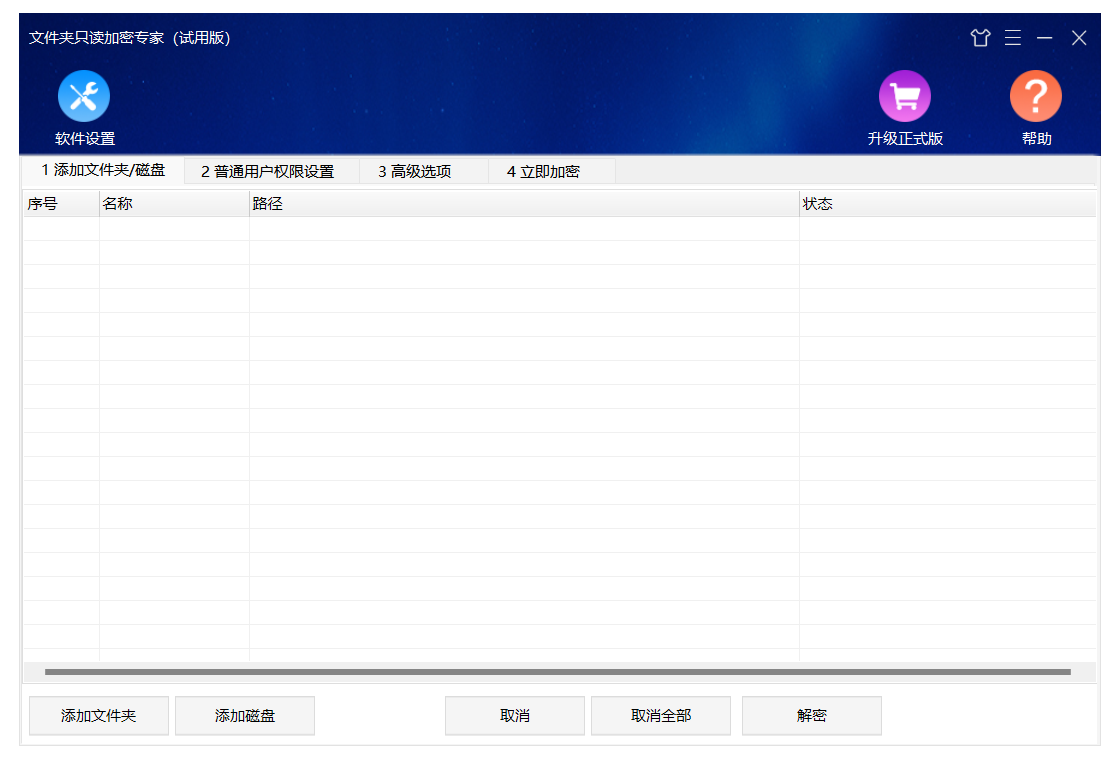
文件夹只读加密专家电脑版是一款专为Windows平台打造的文件夹安全防护工具,集只读保护与高强度加密于一体,能够有效防止重要文件被意外修改、删除或非法访问。软件采用轻量级设计,操作界面简洁直观,无论是个人隐私资料还是办公敏感文档,都能通过简单的右键菜单或主界面快速完成加密与只读设置。支持多种加密算法和批量处理,兼容Win7及以上系统,且完全离线运行,无需联网即可保障数据安全。无论是新手用户还是专业人士,都能轻松上手,让您的文件夹从此固若金汤。
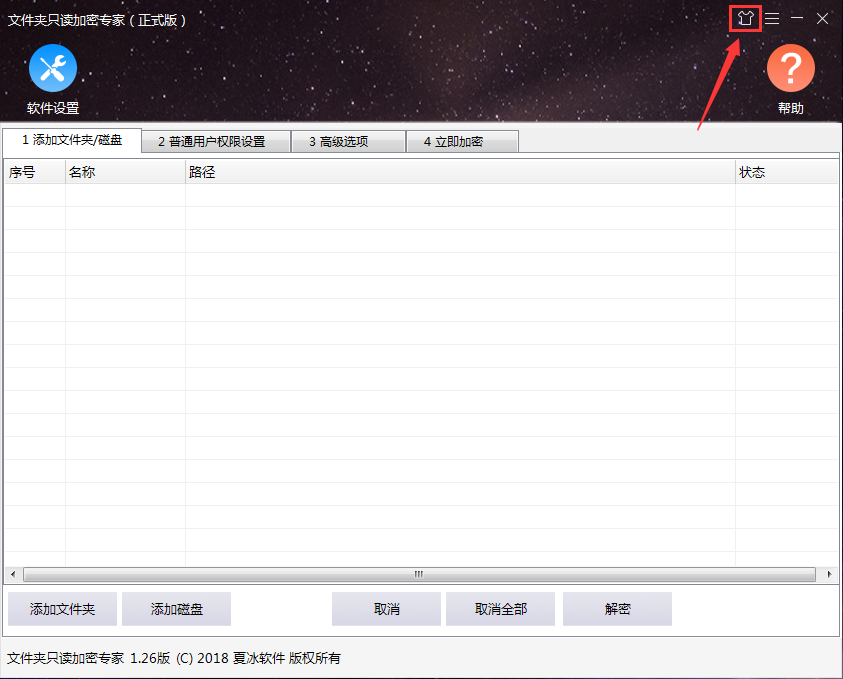
1. 首先点击本页面顶部的下载按钮,获取文件夹只读加密专家电脑版的安装压缩包,建议选择官方或可信站点下载以避免捆绑。
2. 下载完成后,使用解压软件(如WinRAR或7-Zip)解压文件至指定文件夹,注意解压路径不要包含中文或空格,以免引发兼容问题。
3. 双击运行解压后的安装程序(通常为setup.exe),若弹出用户账户控制提示,请点击“是”继续。
4. 进入安装向导后,阅读并同意软件许可协议,选择安装目录,默认安装在C盘即可,也可以点击“浏览”自定义路径。
5. 点击“安装”按钮,等待进度条完成,期间不要关闭窗口或强制断电。
6. 安装完成后,勾选“立即运行”选项,点击“完成”即可打开软件主界面,开始设置加密策略。
1. 加密保护:支持AES-256等高级加密算法,为文件夹设置独立密码,没有密码无法查看或修改内容,安全性极高。
2. 只读设置:可将文件夹设为只读模式,禁止任何写入、重命名或删除操作,有效防止误操作或恶意篡改。
3. 批量处理:允许同时选择多个文件夹进行统一加密或只读设置,大幅提升工作效率,适合需要管理大量数据场景。
4. 右键集成:安装后自动在鼠标右键菜单中添加“文件夹只读加密专家”选项,无需打开主界面即可快速加密,操作快捷。
5. 隐藏文件:可隐藏指定文件夹,使其在资源管理器中不可见,进一步增加隐私保护层级,且不影响内部数据完整性。
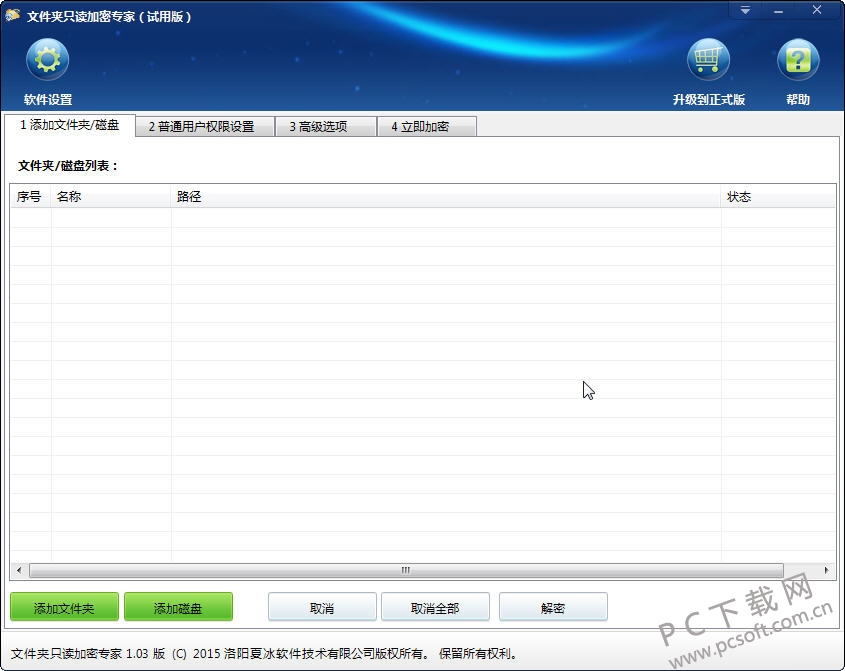
1. 打开软件主界面,点击“添加文件夹”按钮,或者直接右键目标文件夹选择“文件夹只读加密专家”中的“加密文件夹”命令。
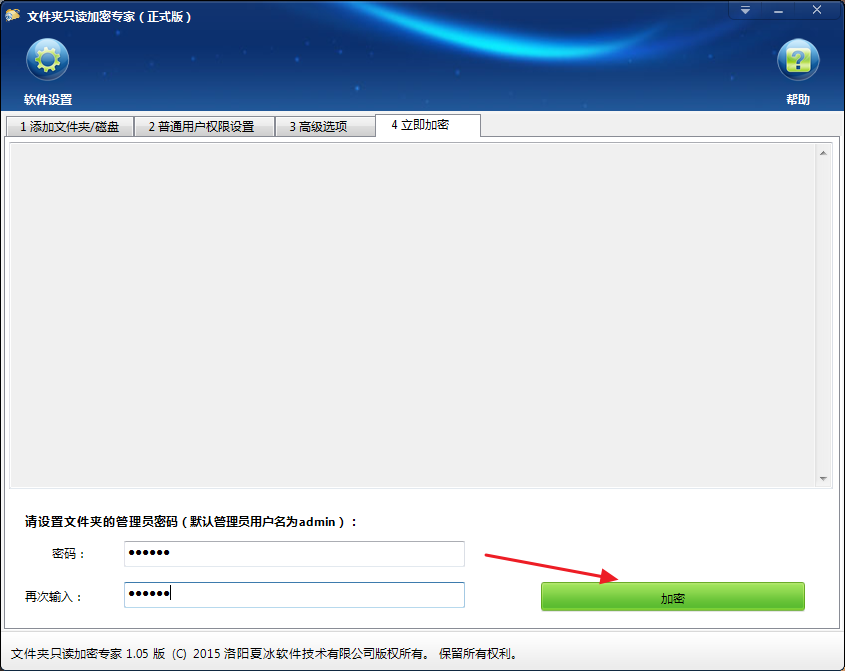
2. 在弹出的窗口中设置加密密码,建议使用大小写字母、数字和特殊符号的组合,并确认密码无误。
3. 选择加密模式,如“完全加密”或“快速加密”,完全加密速度稍慢但强度更高,快速模式适合大文件夹。
4. 点击“开始加密”按钮,软件会显示进度条,加密过程中请勿中断,通常几秒到几十秒即可完成。
5. 加密完成后,原文件夹图标会变为锁定状态,双击访问时需要输入正确密码,否则无法打开。
6. 如需解密,再次右键选择“解密”并输入密码,即可恢复正常访问。
1. 选中需要设置只读的文件夹,右键菜单选择“文件夹只读加密专家”中的“设为只读”选项。
2. 软件会提示是否应用只读属性,点击“确定”后,该文件夹内所有文件将被标记为只读。
3. 此时尝试修改或删除文件,系统会弹出“拒绝访问”或“无法删除”的警告,从而保护数据完整。
4. 若要取消只读,只需再次右键选择“取消只读”,按提示操作即可恢复可写状态。
5. 只读功能与加密功能相互独立,可单独使用,也可以组合使用以提供双重防护。
1. 忘记密码怎么办?软件不提供密码找回功能,请务必牢记密码,或使用密码管理工具保存,否则数据无法恢复。
2. 加密后文件夹丢失?请检查是否开启了隐藏功能,可在软件主界面中查看隐藏列表,或通过“显示隐藏文件”功能恢复。
3. 无法卸载程序?请先退出软件进程,再通过控制面板卸载,或使用官方提供的卸载工具清理残留。
4. 加密后文件体积变大?这是正常现象,加密算法会添加额外数据结构,不影响正常使用。
5. 系统升级后无法打开加密文件夹?建议在系统更新前先解密所有文件夹,待更新后再重新加密。
| 操作系统 | Windows 7 / 8 / 10 / 11(32位或64位) |
| 处理器 | 1 GHz 及以上 |
| 内存 | 512 MB 及以上 |
| 硬盘空间 | 50 MB 可用空间 |
| 其他 | 需要.NET Framework 4.5或更高版本 |
查看全文






 Google_Pixel_10
 下载
下载 爱思助手电脑版
 Altova MissionKit Enterprise2026免费版
 Marvis马维斯电脑版最新版下载
 龙虾剪辑电脑版官方正版下载
 免费读小说看漫画的软件
 口碑最好的捕鱼游戏
 十大良心捕鱼游戏排行榜
 免费听书软件
 漫剧短剧app免费观看软件
 最火捕鱼手游排行榜