

烁光数据恢复大师电脑版是一款专为Windows用户打造的高效数据恢复工具,能够帮助您从误删除、格式化、分区丢失、病毒攻击等常见数据灾难中找回珍贵文件。无论是文档、照片、视频还是压缩包,它都能通过深度扫描和智能重组技术,最大程度还原数据。软件界面简洁,操作向导化,即使完全不懂电脑的新手也能在几步内完成恢复。同时,它支持多种存储设备,包括硬盘、U盘、SD卡等,并且提供免费扫描预览功能,让您在恢复前就能确认文件是否可找回。无论是办公误删还是家庭照片丢失,烁光数据恢复大师都是您值得信赖的数字救星。
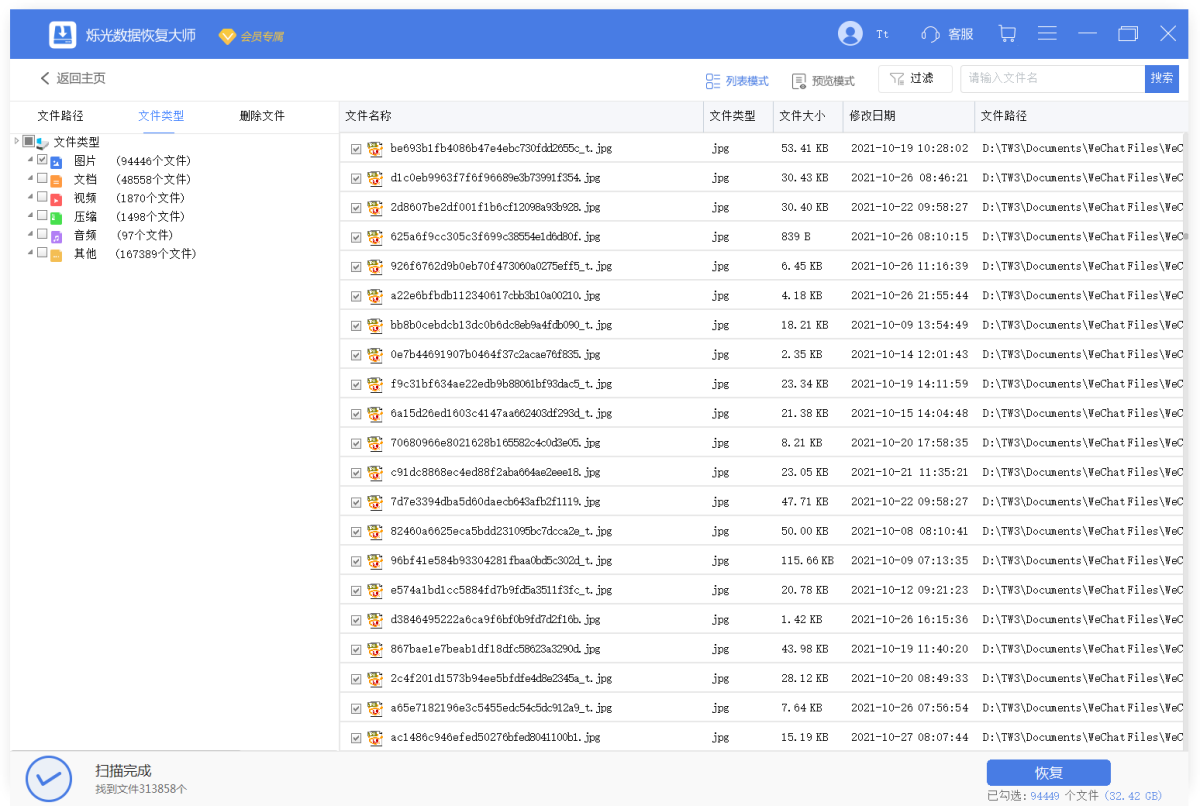
1. 下载并安装烁光数据恢复大师电脑版,安装时请勾选“创建桌面快捷方式”方便后续打开。
2. 启动软件后,在主界面选择“误删除恢复”模式,该模式适合回收站清空或Shift+Delete删除的情况。
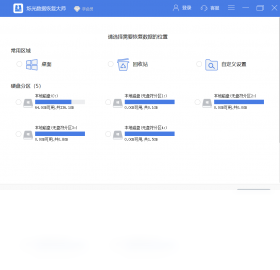
3. 选择文件原来所在的磁盘分区(如C盘、D盘),然后点击“开始扫描”按钮,软件会快速扫描该分区。
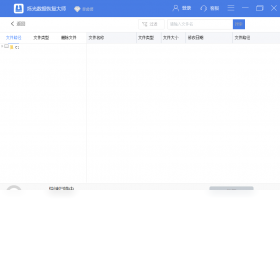
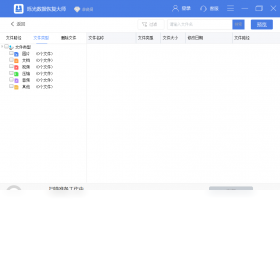
4. 扫描完成后,文件会按类型和路径列出,您可以通过搜索框或筛选器快速定位目标文件。
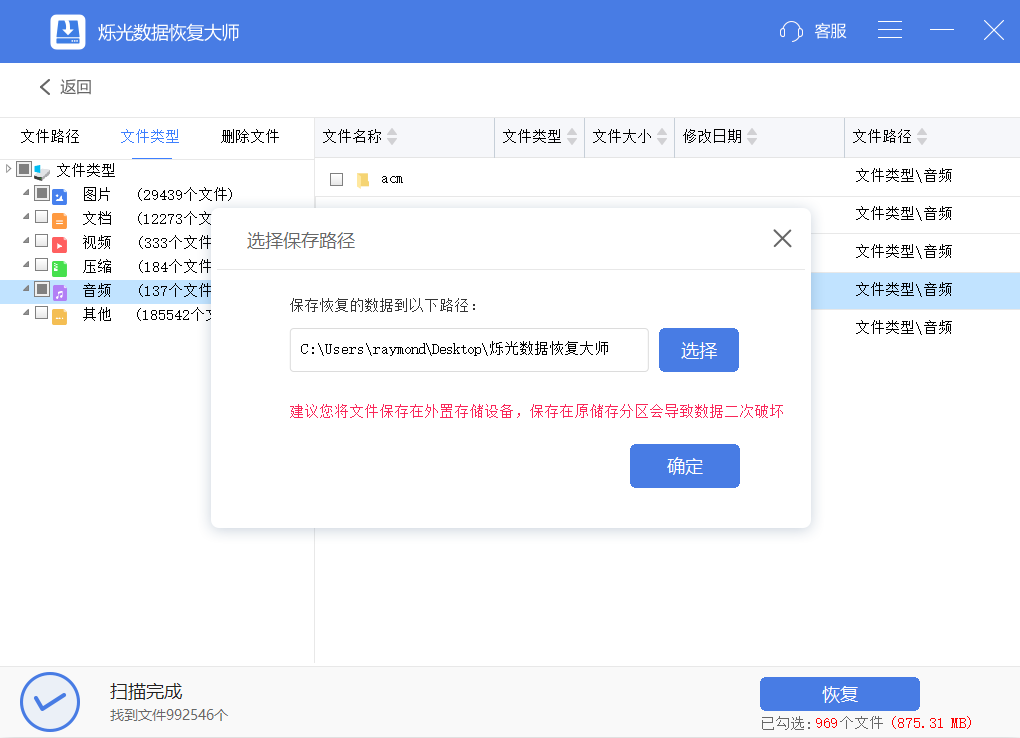
5. 勾选需要恢复的文件,点击“恢复”按钮,并选择一个“非原分区”的保存位置(例如恢复到E盘),等待进度条完成即可。
6. 如果快速扫描未找到,可尝试“深度扫描”模式,它会更彻底地搜索底层数据。
1. 格式化操作并不会立刻物理擦除硬盘上的所有数据,只是清空了文件索引,因此使用烁光数据恢复大师有很大概率找回。
2. 启动软件,选择“格式化恢复”模式,然后定位到被格式化的分区。
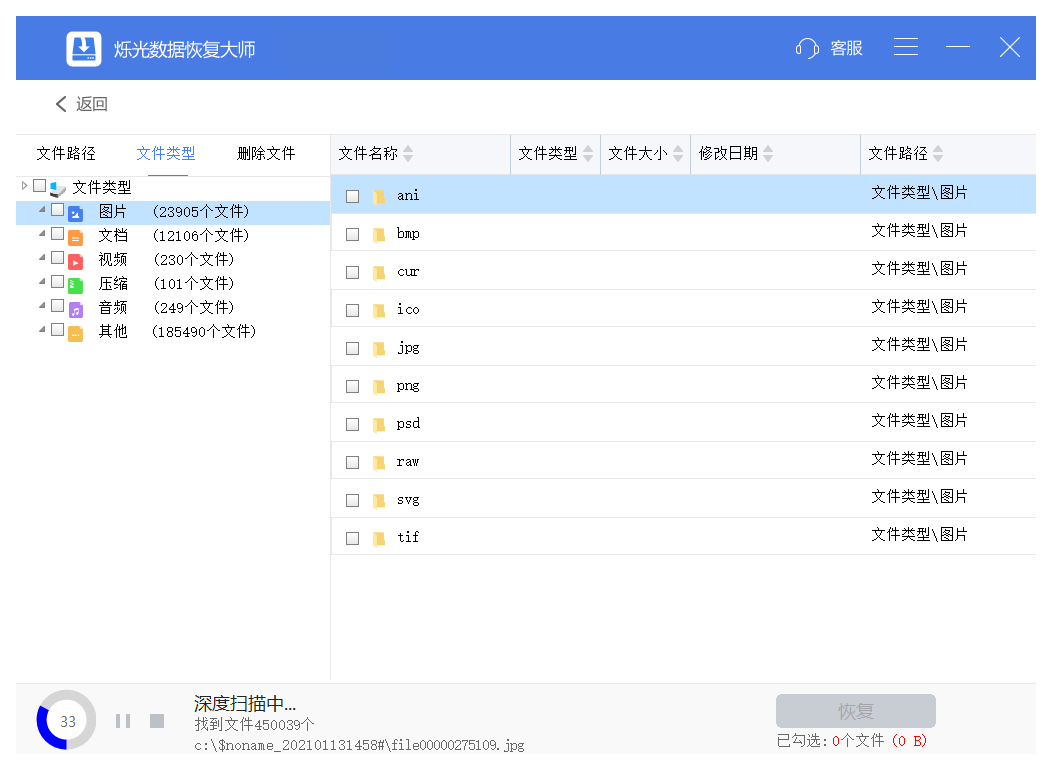
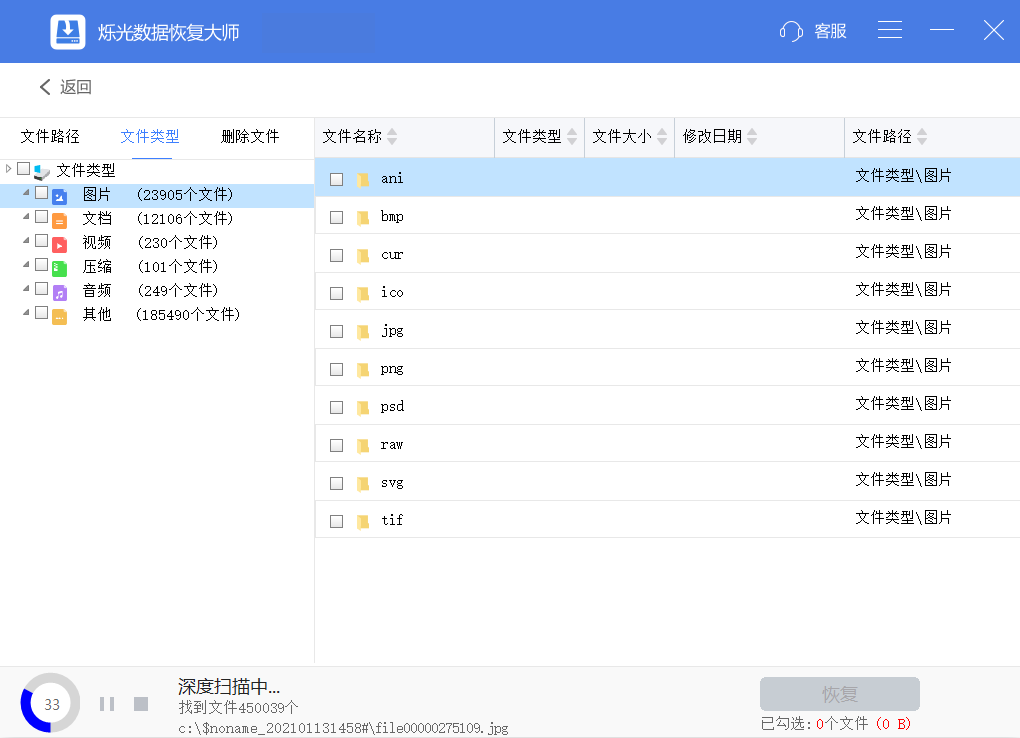
3. 软件会深度扫描该分区,重建文件系统结构,此过程可能需要几分钟到十几分钟,请耐心等待。
4. 扫描结果会显示大量文件,您可以通过预览功能查看图片、文档内容是否完整。
5. 勾选需要的文件,点击“恢复”保存到其他磁盘,避免二次覆盖。
6. 建议在格式化后立即停止使用该分区,并尽快进行恢复操作,成功率会更高。
1. 烁光数据恢复大师电脑版支持常规的机械硬盘(HDD)、固态硬盘(SSD)以及移动硬盘。
2. 支持U盘、SD卡、TF卡、记忆棒等便携式存储介质。
3. 也支持相机、行车记录仪、无人机等设备中的存储卡恢复。
4. 对于外接设备,只需通过USB接口连接电脑,然后在软件中选择对应的可移动磁盘即可。
5. 软件还支持恢复回收站、剪贴板等虚拟位置的数据,覆盖范围广泛。
烁光数据恢复大师对电脑配置要求较低,几乎任何能正常运行的Windows电脑都能流畅使用。以下是运行软件的基本配置参考:
| 项目 | 最低配置 | 推荐配置 |
|---|---|---|
| 操作系统 | Windows 7/8/10/11 | Windows 10/11 64位 |
| CPU | 1GHz及以上 | 2.5GHz多核处理器 |
| 内存 | 2GB | 8GB及以上 |
| 磁盘空间 | 200MB可用空间 | 500MB以上,用于存放恢复文件 |
| 分辨率 | 1024×768 | 1920×1080及以上 |
只要您的电脑满足以上最低要求,即可顺利安装并运行。为获得更快扫描速度,建议关闭其他占用资源较大的程序。
1. 安装完成后,首次启动会弹出“使用向导”,您可以选择“开始试用”或“查看教程”。
2. 在向导中,您可以选择恢复场景:误删除、格式化、分区丢失、病毒攻击等。
3. 选择场景后,软件会自动调整扫描策略,您只需点击“下一步”即可。
4. 扫描完成后,可以使用“文件类型”和“时间”筛选器快速缩小范围。
5. 点击“预览”按钮可以查看文件内容,确认无误后再进行恢复。
6. 如果遇到问题,可以点击右上角的“帮助”按钮,查看内置FAQ或联系技术支持。
查看全文






 Google_Pixel_10
 下载
下载 爱思助手电脑版
 Altova MissionKit Enterprise2026免费版
 Marvis马维斯电脑版最新版下载
 龙虾剪辑电脑版官方正版下载
 看动漫小说免费软件推荐
 虚拟女友聊天软件
 比例助手合集
 画质助手推荐
 百度网盘
百度网盘
 视频下载工具