


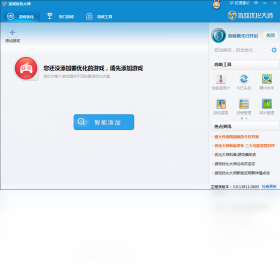
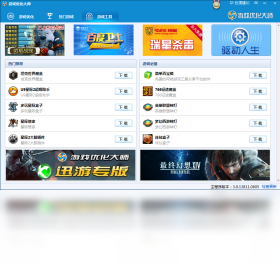
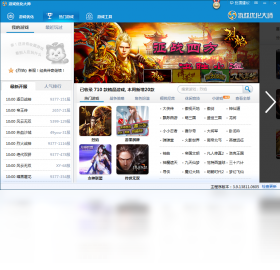
游戏优化大师电脑版是一款专为PC游戏玩家打造的深度系统优化与加速工具,它能够智能识别并释放被后台程序占用的系统资源,针对每款游戏进行个性化配置,有效提升游戏帧率与流畅度,减少卡顿和延迟。软件内置强大的游戏库和硬件检测功能,帮助用户一键完成从系统清理到网络优化的全套流程,让老旧电脑也能焕发新生,轻松驾驭主流大型游戏。无论是追求极致竞技体验的电竞玩家,还是希望改善单机游戏画质的普通用户,都能通过这款软件获得显著的游戏体验提升。
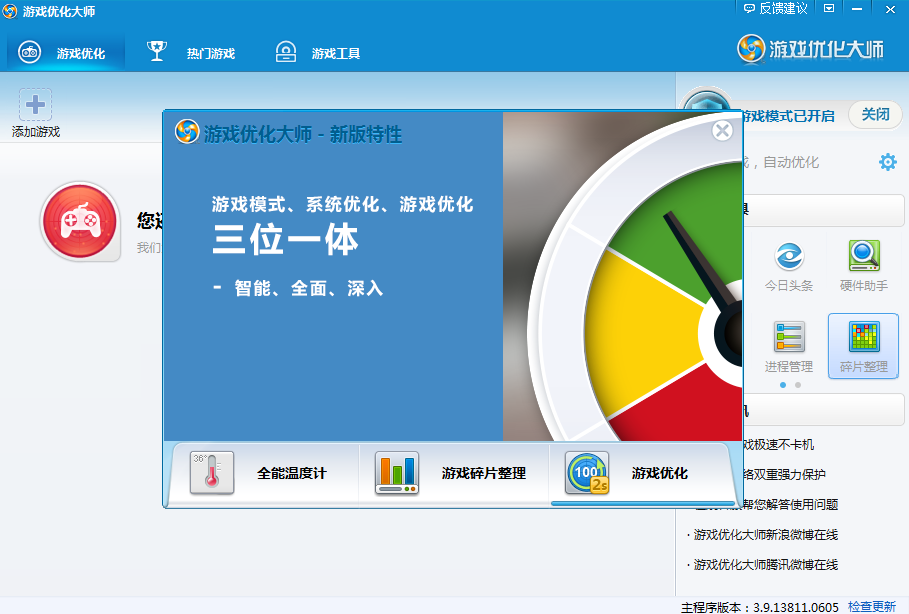
1. 首先,下载并安装游戏优化大师电脑版,打开主界面,点击左侧菜单栏的“游戏加速”选项卡。
2. 软件会自动扫描并列出当前电脑中已安装的所有游戏,您只需在列表中找到您常玩的游戏,点击其右侧的“优化”按钮即可应用默认的优化方案。
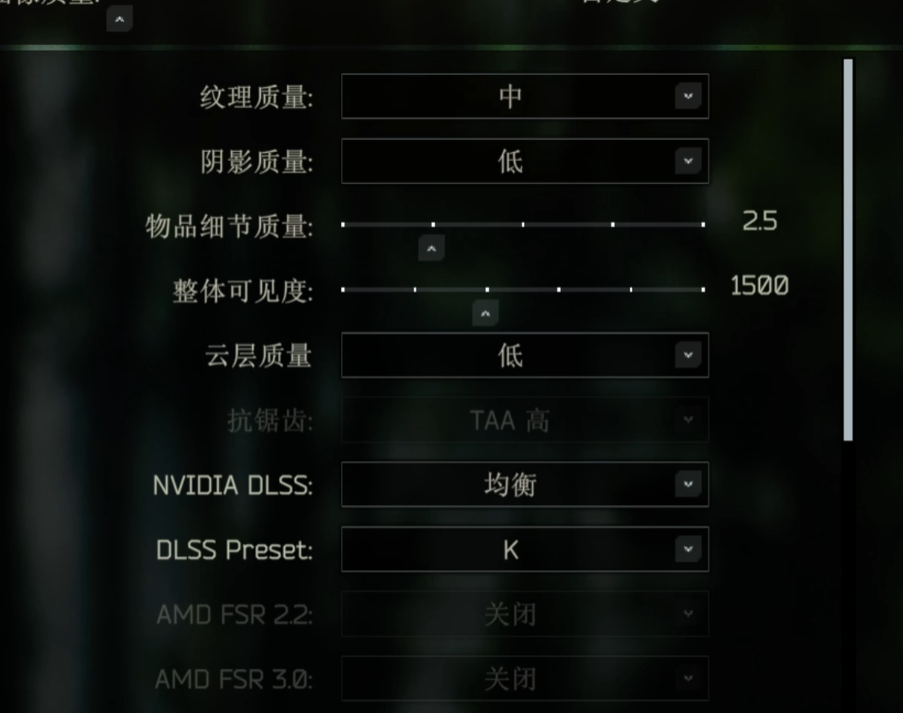
3. 若您希望进行更细致的调整,可以点击游戏名称下方的“高级设置”,在这里您可以手动关闭不必要的视觉效果、调整CPU核心分配优先级、限制后台下载带宽等。
4. 为确保优化效果实时生效,建议在开启游戏前,先点击主界面右上角的“一键加速”按钮,软件会立即清理内存并终止非核心进程。
5. 在“性能模式”选项中,您可以选择“均衡模式”或“极限模式”,后者会释放更多资源,但可能影响其他正在运行的软件。
6. 完成以上设置后,再启动游戏,您会发现游戏加载速度明显变快,帧率波动也更为平稳。
7. 如果您对某个游戏的优化效果不满意,可以随时在游戏列表右侧点击“还原”按钮,恢复系统默认设置。
1. 游戏优化大师电脑版在开发时已充分考虑到系统安全性,所有优化操作均基于Windows系统官方支持的接口,不会对系统核心文件进行任何修改或删除。
2. 软件默认的“智能优化”模式只关闭当前运行的非必要后台进程和服务,这些进程均可在系统“任务管理器”中手动恢复,因此不会造成永久性系统损伤。
3. 如果您担心优化后出现系统异常,可以点击主界面“备份与还原”按钮,软件会在每次优化前自动创建系统还原点,方便您在出现问题时一键回退。
4. 在极少数情况下,某些安全软件可能会误报游戏优化大师的行为,请将本软件加入白名单即可正常使用,不影响系统安全。
5. 建议您定期更新软件至最新版本,开发团队会持续修复潜在兼容性问题,确保与最新的Windows更新保持同步。
6. 如果优化过程中遇到任何问题,您可以通过软件内置的“帮助中心”提交反馈,官方技术支持会在24小时内给出解决方案。
1. 游戏优化大师电脑版与主流安卓模拟器(如腾讯手游助手、蓝叠模拟器等)完全兼容,不会产生直接冲突。
2. 当您使用模拟器运行手游时,游戏优化大师会识别出模拟器进程,并在“游戏加速”列表中将其视为一个独立的“游戏”项目。
3. 您可以为模拟器单独设置优化策略,例如限制后台其他应用占用CPU,从而保证模拟器获得更高的优先级,减少掉帧现象。
4. 同时运行游戏优化大师和模拟器时,建议在“网络优化”中开启“电竞模式”,该模式会优先保证模拟器的网络连接质量,降低ping值。
5. 若您在模拟器中运行多个游戏账号,可以开启“多开优化”功能,软件会自动分配内存资源,避免因多开导致卡顿或闪退。
6. 总而言之,两者搭配使用相得益彰,能让您获得更流畅的移动端游戏体验。
下表列出了不同硬件配置下建议的优化参数设置,您可以根据自己的电脑配置进行参考调整:
| 硬件项目 | 推荐配置示例 | 优化建议 |
|---|---|---|
| 操作系统 | Windows 10/11 64位 | 确保系统已更新至最新版本,并安装所有重要补丁 |
| 处理器(CPU) | Intel i5-9400F 或 AMD Ryzen 5 2600 | 在“CPU优化”中勾选“高优先级”给游戏进程 |
| 内存(RAM) | 8GB DDR4 2666MHz | 开启“内存清理”功能,并设置自动清理阈值为60% |
| 显卡(GPU) | NVIDIA GTX 1660 或 AMD RX 580 | 在“显卡优化”中开启“垂直同步”可减少画面撕裂 |
| 固态硬盘(SSD) | 256GB SATA SSD | 开启“磁盘加速”以缩短游戏加载时间 |
1. 请根据上表对照您的实际硬件,调整相应的优化选项,一般建议保持“智能优化”为默认开启状态。
2. 如果您的电脑配置低于推荐标准,可以尝试在“性能模式”中选择“极限模式”,但需注意散热和功耗问题。
3. 对于网络环境不稳定的用户,建议在“网络优化”中开启“智能DNS”和“游戏数据通道”功能。
4. 完成设置后,建议重启一次电脑,让所有优化参数完全生效。
5. 定期使用“驱动检测”功能,更新显卡和主板驱动,以保证最佳兼容性和性能。
查看全文






 Windows 10
 下载
下载 爱思助手电脑版
 Altova MissionKit Enterprise2026免费版
 Marvis马维斯电脑版最新版下载
 龙虾剪辑电脑版官方正版下载
 虚拟恋人软件合集
 免费交友软件不需充值畅聊
 黄豆魔改短剧软件
 黄果短剧
黄果短剧
 捕鱼手游哪款爆率最高
 十大良心捕鱼游戏排行榜