


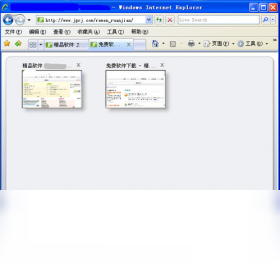
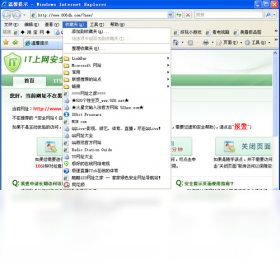
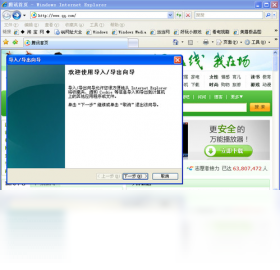
Internet Explorer 8 是微软推出的一款经典网页浏览器,尽管如今浏览器市场百花齐放,但 IE8 凭借其轻巧的安装包和稳定的内核,至今仍被许多老旧系统、企业内部系统以及特定网银、政务网站所依赖。它拥有较为简洁的界面和基本的网页渲染能力,对于追求极致兼容性的用户来说,它依然是不可或缺的备用工具。本页面提供安全、纯净的 Internet Explorer 8 下载资源,并附上详细的安装与使用指南,帮助您顺利在 Windows 系统上部署这款经典浏览器。
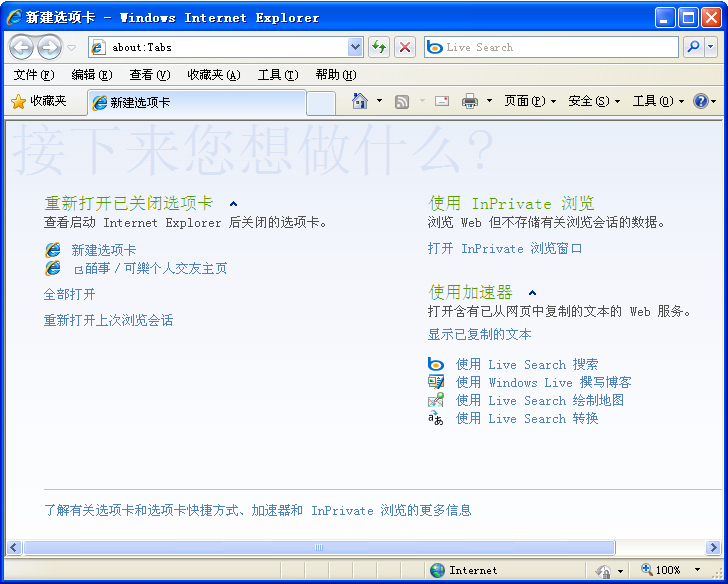
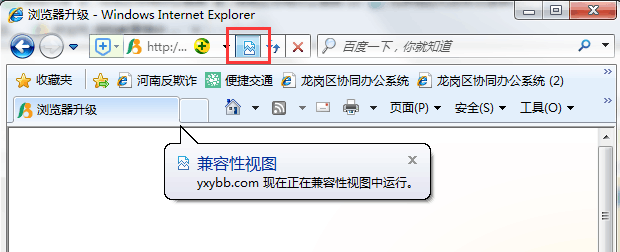
1. 首先确认你的 Windows 10 系统版本,因为 IE8 主要面向 Windows XP、Windows Vista 和 Windows 7 设计,在 Win10 上通常无法直接安装。2. 如果你确实需要在 Win10 上使用 IE8 内核,可以尝试使用虚拟机软件(如 VMware 或 VirtualBox)安装 Windows XP 或 Windows 7,然后在虚拟机中运行 IE8。3. 也可以使用第三方工具(如 IE Tab)在 Chrome 或 Edge 浏览器中模拟 IE8 内核,但性能和兼容性可能不如原生环境。4. 如果只是偶尔访问老旧网站,可以尝试开启 Windows 10 自带的 IE11 的“企业模式”或“兼容性视图”,但无法完全等同于 IE8。5. 如果以上方法都无法满足需求,建议考虑更换为支持 IE8 内核的国产浏览器(如 360 极速浏览器兼容模式),但请注意安全风险。6. 对于普通用户,我们更推荐使用现代浏览器,并在必要时通过远程桌面或云电脑方式访问老旧系统。
1. 首先检查网络连接是否正常,尝试使用其他浏览器(如 Chrome 或 Edge)访问同一个网址,确认是否可以打开。2. 如果其他浏览器正常,而 IE8 无法打开,可以尝试重置 IE8 设置:打开 IE8,点击右上角的“工具”齿轮图标,选择“Internet 选项”,切换到“高级”选项卡,点击“重置”按钮,并在弹出的窗口中勾选“删除个人设置”,然后点击“重置”。3. 重置后,重新启动 IE8,再次尝试访问网页。4. 如果仍然无法打开,可能是代理设置或防火墙拦截,请检查“Internet 选项”中的“连接”选项卡,确保没有启用错误的代理,并暂时关闭防火墙或安全软件再试。5. 另外,可以尝试清除 IE8 的缓存和 Cookie:在“Internet 选项”的“常规”选项卡中,点击“删除”按钮,勾选“临时文件”、“Cookie”和“历史记录”后点击“删除”。6. 若问题依旧,可能是系统文件损坏,建议运行系统文件检查器(sfc /scannow)或重新安装 IE8。
1. 检查“Internet 选项”中的“高级”设置,确保“显示图片”复选框被勾选,路径为:工具 -> Internet 选项 -> 高级 -> 多媒体 -> 显示图片。2. 检查网页是否使用了较新的图片格式(如 WebP),IE8 可能不支持,此时只能更换浏览器或升级 IE 版本。3. 检查是否有安全软件或广告拦截插件禁用了图片加载,暂时关闭相关插件或软件后重试。4. 清除 IE8 的缓存和临时文件,有时缓存损坏会导致图片无法显示。5. 如果是在局域网或公司网络中,可能需要联系网络管理员检查是否有防火墙或安全策略限制。6. 尝试将网站加入“受信任站点”或降低安全级别,有时安全级别过高会阻止图片加载。7. 如果以上方法均无效,可以尝试使用“兼容性视图”打开该网页,或在“开发人员工具”中模拟其他浏览器模式。
1. 首先检查网页是否使用了特殊字体(如 Web 字体),IE8 可能无法正确加载,此时可以尝试更换浏览器。2. 在“Internet 选项”的“常规”选项卡中,点击“辅助功能”,确保“忽略网页上指定的字体样式”和“忽略网页上指定的字号”复选框未勾选。3. 检查系统字体设置,确保“清除类型”或“ClearType”已启用,可在“控制面板”中调整。4. 尝试重置“Internet 选项”中“高级”选项卡里的“多媒体”相关设置,例如勾选“启用 ClearType”。5. 清除 IE8 缓存和 Cookie,重新加载网页。6. 如果字体仍然异常,可能是网页本身使用了 IE8 不支持的 CSS 属性,建议使用现代浏览器访问。7. 也可以尝试将网页的文档模式切换为“兼容性视图”,或在“开发人员工具”中调整“浏览器模式”为“IE8”。
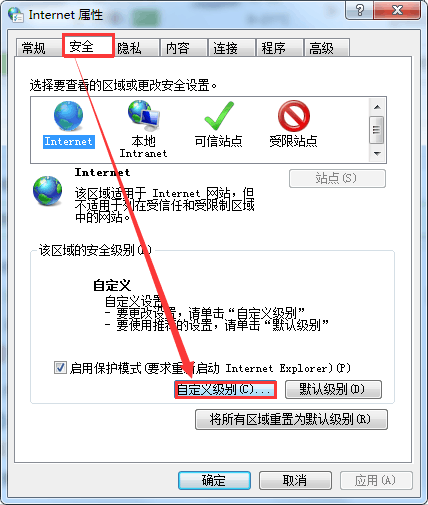
1. 打开 IE8,点击“工具”菜单,选择“Internet 选项”。2. 切换到“安全”选项卡,可以看到“Internet”、“本地 Intranet”、“受信任的站点”和“受限制的站点”四个区域。3. 对于普通网页,建议保持“Internet”区域的安全级别为“中高”,点击“自定义级别”可以查看和修改具体的安全选项。4. 如果你需要访问某些网银或政务网站,可以将其添加到“受信任的站点”,并将安全级别设置为“中低”,但请确保该网站是官方认证的。5. 在“隐私”选项卡中,可以设置弹出窗口阻止程序、Cookie 策略等,建议使用默认设置。6. 在“高级”选项卡中,可以勾选“启用内存保护帮助减少联机攻击”等选项,但务必不要禁用“检查服务器证书吊销”和“检查下载的程序的签名”。7. 完成设置后,点击“应用”和“确定”保存,并重启 IE8 使设置生效。
| 项目 | 最低配置 | 推荐配置 |
|---|---|---|
| 操作系统 | Windows XP SP2 | Windows 7 及以上 |
| CPU | 奔腾 III 500MHz | 奔腾 4 1GHz 或更高 |
| 内存 | 256 MB | 512 MB 或以上 |
| 硬盘空间 | 70 MB 可用空间 | 100 MB 或以上 |
| 显卡 | 支持 800×600 分辨率 | 支持 1024×768 分辨率 |
查看全文






 Motorola_Edge_60_Pro
 下载
下载 爱思助手电脑版
 Altova MissionKit Enterprise2026免费版
 Marvis马维斯电脑版最新版下载
 龙虾剪辑电脑版官方正版下载
 虚拟恋人软件合集
 免费交友软件不需充值畅聊
 黄豆魔改短剧软件
 黄果短剧
黄果短剧
 捕鱼手游哪款爆率最高
 十大良心捕鱼游戏排行榜