


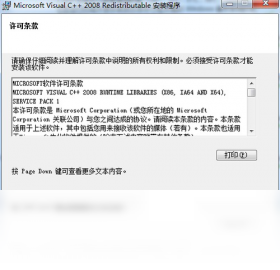
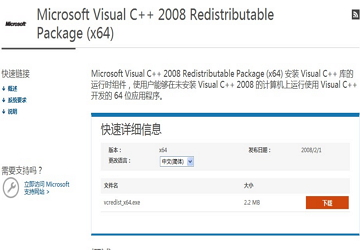
VC++ 2008可再发行组件包是微软官方推出的Visual C++ 2008运行库安装包,主要用于解决电脑上部分软件或游戏因缺少运行环境而报错的问题。它包含了C++运行时所需的动态链接库文件,安装后能确保基于VC++ 2008开发的程序正常运行。本页面提供官方正版下载,支持32位和64位系统,安装简单,一键完成,适合所有Windows用户使用。如果您在打开某些软件时遇到“缺少msvcr90.dll”等提示,安装本组件包即可轻松解决。
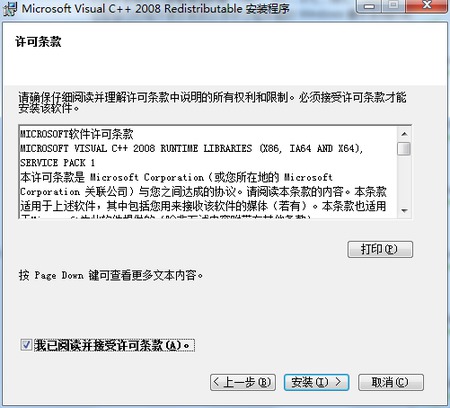
1. 首先关闭所有正在运行的程序,尤其是杀毒软件或安全卫士,它们可能会拦截安装进程。
2. 右键点击下载好的安装包,选择“以管理员身份运行”,如果用户账户控制弹窗,点击“是”允许继续。
3. 如果依然无法安装,尝试进入安全模式(重启电脑时按F8),在安全模式下运行安装程序。
4. 检查系统是否已经安装了更高版本的VC++运行库,可先卸载旧版本再重新安装本组件包。
5. 若以上方法都无效,可以使用Windows系统自带的“程序和功能”中的“启用或关闭Windows功能”,勾选“.NET Framework 3.5”选项,然后重启电脑再安装。
6. 最后,如果问题依旧,可能是系统文件损坏,建议运行系统文件检查器(SFC /SCANNOW)修复后再试。
1. 按下键盘上的“Win+R”组合键,打开运行对话框,输入“control”并回车,打开控制面板。
2. 在控制面板中,将查看方式改为“类别”,点击“卸载程序”(或“程序和功能”)。
3. 在程序列表中,查找“Microsoft Visual C++ 2008 Redistributable”相关的条目,如果存在,则说明已安装。
4. 如果找不到,也可以下载一个小工具“VC++运行库检测工具”,运行后会自动检测系统缺少的运行库并给出提示。
5. 另外,在命令提示符中输入“wmic product where "name like '%Visual C++ 2008%'" get name”也可以查询。
6. 最直接的方法是安装本组件包,如果提示“已安装”或“修复”,则说明系统已有该运行库。
1. 本组件包是微软官方发布的系统组件,安装后不会对电脑性能造成负面影响,也不会占用过多磁盘空间(约20MB)。
2. 它不会自动启动任何后台进程,只在相关软件运行时被调用,因此不会拖慢系统速度。
3. 安装后可以解决许多软件和游戏运行报错的问题,比如“应用程序配置不正确”、“缺少DLL文件”等,提升软件兼容性。
4. 如果您不再需要它,可以通过控制面板正常卸载,不影响系统其他功能。
5. 建议保留安装,因为许多常用软件在安装时都会自动检测并安装这个运行库,提前安装可以避免后续麻烦。
6. 如果您的系统是64位,建议同时安装32位和64位两个版本,以兼容更多程序。
1. 本组件包支持Windows XP、Windows Vista、Windows 7、Windows 8/8.1、Windows 10和Windows 11等主流操作系统。
2. 支持32位(x86)和64位(x64)系统,请根据您的系统类型选择对应版本安装。
3. 对于Windows Server系列服务器系统,同样可以安装使用。
4. 如果您的系统是Windows 10或Windows 11,安装时可能会提示“已安装更高版本”,此时无需重复安装。
5. 安装前请确保系统为正版或已激活,否则可能无法正常安装。
6. 如果您的系统是精简版或Ghost版,可能会缺少必要的系统组件,建议先安装系统更新。
| 操作系统 | Windows XP及以上版本(支持32位/64位) |
| 处理器 | 1GHz或更快的处理器 |
| 内存 | 512MB及以上(建议1GB) |
| 磁盘空间 | 至少50MB可用空间 |
| 显示 | 支持DirectX 9.0c的显卡 |
| 其他 | 需要管理员权限安装 |
查看全文






 Realme_Narzo_90
 下载
下载 爱思助手电脑版
 Altova MissionKit Enterprise2026免费版
 Marvis马维斯电脑版最新版下载
 龙虾剪辑电脑版官方正版下载
 虚拟恋人软件合集
 免费交友软件不需充值畅聊
 黄豆魔改短剧软件
 黄果短剧
黄果短剧
 捕鱼手游哪款爆率最高
 十大良心捕鱼游戏排行榜