


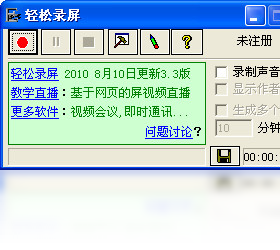
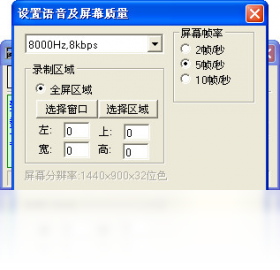
轻松录屏电脑版是一款专注于屏幕录制的高清工具,面向办公教学、游戏直播、网课录制等场景。软件体积小巧,启动快速,支持全屏、区域、窗口等多种录制方式,同时可采集系统声音和麦克风声音。录制全程无广告、无水印,输出画质清晰,并内置视频编辑功能,方便用户对录好的内容进行修剪。即使是初次接触录屏软件的用户,也能通过直观的界面快速完成设置并开始录制。整体操作逻辑简洁,功能实用,是日常电脑录屏的可靠选择。
1. 下载并安装轻松录屏电脑版,双击桌面图标启动软件。
2. 在软件主界面选择“全屏录制”或“区域录制”模式。
3. 点击“开始录制”按钮,倒计时3秒后自动进入录制状态。
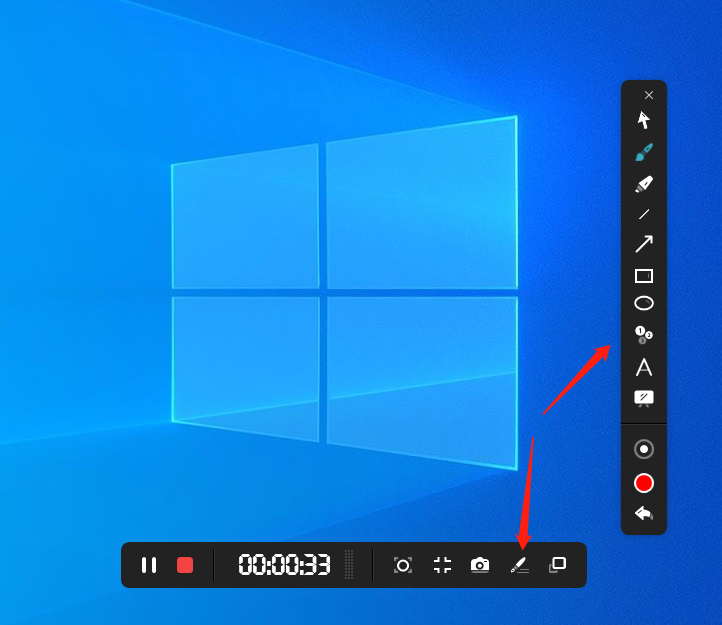
4. 录制过程中,屏幕边缘会显示半透明悬浮窗,用于暂停和停止。
5. 需要结束时,点击“停止”按钮,视频自动保存到默认文件夹。
6. 打开右侧“历史记录”,可以预览、重命名或删除录制视频。
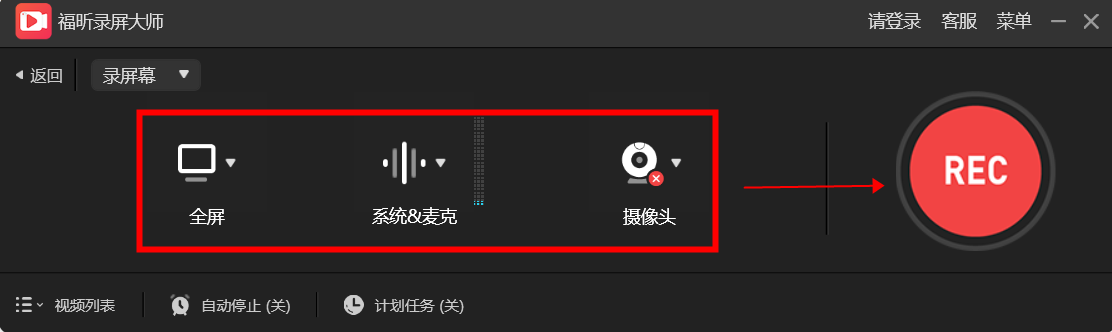
1. 全屏模式:录制整个显示器画面,适合系统操作演示和游戏实录。
2. 区域模式:手动拖动选框,只录制屏幕上的指定矩形区域。
3. 窗口模式:自动识别并捕捉当前打开的应用窗口,无需手动框选。
4. 摄像头模式:在屏幕画面之外,同时开启摄像头拍摄用户面部。
5. 仅音频模式:不录制画面,只采集电脑内部声音和麦克风声音,可用来录制歌曲或会议。

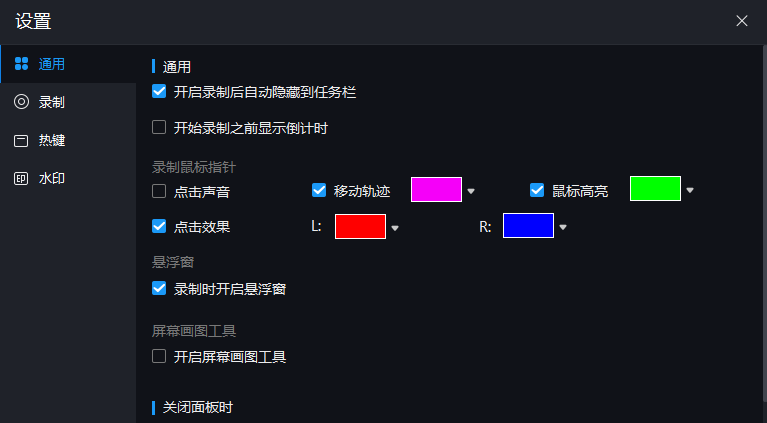
1. 点击主界面右上角的“菜单”按钮,选择“设置”。
2. 切换到“视频”分类,画质级别可下拉选择“标准”“高清”“超高清”。
3. 分辨率选项有1280×720、1920×1080、3840×2160,根据显示器比例选择。
4. 帧率默认30帧,录制游戏或丝滑动画时可调至60帧。
5. 码率模式推荐选择“自适应”,平衡文件体积与画面清晰度。
6. 视频编码默认使用H.264,兼容性最好,无需修改。
7. 设置完成后点击“应用”,后续录制将自动采用新参数。
1. 打开电脑“此电脑”或“系统信息”,查看操作系统版本。
2. 确认是否为Windows 7及以上版本,软件不支持Windows XP。
3. 在任务管理器“性能”页面观察CPU主频和核心数,建议双核2.0GHz以上。
4. 查看内存容量,最低需4GB,流畅录制建议8GB及以上。
5. 预留至少1GB磁盘空间用于临时文件输出,录长视频时建议更大。
6. 如果电脑配置较弱,可以降低分辨率和帧率来缓解卡顿。
7. 录制游戏时,开启硬件加速可以减轻CPU负担。
8. 具体配置参考下表:
| 项目 | 最低要求 | 推荐配置 |
| 操作系统 | Windows 7 | Windows 10/11 |
| CPU | 双核2.0GHz | 四核及以上 |
| 内存 | 4GB | 8GB及以上 |
| 硬盘 | 1GB空闲 | 10GB空闲 |
| 显卡 | 集成显卡 | 独立显卡 |
查看全文






 Windows 10
 下载
下载 爱思助手电脑版
 Altova MissionKit Enterprise2026免费版
 Marvis马维斯电脑版最新版下载
 龙虾剪辑电脑版官方正版下载
 汽车导航app软件排行榜
 动漫追番神器app推荐
 音乐搜索器推荐免费版
 二次元手游合集
 小说创作ai软件有哪些
 万能实用工具箱app推荐