



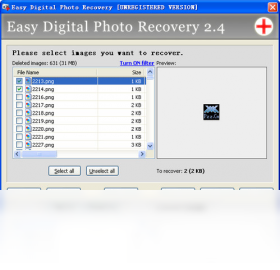

Digital Photo Recovery是一款专业的数码照片恢复软件,专为各类存储设备设计,能够快速扫描存储卡、U盘、移动硬盘、相机内存等介质中的残留数据,找回误删除、误格式化、病毒破坏等原因丢失的照片文件。软件支持JPEG、PNG、RAW、TIFF等主流图像格式,并提供预览确认功能,让用户在恢复前就能判断文件是否完整。操作界面简洁直观,即使新手也能按提示逐步完成整个恢复过程。下面将从安装准备、扫描步骤、常见问题及配置要求等方面进行详细介绍,帮助你顺利用这款软件找回珍贵照片。

1.打开软件,在主界面选择需要扫描的存储设备,比如SD卡、U盘或硬盘分区。
2.点击“扫描”按钮,等待软件对设备进行深度扫描,扫描过程中可以随时查看已找到的文件。
3.扫描完成后,在结果列表中按文件类型或路径浏览照片,支持搜索和过滤功能。
4.勾选需要恢复的照片,右键点击“预览”确认照片内容是否完整。
5.设置恢复文件的保存路径,注意不要保存到原扫描设备,以免覆盖数据。
6.点击“恢复”按钮,等待进度条完成后,即可在指定文件夹中找到恢复的照片。

1.软件支持常见的JPEG/JPG格式,几乎涵盖所有数码相机和手机拍摄的照片。
2.支持PNG、BMP、TIFF、GIF等格式,满足网页设计、截图恢复等场景。
3.支持RAW格式,如CR2、NEF、ARW等,方便摄影爱好者恢复专业相机原片。
4.无论照片是被删除、格式化、分区丢失还是病毒破坏,只要数据未被覆盖,都有机会恢复。
5.在扫描前可以先选择“按类型显示”,快速筛选出需要的照片格式,提升效率。

1.首先确认存储设备是否正确连接到电脑,尝试更换USB接口或读卡器。
2.检查设备是否被系统识别,打开“我的电脑”查看盘符是否存在。
3.如果设备显示未格式化,不要立即格式化,先尝试用其他数据恢复工具交叉扫描。
4.在软件设置中开启“深度扫描”模式,重新对设备进行全面搜索。
5.关闭杀毒软件或防火墙后再次运行软件,因为安全软件可能阻止底层数据读取。
6.尝试将设备接入另一台电脑运行Digital Photo Recovery,排除系统兼容问题。
7.如果依然没有结果,可能数据已被覆盖,建议停止写入并咨询专业数据恢复服务。

| 项目 | 最低配置 | 推荐配置 |
| 操作系统 | Windows 7/8/10 | Windows 11 |
| 处理器 | 1GHz以上 | 2GHz以上 |
| 内存 | 1GB | 4GB及以上 |
| 硬盘空间 | 200MB可用空间 | 500MB以上 |
| 显示 | 1024x768分辨率 | 1920x1080 |
查看全文






 Windows 11
 下载
下载 爱思助手电脑版
 Altova MissionKit Enterprise2026免费版
 Marvis马维斯电脑版最新版下载
 龙虾剪辑电脑版官方正版下载
 汽车导航app软件排行榜
 动漫追番神器app推荐
 音乐搜索器推荐免费版
 二次元手游合集
 小说创作ai软件有哪些
 万能实用工具箱app推荐