

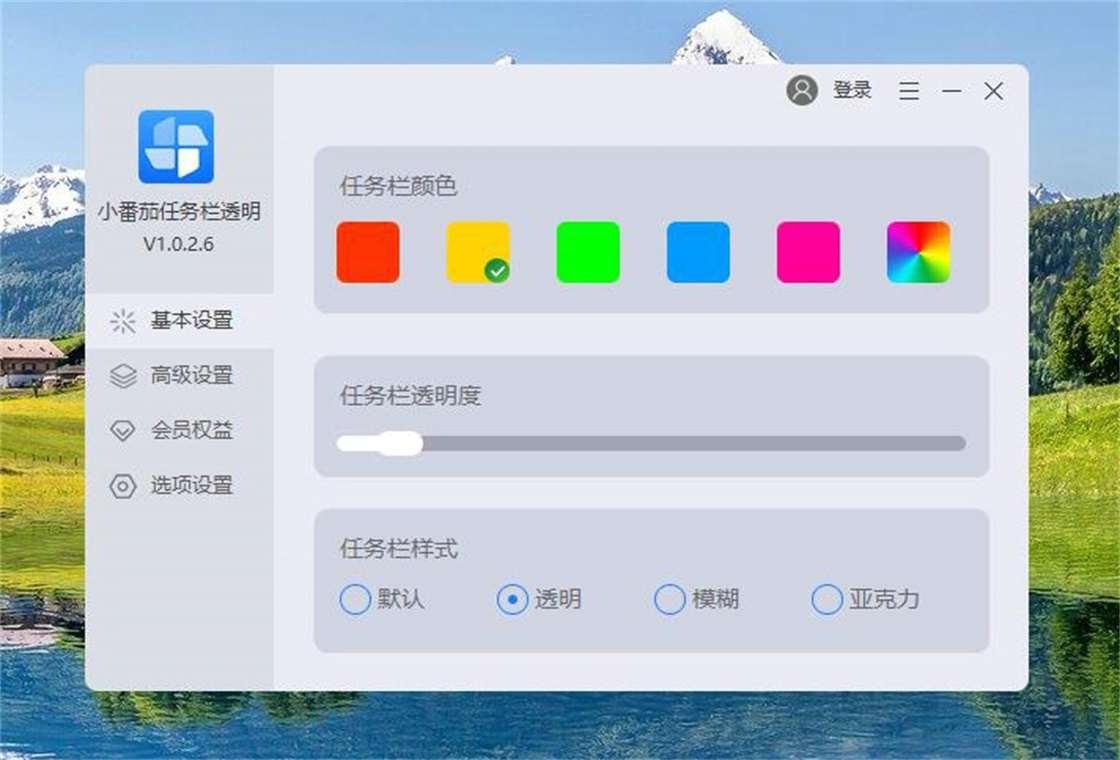
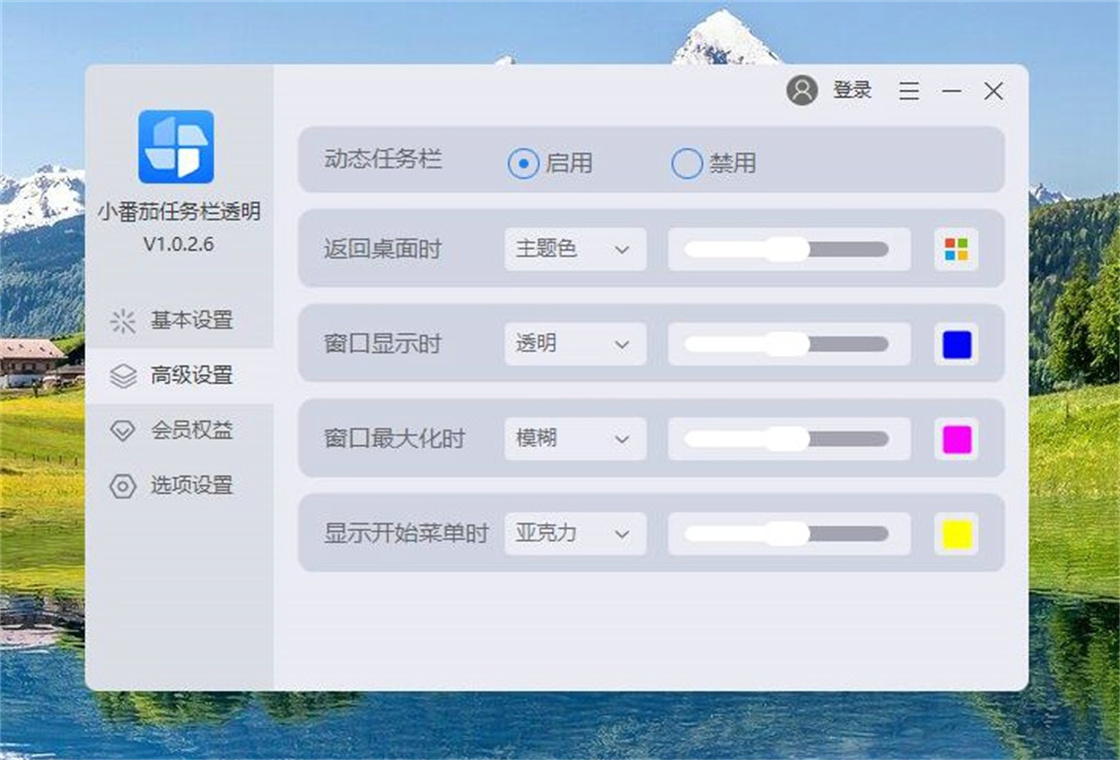
小番茄任务栏透明电脑版是一款专为Windows用户打造的轻量级桌面美化工具,它能让你的任务栏瞬间变得通透、灵动,告别呆板的纯色背景。软件体积小巧,占用内存极低,不会拖慢系统速度,而且完全免费,无需复杂设置即可一键开启透明效果。无论你是追求极简风格的效率达人,还是喜欢个性化桌面的颜值控,这款小工具都能满足你的需求,让电脑桌面焕然一新。
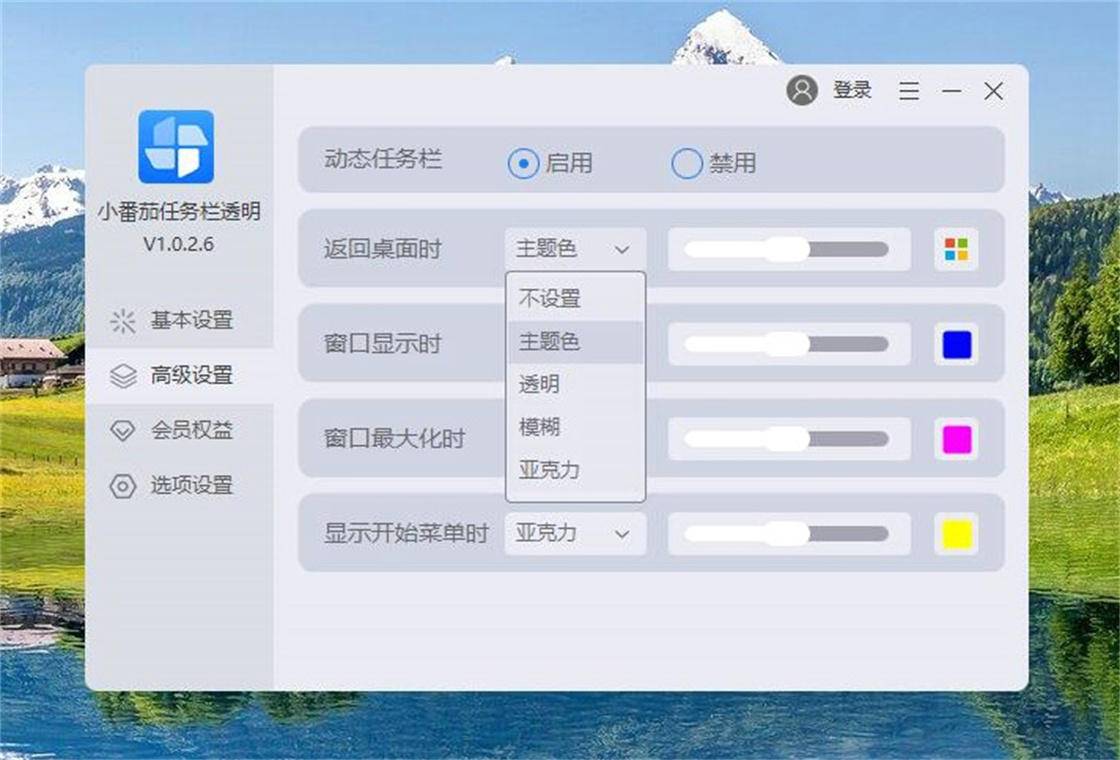
1. 首先,从本站下载小番茄任务栏透明安装包,双击运行,按照提示完成安装,整个过程不超过一分钟。
2. 安装完成后,软件会自动在系统托盘区生成一个小番茄图标,右键点击该图标,选择“设置”进入主界面。
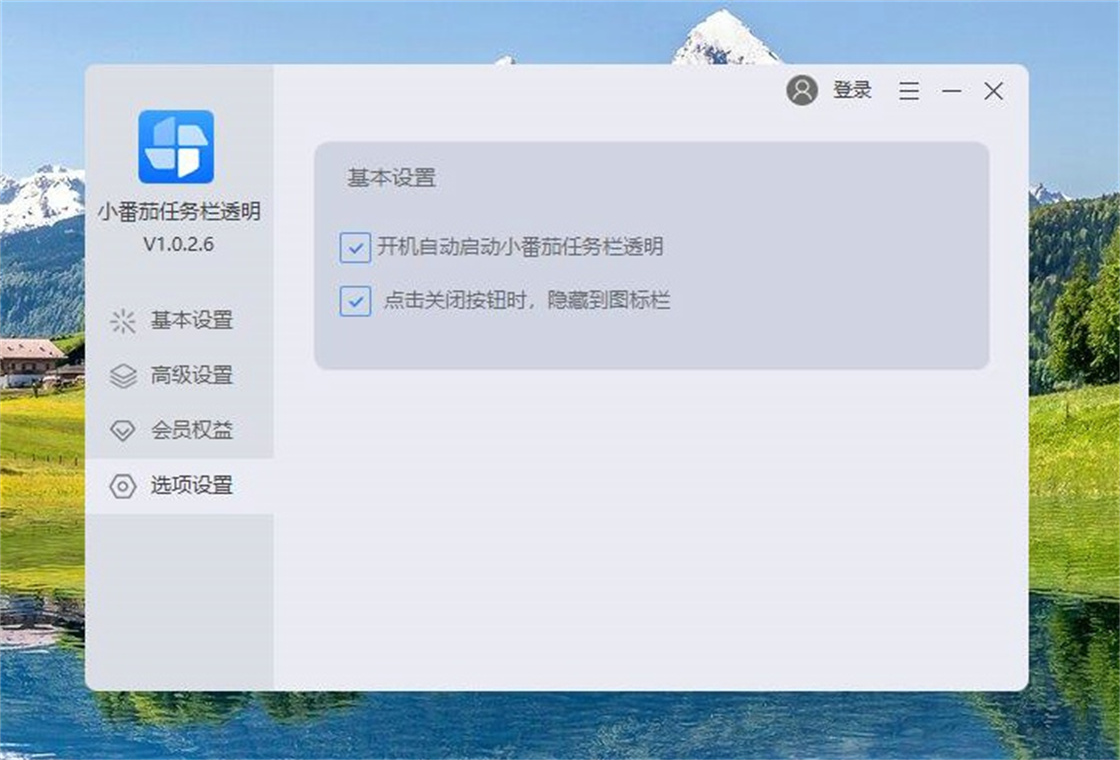
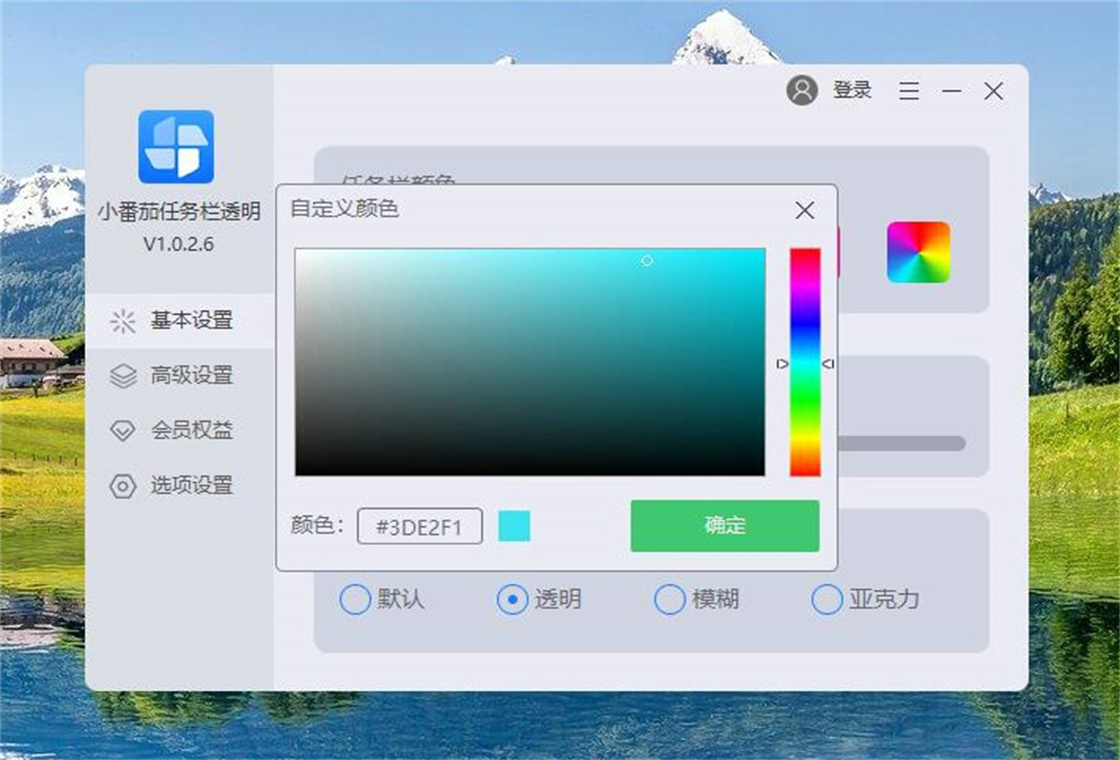
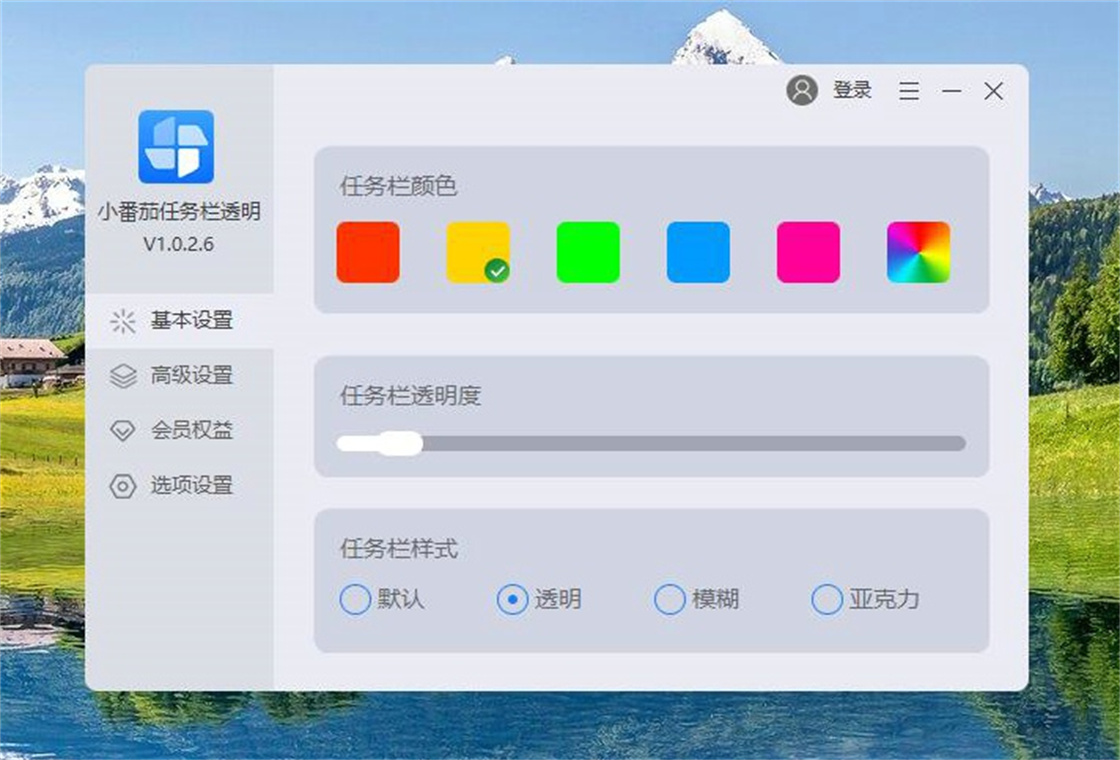
3. 在“基本设置”选项卡中,勾选“启用任务栏透明”,然后拖动“透明度”滑块,建议从60%开始调整,根据你的壁纸颜色微调,直到视觉最舒适。
4. 如果你希望任务栏在窗口最大化时保持不透明,可以勾选“仅桌面时透明”,这样既能保证阅读专注度,又能享受桌面通透感。
5. 设置完成后,点击“应用”按钮,无需重启explorer,效果即时生效,如果觉得不满意,随时可以回退调整。
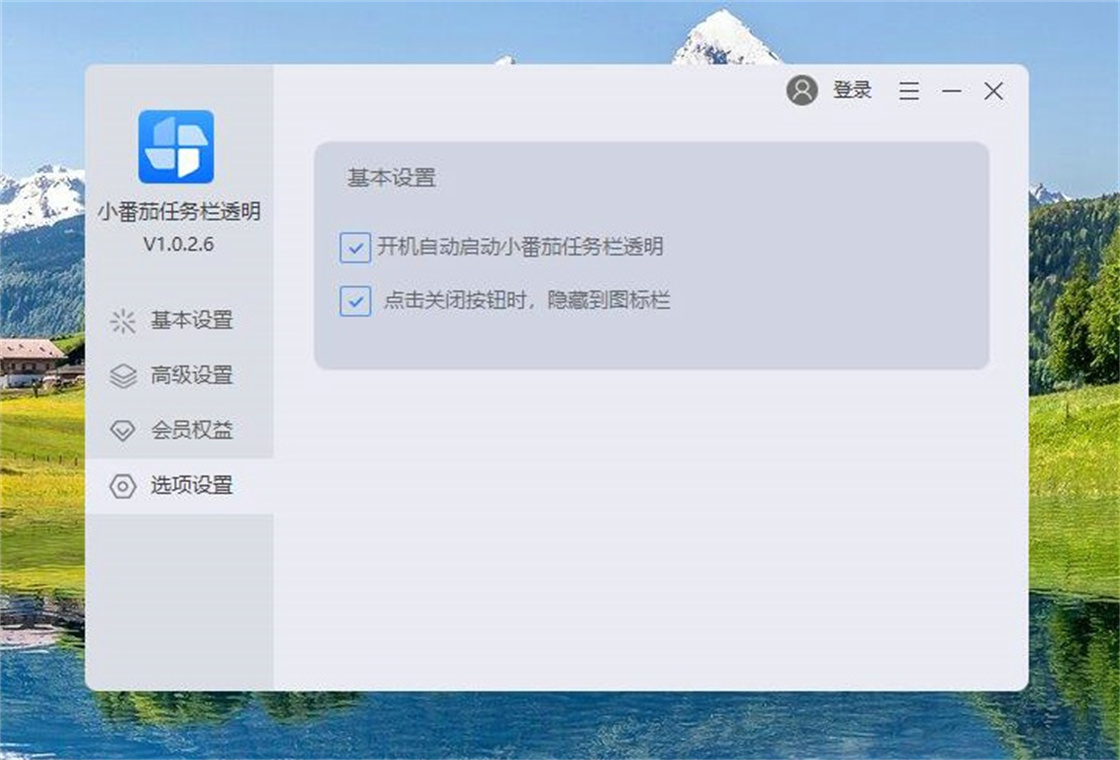
1. 完全不用担心,小番茄任务栏透明采用高效C++编写,核心进程在任务管理器中占用内存通常不超过5MB,CPU占用率几乎为0。
2. 软件不会常驻后台运行多余的进程,仅在系统启动时加载一次,并监听任务栏消息,资源消耗微乎其微。
3. 即使你的电脑配置较低(如4GB内存的旧笔记本),也能流畅运行,不会影响游戏或办公软件的性能。
4. 如果你在使用过程中发现资源占用异常,可以尝试更新到最新版本,或者检查是否与某些安全软件冲突,一般关闭实时监控即可解决。
5. 我们还提供了“低资源模式”,在设置中开启后,会进一步降低刷新率,适合老旧机型。
1. 支持的,小番茄任务栏透明已全面适配Windows 10和Windows 11,包括最新的22H2版本。
2. 在Win11系统下,软件会自动检测任务栏样式,并采用兼容模式运行,确保透明效果与原生的圆角设计完美融合。
3. 如果你使用的是Win11,建议在设置中勾选“使用Windows 11透明方案”,可以获得更平滑的动画效果。
4. 安装前请确保系统已升级到最新补丁,否则可能无法正常加载视觉组件。
5. 如果在Win11上遇到任何显示异常,可以右键软件图标,选择“属性” > “兼容性”,勾选“以Windows 8兼容模式运行”,然后再试一次。
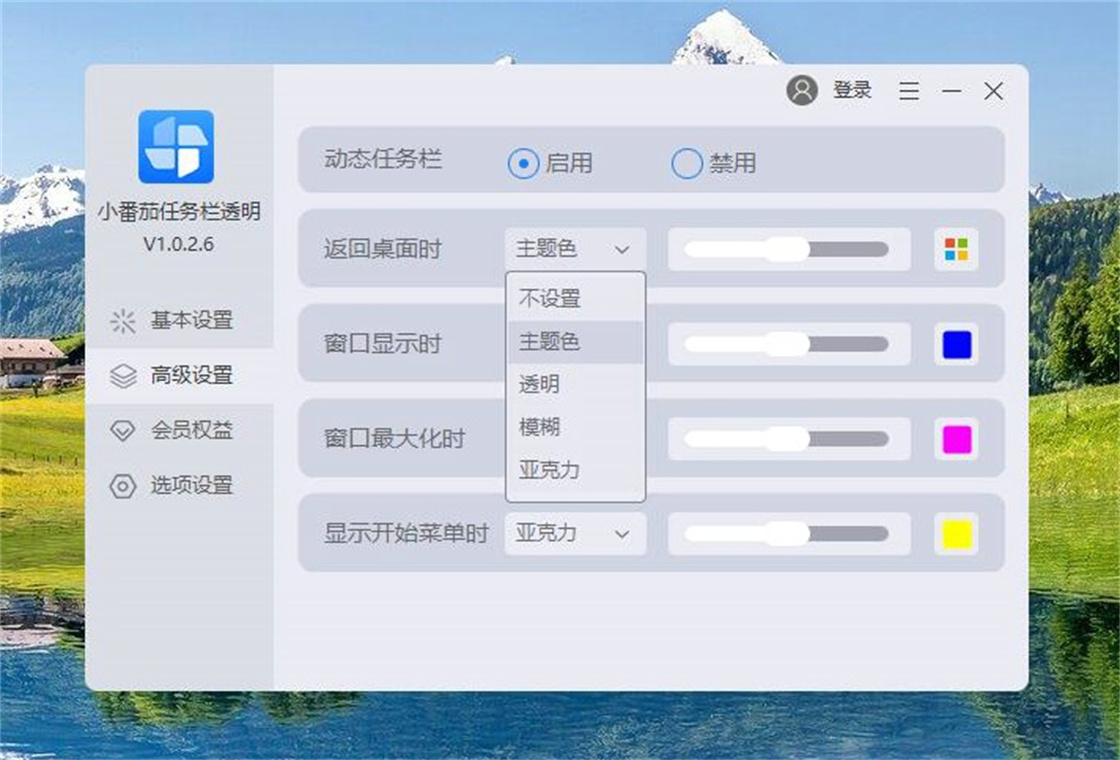
1. 打开软件主界面,切换到“动态效果”选项卡,这里可以设置透明度的渐变周期。
2. 勾选“启用动态透明”,然后设置“最小透明度”和“最大透明度”,比如从30%到80%,软件会根据时间或系统负载自动切换。
3. 你还可以选择“跟随壁纸颜色”模式,软件会智能提取当前壁纸的主色调,让任务栏透明度和色调与壁纸保持协调。
4. 如果要让透明效果更灵动,可以开启“鼠标悬停加深”功能,当鼠标移到任务栏时,自动变为不透明,方便看清图标。
5. 所有动态效果均支持实时预览,调整参数后立刻在屏幕上看到变化,满意后点击“保存方案”即可。
| 配置项 | 最低要求 | 推荐配置 |
|---|---|---|
| 操作系统 | Windows 7 SP1 / 8 / 10 / 11 | Windows 10 或 11(64位) |
| 处理器 | 1 GHz 或更快的处理器 | Intel Core i3 或同等性能 |
| 内存 | 1 GB RAM | 4 GB RAM 或更高 |
| 硬盘空间 | 20 MB 可用空间 | 50 MB 可用空间(预留缓存) |
| 显卡 | 支持 DirectX 9 及以上 | 支持 DirectX 11 及以上 |
| 其他 | 需安装 .NET Framework 4.6 | 需安装 .NET Framework 4.8 |
查看全文






 Google_Pixel_10
 下载
下载 爱思助手电脑版
 Altova MissionKit Enterprise2026免费版
 Marvis马维斯电脑版最新版下载
 龙虾剪辑电脑版官方正版下载
 汽车导航app软件排行榜
 动漫追番神器app推荐
 音乐搜索器推荐免费版
 二次元手游合集
 小说创作ai软件有哪些
 万能实用工具箱app推荐