


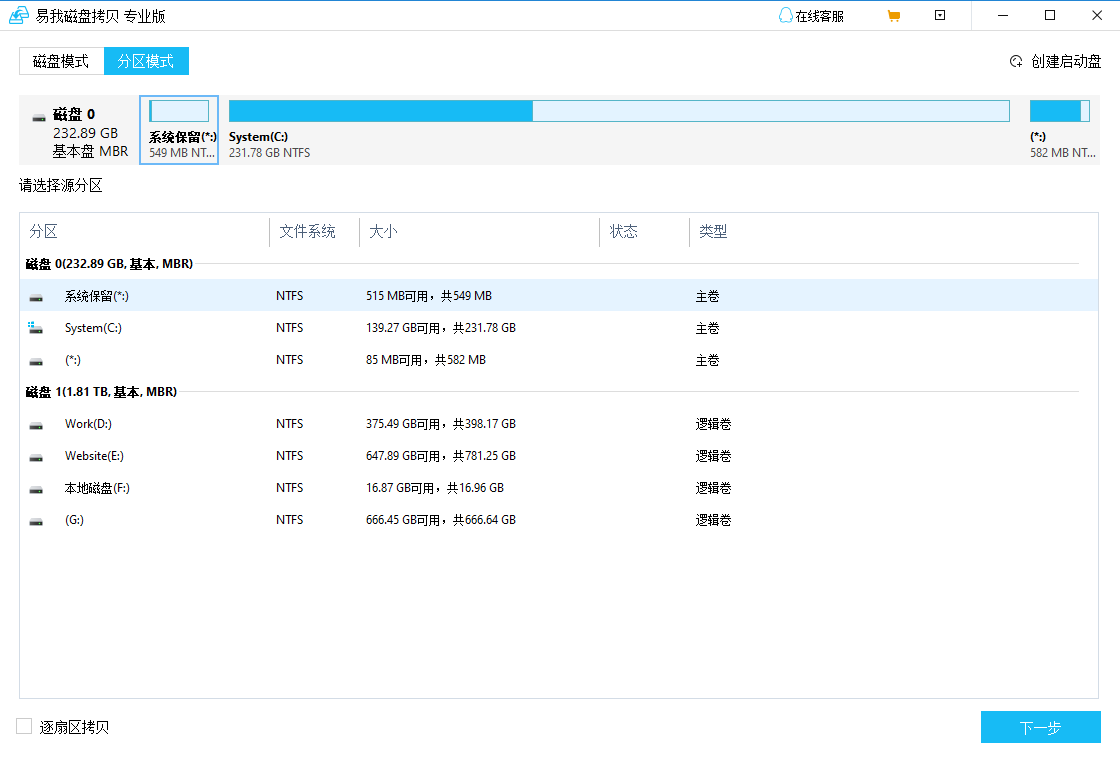
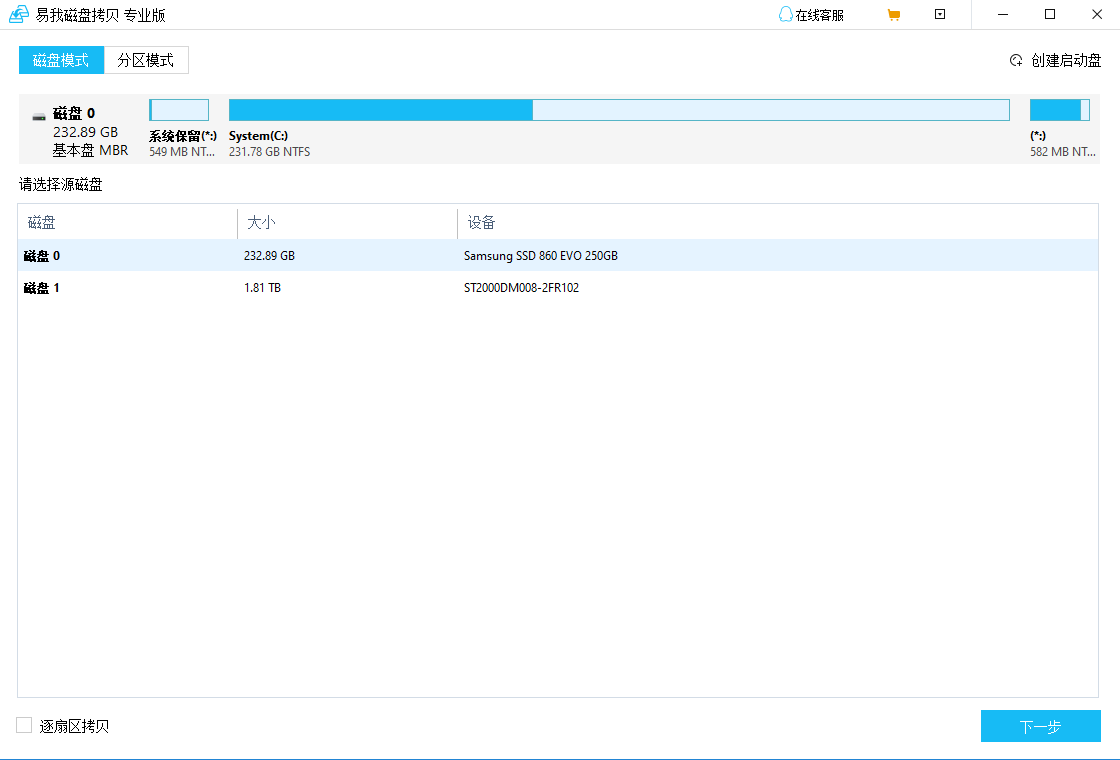
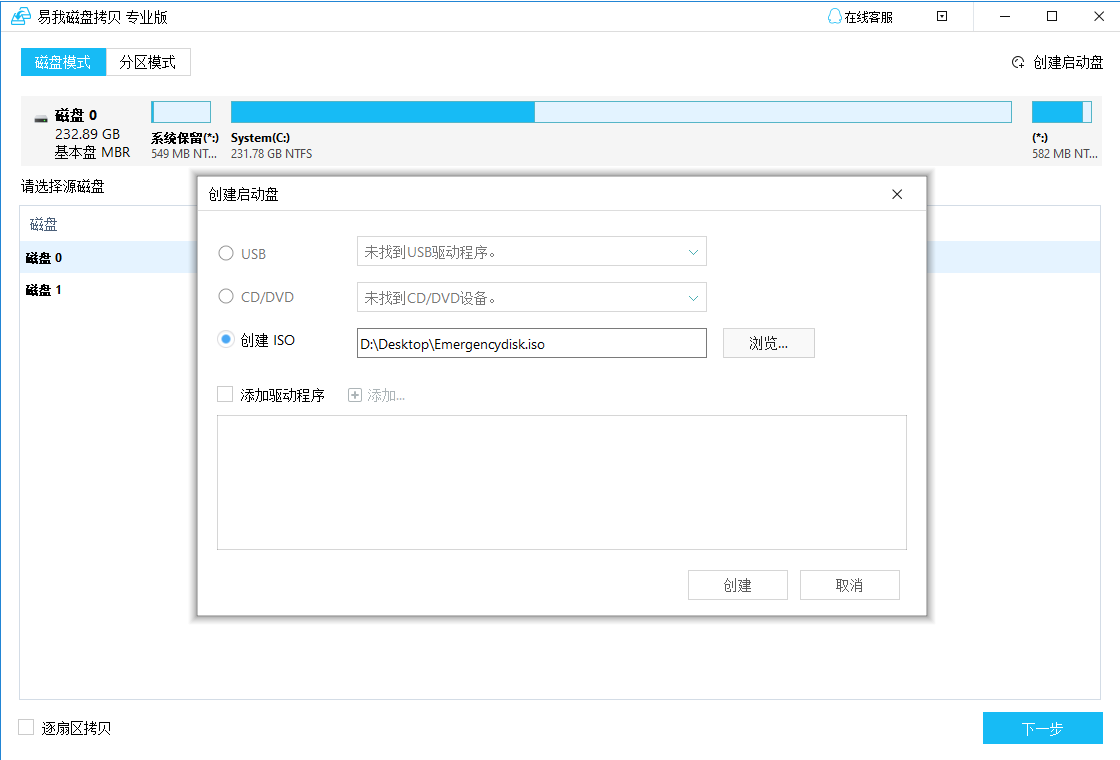
易我磁盘拷贝电脑版是一款专业高效的硬盘数据迁移与备份工具,专为需要更换硬盘、系统升级或数据备份的用户设计。它支持将整个磁盘或分区无缝克隆到新硬盘,无需重装系统或手动复制文件,操作简单且安全性高。无论是机械硬盘升级为SSD,还是系统盘空间不足需要扩容,易我磁盘拷贝都能快速完成任务,同时确保数据完整无损。软件界面友好,步骤引导清晰,即使电脑新手也能轻松上手,是个人用户和企业IT运维人员的得力助手。
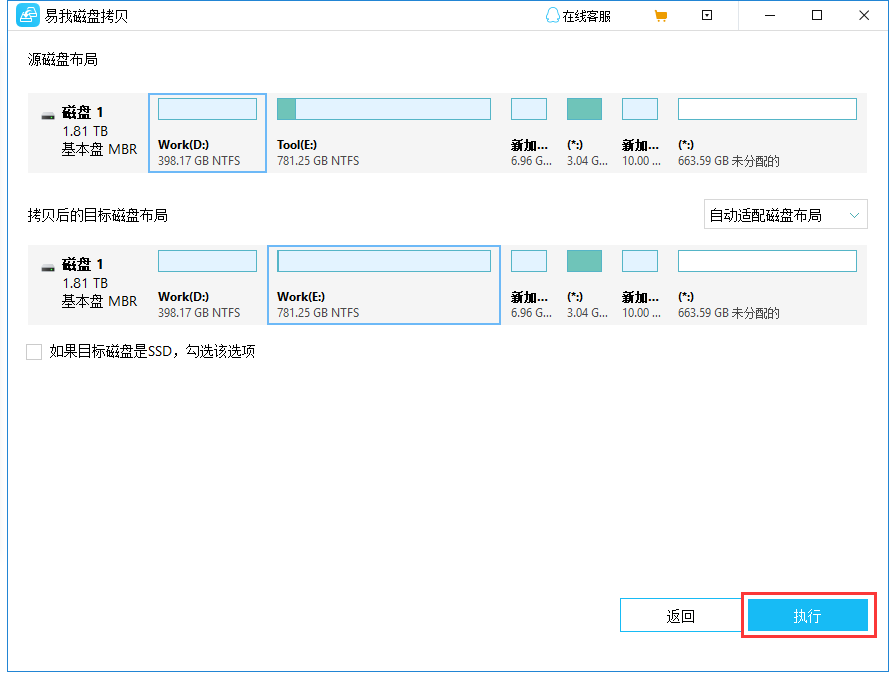
1. 支持SATA、IDE、SCSI、USB等接口的机械硬盘和固态硬盘。
2. 支持M.2、NVMe等新型固态硬盘,兼容主流品牌型号。
3. 支持移动硬盘、U盘等外部存储设备,方便临时备份。
4. 支持动态磁盘和基本磁盘,满足不同用户需求。
5. 支持GPT和MBR分区表格式,确保新硬盘能正常引导系统。
6. 如果目标硬盘容量小于源盘,软件会自动检测并提示,避免操作失败。
7. 对于大容量硬盘(如4TB以上),也能完美支持,无容量限制。
1. 首先选择“磁盘克隆”模式,然后点击“选择源磁盘”按钮,勾选需要克隆的硬盘。
2. 接着点击“选择目标磁盘”按钮,选择目标硬盘,软件会显示目标盘的容量和可用空间。
3. 在“高级选项”中,可以勾选“按扇区克隆”以完全复制源盘,或使用“智能克隆”只复制有数据的区域。
4. 对于SSD,建议勾选“优化SSD性能”选项,确保4K对齐。
5. 如果目标盘是新的,需要先初始化并创建分区,软件会提供引导向导。
6. 确认参数无误后,点击“开始克隆”,软件会提示目标盘数据将被覆盖,点击“确定”继续。
7. 克隆过程中,可以随时查看进度条和速度,也可以暂停或取消。
1. 检查源盘和目标盘连接是否正常,更换数据线或接口试试。
2. 确保目标盘容量大于源盘已用空间,否则会提示空间不足。
3. 如果源盘有坏道,建议先用磁盘修复工具修复后再克隆。
4. 关闭杀毒软件或防火墙,有时会拦截写入操作。
5. 尝试以管理员身份运行软件,获取更高权限。
6. 若始终失败,可尝试使用“分区克隆”模式,只克隆系统分区。
7. 也可以联系官方技术支持,提供日志文件以便分析原因。
1. 将新硬盘安装到电脑上,并确保系统能识别到。
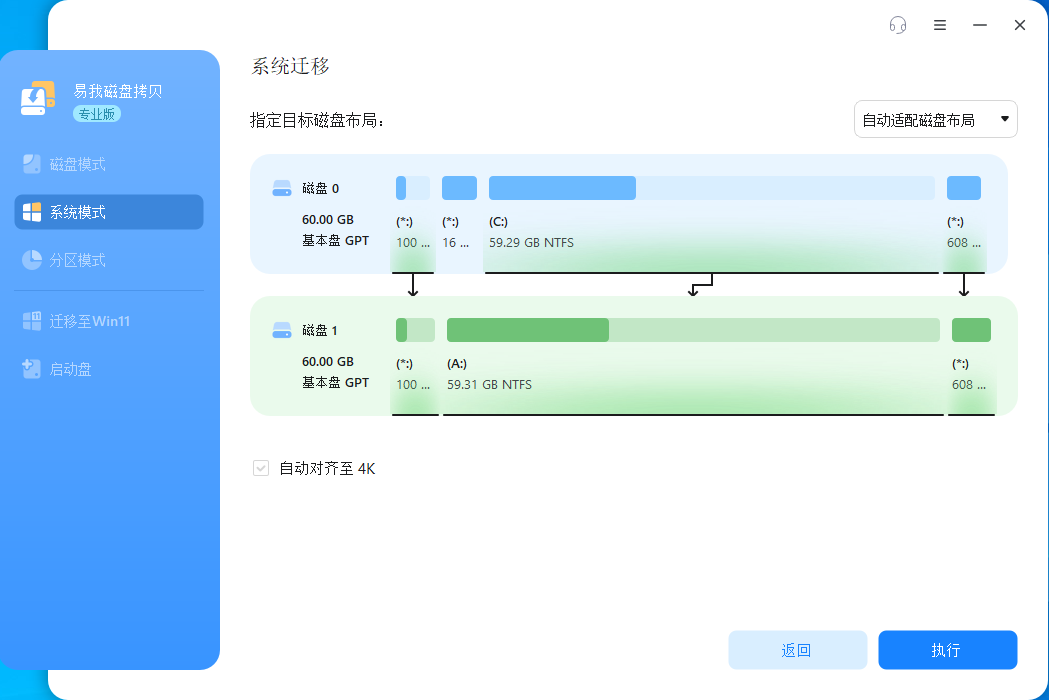
2. 运行易我磁盘拷贝,选择“系统迁移”功能。
3. 软件会自动检测系统盘,点击“下一步”选择目标硬盘。
4. 根据提示调整分区大小,默认会按比例分配,也可以手动拖拽滑块调整。
5. 确认迁移设置后,点击“开始迁移”,等待完成,期间不要断电或重启。
6. 迁移完成后,重启电脑并进入BIOS设置,将新硬盘设为第一启动项。
7. 系统将从新硬盘启动,原系统盘数据保留,可自行格式化。
1. 操作系统:Windows 7/8/10/11,32位或64位均可。
2. 处理器:Intel或AMD双核以上CPU,推荐使用四核。
3. 内存:至少2GB RAM,推荐4GB或更高。
4. 硬盘空间:安装文件约100MB,运行需额外500MB临时空间。
5. 显示分辨率:1024x768以上,支持高DPI缩放。
6. 网络:无需联网,但激活和更新时需要网络连接。
7. 软件支持所有主流品牌硬盘,如西部数据、希捷、三星、金士顿等。
查看全文





 下载
下载 爱思助手电脑版
 Altova MissionKit Enterprise2026免费版
 Marvis马维斯电脑版最新版下载
 龙虾剪辑电脑版官方正版下载
 3d卫星地图
 汽车导航app软件排行榜
 动漫追番神器app推荐
 音乐搜索器推荐免费版
 二次元手游合集
 小说创作ai软件有哪些