


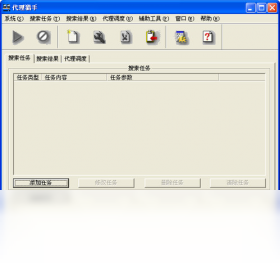
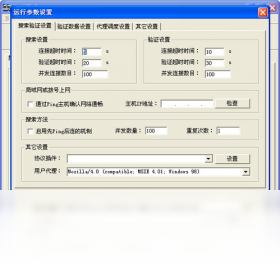
代理猎手(Proxy Hunter)是一款经典的代理服务器验证与搜索工具,专为需要频繁切换网络代理的用户设计。它能够快速扫描并验证大量代理IP的可用性,自动筛选出响应速度快、连接稳定的代理服务器,从而帮助用户轻松解决网络访问受限、IP被封禁等常见问题。无论是日常网页浏览、数据采集,还是游戏加速,代理猎手都能提供可靠的代理资源支持。软件操作界面简洁直观,即使是没有技术基础的新手也能快速上手,是网络工作者和资深网民的得力助手。
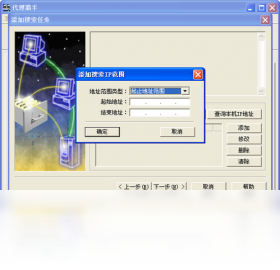
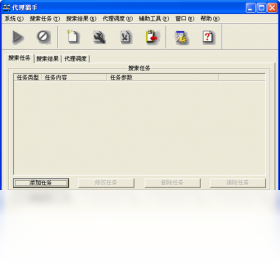
1. 打开代理猎手软件,在主界面点击“添加任务”按钮,弹出任务设置窗口。
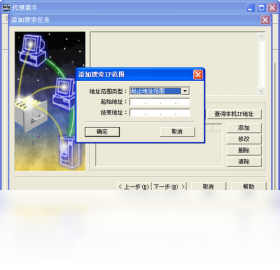
2. 在任务设置中,选择“验证代理”模式,并输入需要验证的代理IP列表(支持批量粘贴或从文件导入)。
3. 点击“开始验证”按钮,软件将自动对每个代理IP发起连接测试,包括TCP连接、HTTP请求等多项检测。
4. 验证过程中,软件会实时显示每个代理的状态(如“超时”、“连接失败”、“可用”),并以不同颜色标记,绿色代表可用。
5. 验证完成后,可在结果列表中查看每个代理的响应时间、匿名级别等详细数据,并可将可用代理一键导出保存。
1. 在代理猎手的搜索结果列表中,点击顶部的“匿名度”列标题,让所有代理按照匿名度从高到低排序。
2. 匿名度分为“透明”、“匿名”、“高匿”三个等级,优先选择“高匿”代理,这类代理不会向目标服务器暴露你的真实IP。
3. 结合“响应时间”列,筛选出响应时间低于1000毫秒的代理,确保网络速度不受影响。
4. 使用软件内置的“过滤”功能,设置最低匿名度和最大响应时间,一键隐藏不符合条件的代理。
5. 对于筛选出的高匿代理,建议先进行“二次验证”,确保其稳定性后再用于实际工作。
1. 首先确认你的系统是否满足软件运行要求,代理猎手支持Windows XP及以上版本,但建议使用Windows 7或更高版本系统。
2. 右键点击代理猎手的快捷方式或主程序文件,选择“属性”,在“兼容性”选项卡中勾选“以兼容模式运行这个程序”,并选择“Windows 7”或“Windows XP SP3”。
3. 同时勾选“以管理员身份运行此程序”,然后点击“应用”并“确定”。
4. 如果仍然无法启动,请检查杀毒软件或防火墙是否拦截了代理猎手的运行,可暂时关闭或添加信任白名单。
5. 尝试重新安装软件,安装前务必关闭所有安全软件,并确保安装路径不包含中文字符或特殊符号。
6. 若问题依旧,可尝试以管理员身份打开命令提示符,输入“sfc /scannow”修复系统文件,然后重启电脑再运行软件。

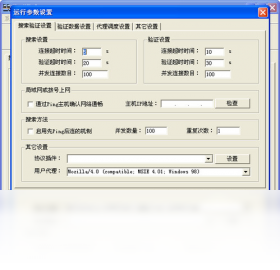
1. 在代理猎手主界面,点击“选项”菜单,选择“代理验证设置”。
2. 在“验证设置”选项卡中,勾选“启用定时验证”,并设置验证间隔时间(例如每30分钟自动验证一次)。
3. 在“代理列表”中,提前导入需要定时验证的代理IP列表,并保存为“待验证列表”。
4. 设置完成后,点击“应用”保存配置,软件将按设定时间自动执行验证任务,无需手动干预。
5. 验证结果会自动更新到“可用代理”列表中,并可通过邮件或弹窗通知用户,方便及时获取最新可用代理。
| 配置项 | 最低要求 | 推荐配置 |
|---|---|---|
| 操作系统 | Windows 7 | Windows 10/11 |
| 处理器 | 1 GHz 单核 | 2 GHz 双核或更高 |
| 内存 | 512 MB | 2 GB 或以上 |
| 硬盘空间 | 20 MB 可用空间 | 50 MB 或以上 |
| 网络环境 | 可连接互联网 | 稳定宽带连接 |
查看全文





 下载
下载 UC浏览器电脑版官方正版下载
 文件传输工具
 3d卫星地图
 汽车导航app软件排行榜
 动漫追番神器app推荐
 音乐搜索器推荐免费版
 二次元手游合集