


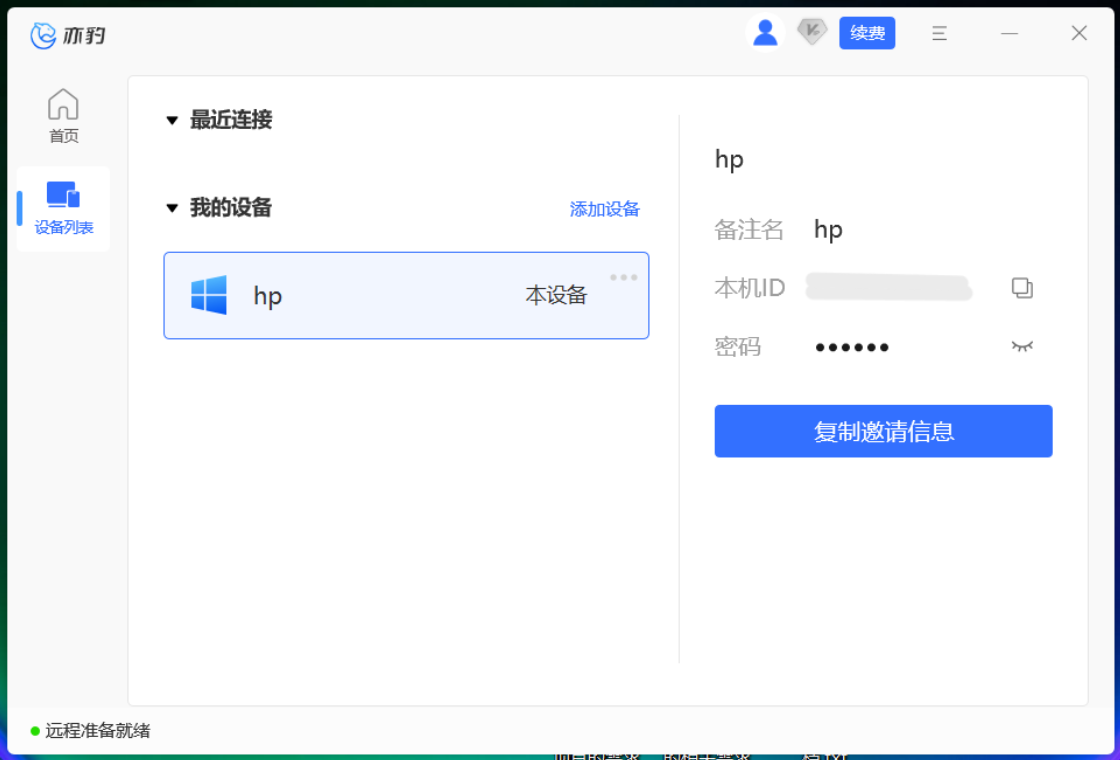
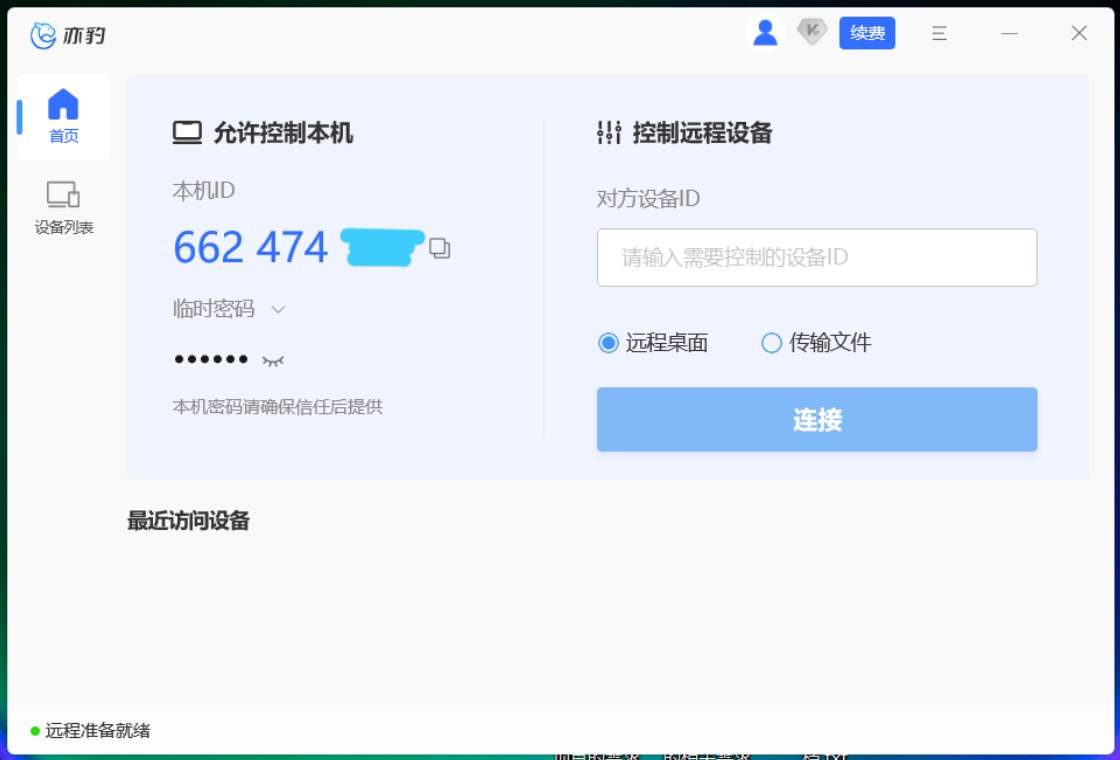
亦豹远程控制电脑版是一款功能强大、操作便捷的远程桌面连接工具,专为需要随时随地访问办公电脑或家庭主机的用户量身打造。软件采用先进的加密传输协议,确保每一次远程会话都安全可靠,同时提供流畅的远程操作体验,支持文件传输、远程协助、多屏切换等实用功能。无论您是IT运维人员、远程办公一族,还是需要帮助家人解决电脑问题的普通用户,亦豹远程控制都能让您轻松掌控千里之外的设备,真正实现“一触即达,高效办公”。
1. 首先,点击页面上的“下载”按钮,获取亦豹远程控制电脑版的安装包文件,建议保存到桌面或容易找到的位置。
2. 下载完成后,双击运行安装程序,此时可能会弹出用户账户控制提示,点击“是”允许安装。
3. 进入安装向导后,仔细阅读软件许可协议,勾选“我已阅读并同意”选项,然后点击“下一步”。
4. 选择软件的安装目录,默认路径为C盘Program Files文件夹,如需更改可点击“浏览”按钮自定义路径,建议安装在非系统盘以节省C盘空间。
5. 继续点击“下一步”直至进入“准备安装”界面,确认无误后点击“安装”按钮,等待进度条走完。
6. 安装完成后,勾选“运行亦豹远程控制”选项,点击“完成”即可启动软件,首次启动会有简单的新手引导,跟着提示操作即可。

1. 首先检查本地网络连接是否正常,打开浏览器访问任意网站,确认网络通畅,如果无法访问则排查路由器或宽带问题。
2. 确认远程电脑是否已开机且处于联网状态,如果远程电脑处于睡眠或休眠状态,需要先通过其他方式唤醒(如局域网唤醒或手动开机)。
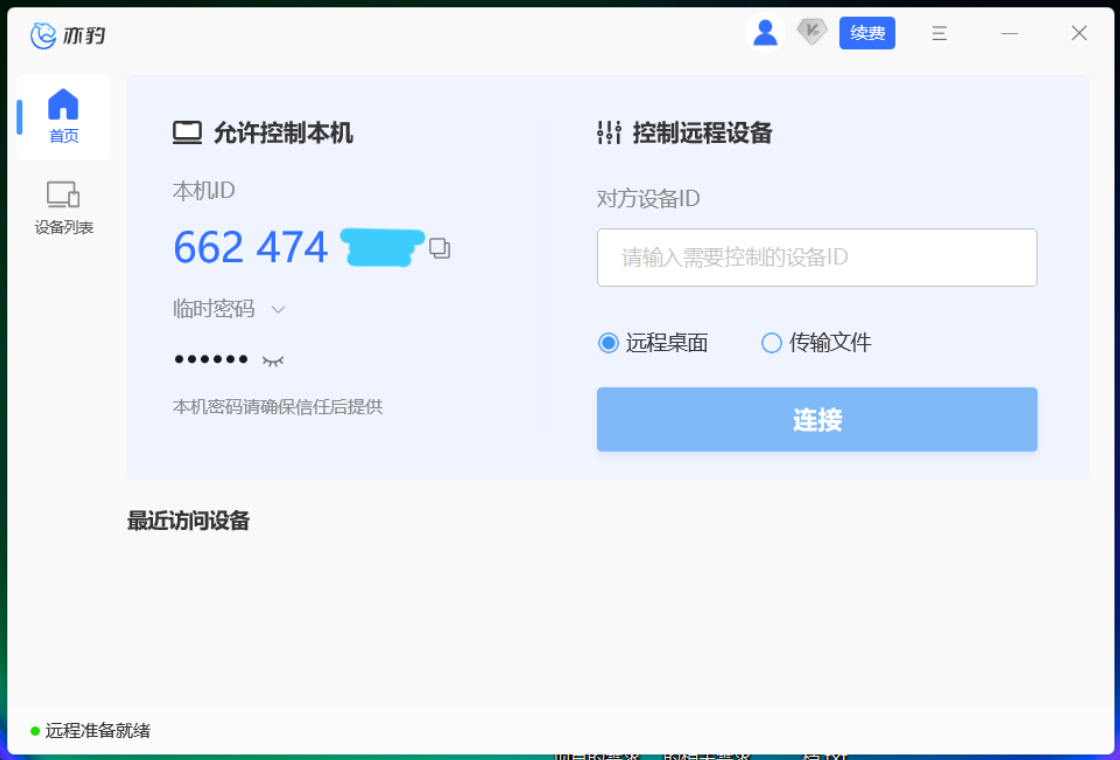
3. 核对远程电脑的设备ID和验证码是否输入正确,注意区分大小写以及数字0和字母O的区别,建议直接复制粘贴避免手误。
4. 检查远程电脑的防火墙或安全软件是否拦截了亦豹远程控制的连接请求,可以暂时关闭防火墙或添加信任白名单后再试。
5. 如果仍然无法连接,尝试在远程电脑上重启亦豹远程控制服务,或者卸载重装最新版本,确保双方软件版本一致。
6. 最后,联系亦豹远程控制的官方技术支持,提供具体的错误提示截图,以便获取更专业的远程诊断帮助。

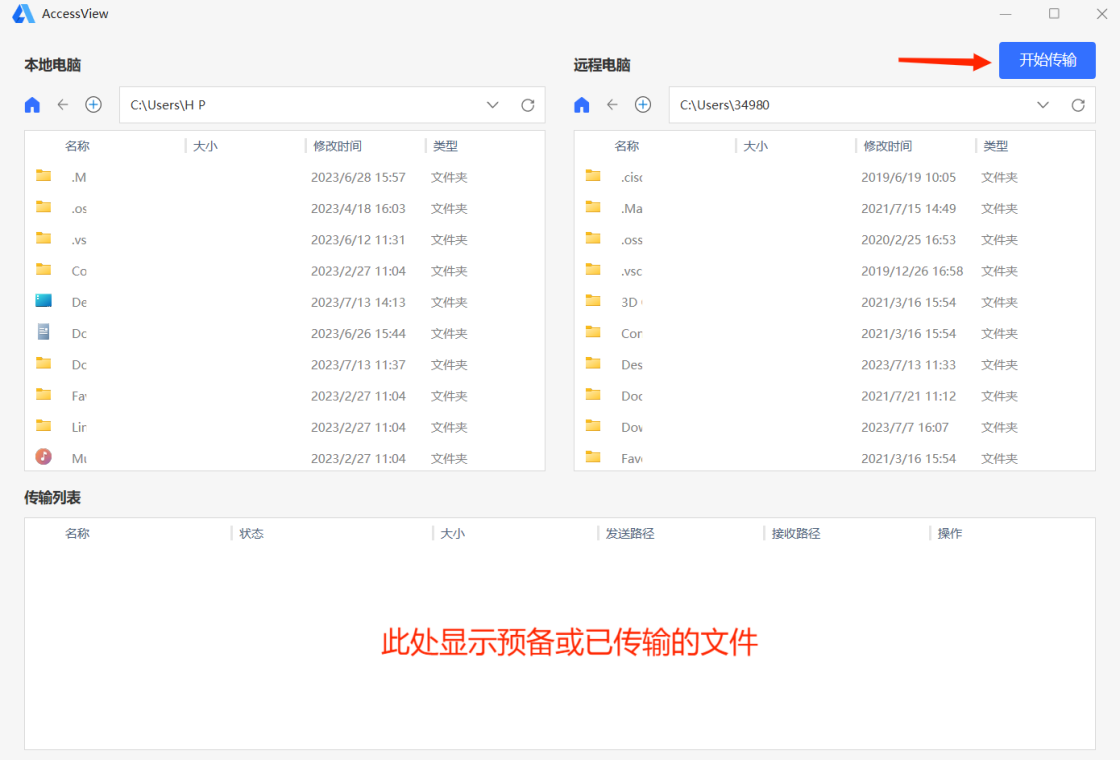
1. 成功建立远程连接后,在工具栏中找到“文件传输”图标,点击即可打开文件传输窗口。
2. 文件传输窗口分为左右两个区域,左侧显示本地电脑文件,右侧显示远程电脑文件,通过鼠标拖拽即可快速传输。
3. 您也可以点击窗口上方的“上传”或“下载”按钮,选择单个文件或整个文件夹进行批量传输。
4. 在传输过程中,窗口底部会显示实时传输速度和进度条,支持暂停和续传功能,即使网络中断也不会丢失已传输的数据。
5. 传输完成后,文件会默认保存在远程电脑的“下载”文件夹或您指定的目录中,可在传输记录中查看历史操作。

为了获得最佳的使用体验,建议您的电脑满足以下配置要求,配置越高远程操作越流畅,低配置电脑也能运行但可能会有卡顿。
1. 操作系统:Windows 7 SP1及以上版本,支持Windows 10/11,32位或64位均可。
2. 处理器:Intel Core i3或AMD同等性能处理器,推荐i5及以上。
3. 内存:最低2GB,推荐4GB或更高,多任务运行时更稳定。
4. 硬盘:安装需占用200MB可用空间,建议预留1GB用于缓存文件。
5. 网络:宽带接入,上行和下行速率不低于2Mbps,远程桌面和文件传输更流畅。
| 配置项 | 最低要求 | 推荐配置 |
| 操作系统 | Windows 7 32位 | Windows 10/11 64位 |
| 处理器 | 双核 1.6GHz | 四核 2.4GHz及以上 |
| 内存 | 2GB | 8GB及以上 |
| 硬盘空间 | 200MB | 1GB以上 |
| 网络带宽 | 2Mbps | 10Mbps及以上 |
查看全文





 下载
下载 UC浏览器电脑版官方正版下载
 Shine AI聊天软件
 弱网软件推荐大全免费版
 弱网软件合集
 文件传输工具
 3d卫星地图
 汽车导航app软件排行榜