


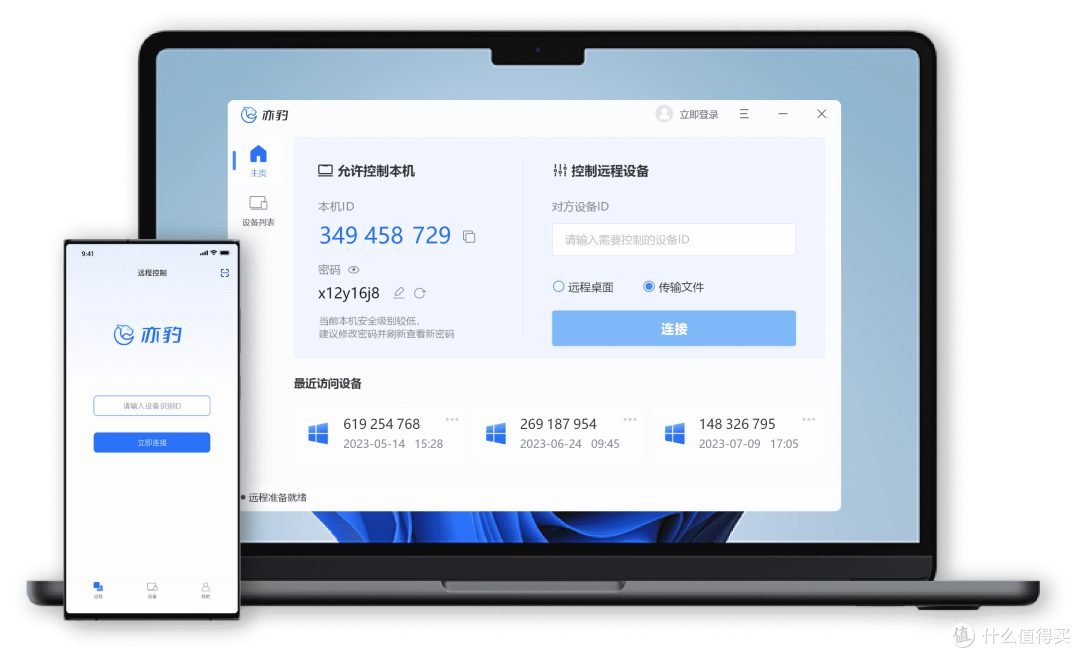
亦豹远程控制电脑版是一款专为高效远程办公与技术支持场景打造的轻量级远程桌面工具,凭借极速的连接响应、高清流畅的画面传输以及多重加密的安全机制,帮助用户随时随地轻松访问远端电脑。无论是居家办公、跨地域协作,还是为亲友提供远程协助,亦豹远程控制都能提供稳定、易用的解决方案。软件支持Windows、macOS、iOS及Android多平台互通,无需复杂网络设置即可快速建立连接,显著提升工作效率。
1. 在两台电脑上分别下载并安装亦豹远程控制软件,确保设备已连接互联网。
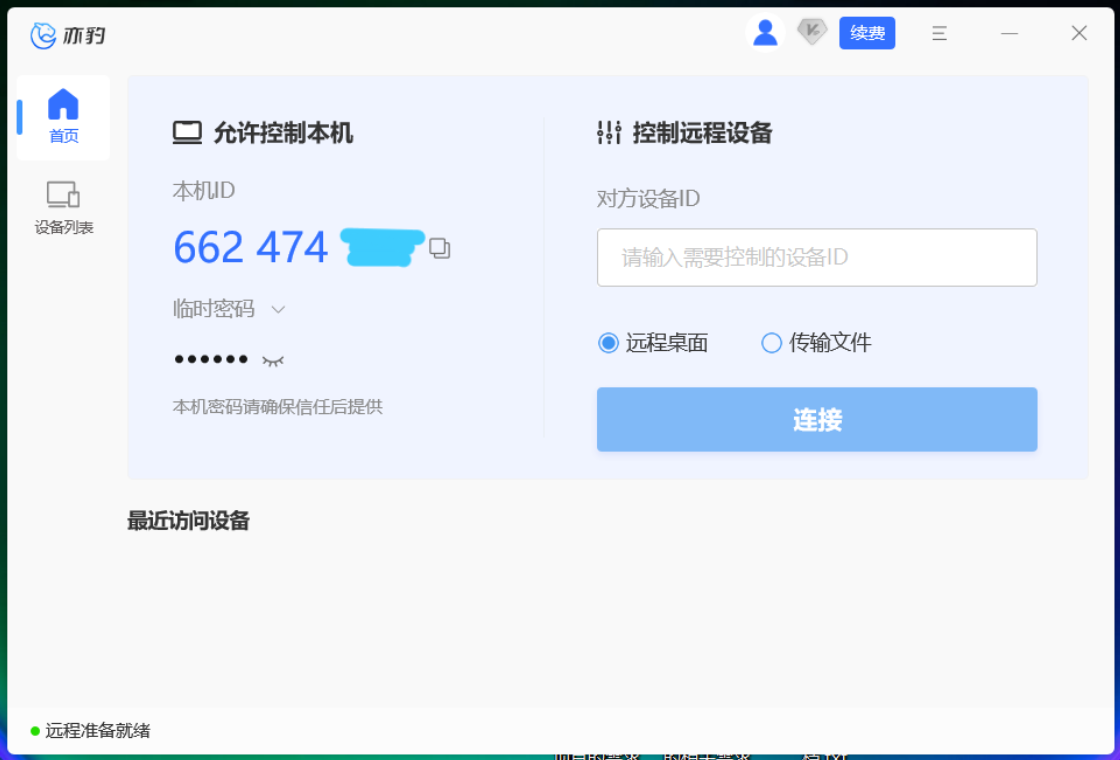
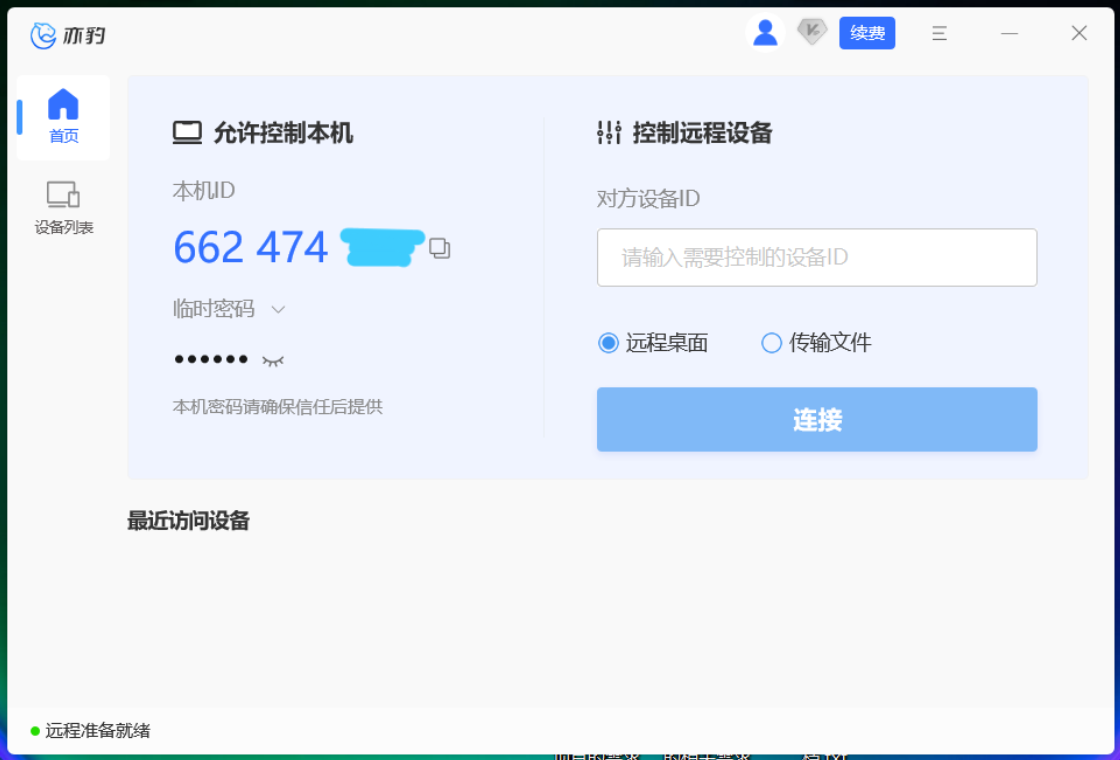
2. 打开被控端软件,在首页查看并记录本机识别码和临时验证码(每次启动会自动刷新)。
3. 在主控端软件输入框中准确填写被控端的识别码,点击“连接”按钮。
4. 在弹出的验证窗口输入被控端当前显示的验证码,确认后即可建立远程桌面连接。
5. 若需要长期免密连接,可在被控端设置中开启“固定验证码”或添加至设备列表并设置访问密码。
1. 检查主控端和被控端的网络带宽,建议至少达到2Mbps上行/下行速度,优先使用有线网络或5G Wi-Fi。
2. 在连接工具栏中调整画质模式,将色彩深度从“真彩色”切换为“增强色”或“基本色”,降低分辨率。
3. 关闭被控端不必要的后台程序,特别是视频播放、大型软件下载等占用CPU和带宽的任务。
4. 在设置中启用“硬件加速”选项(若显卡支持),并尝试切换“流畅优先”的传输协议。
5. 如果卡顿依旧,请更换连接线路(如从自动切换为电信/联通专线),或联系网络运营商排查丢包问题。
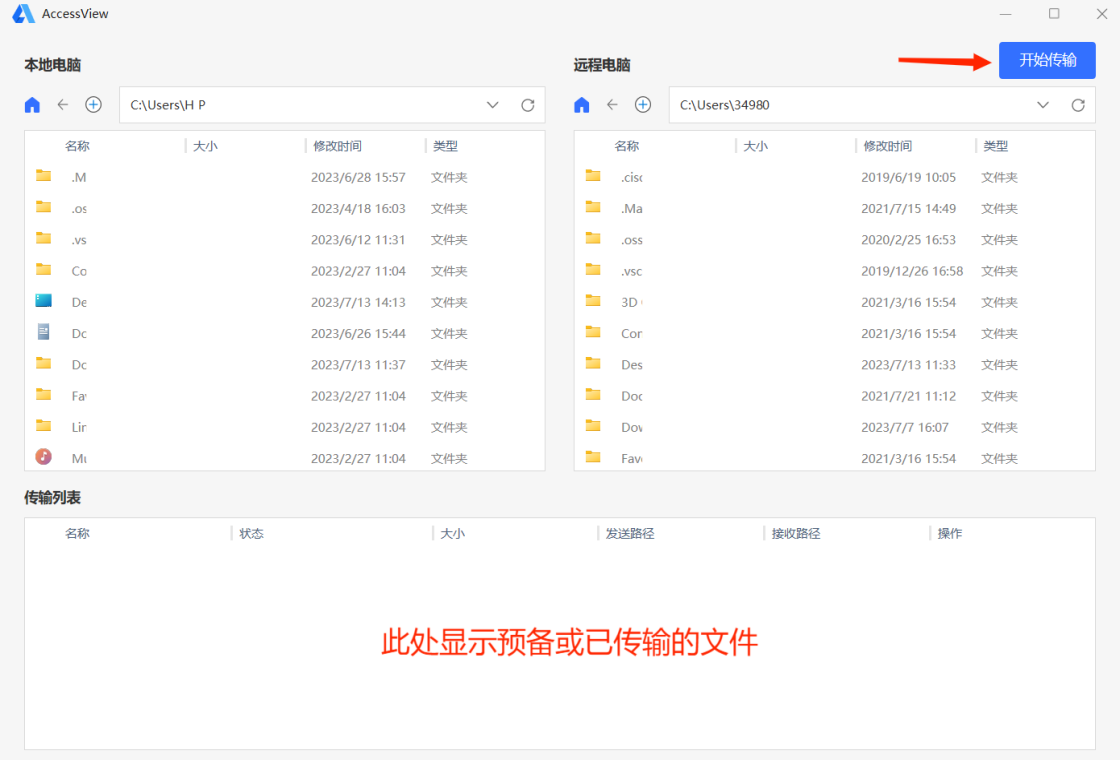
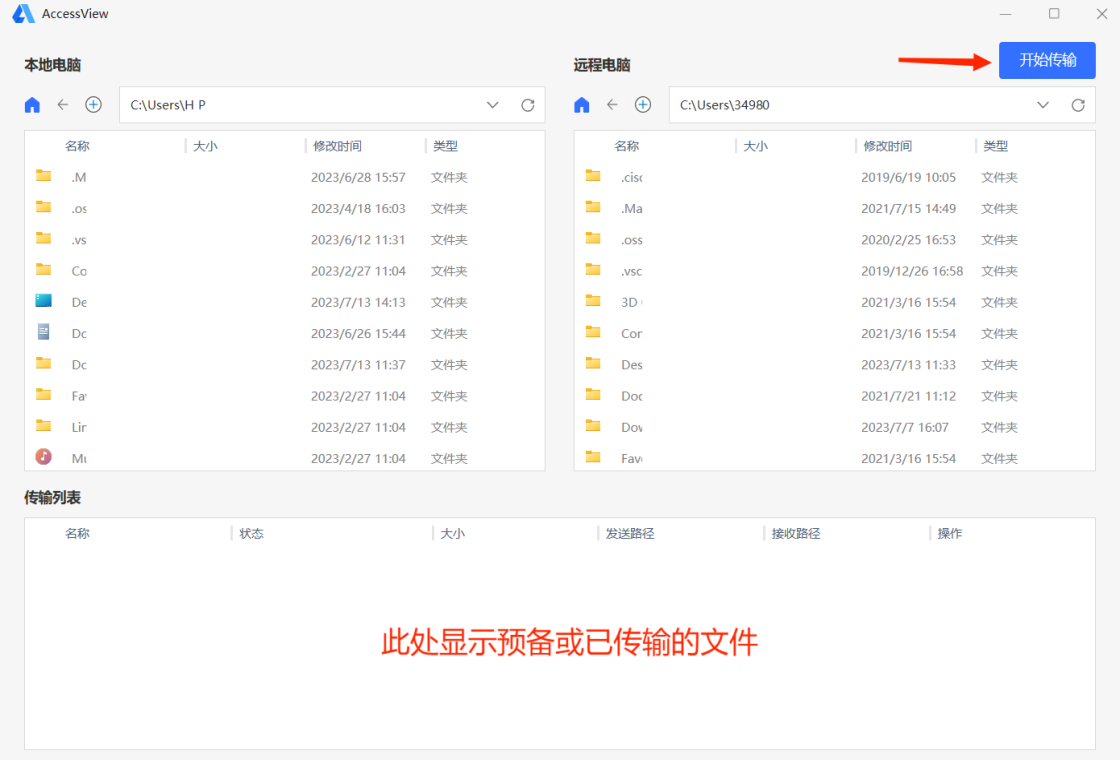
1. 成功建立远程连接后,在顶部工具栏找到“文件传输”图标并点击。
2. 在文件传输窗口左侧为本地电脑目录,右侧为远程电脑目录,通过拖拽或右键菜单选择文件。
3. 支持批量上传/下载,可同时选择多个文件或文件夹,传输过程中会显示进度和剩余时间。
4. 若传输大文件,建议先压缩为zip格式,可显著提升传输效率并减少中断风险。
5. 传输完成后,可在“传输记录”中查看历史文件,并对已传文件进行重命名或删除操作。
6. 注意:部分安全软件可能拦截传输行为,请将亦豹远程控制加入信任列表。

1. 在被控端电脑上打开亦豹远程控制,进入“设置” -> “安全”选项。
2. 开启“无人值守访问”模式,并设置独立访问密码(建议使用强密码,包含字母数字和符号)。
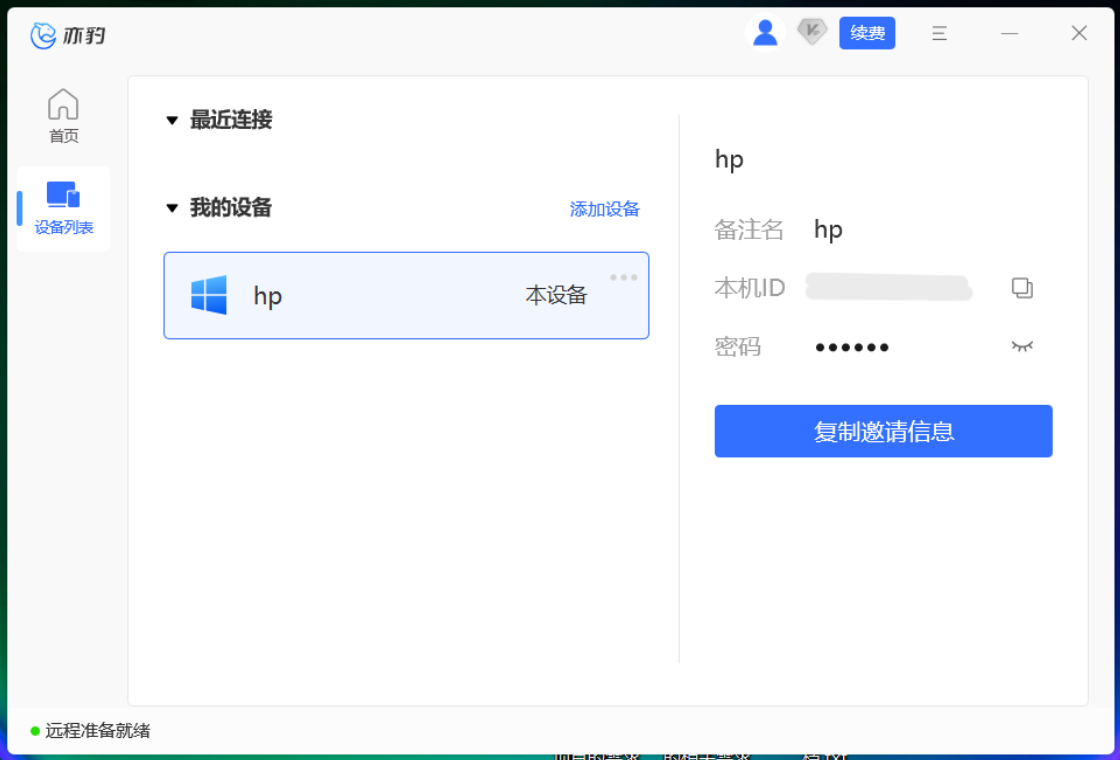
3. 记下该设备的识别码,在主控端登录同一亦豹账号后,可将此设备添加至“我的设备”列表。
4. 之后在主控端双击设备图标,输入已设置的访问密码即可直接连接,无需被控端确认。
5. 如需更高安全性,可启用“二次验证”(如手机验证码),防止密码泄露风险。
6. 无人值守功能特别适合远程办公、服务器维护等场景,建议定期更新密码。
为了保证软件正常运行并获得最佳体验,请参考以下硬件与系统要求:
| 项目 | 最低配置 | 推荐配置 |
|---|---|---|
| 操作系统 | Windows 7 SP1 / 8 / 10(32位) | Windows 10/11 64位 |
| 处理器 | 双核 1.5 GHz | 四核 2.4 GHz 及以上 |
| 内存 | 2 GB RAM | 8 GB RAM 或更高 |
| 硬盘空间 | 200 MB 可用空间 | 500 MB 可用空间(SSD更佳) |
| 网络 | 宽带连接,2 Mbps | 宽带连接,10 Mbps 及以上 |
| 显卡 | 支持 DirectX 9.0c | 支持 DirectX 11 并启用硬件加速 |
查看全文






 Windows 11
 下载
下载 UC浏览器电脑版官方正版下载
 icity我的日记
 模拟经营游戏排行榜
 第三方b站
第三方b站
 十大看b站直播的平台
 Shine AI聊天软件
 弱网软件推荐大全免费版