


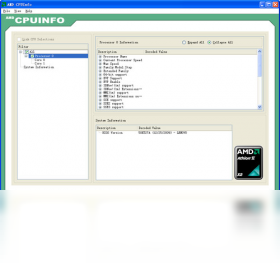
AMD CPUInfo 是一款专为 AMD 处理器打造的硬件信息检测工具,能够精准识别 CPU 型号、核心架构、主频、缓存、功耗等核心参数,并提供实时温度与频率监控,帮助用户全面掌握处理器运行状态。软件界面简洁、操作直观,无需复杂设置,即可快速获取硬件信息,适用于装机检测、超频调试、性能对比等场景。无论是普通用户还是硬件发烧友,都能通过它轻松了解自己的 AMD 处理器,为系统优化和故障排查提供可靠依据。
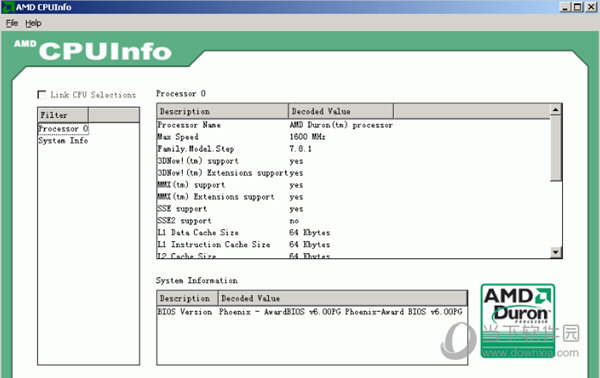
1. 下载并安装 AMD CPUInfo 软件,打开后进入主界面。
2. 在主界面左侧找到“传感器”或“监控”选项卡,点击进入。
3. 在传感器页面中,可以看到 CPU 温度、核心电压、风扇转速等实时数据。
4. 如果温度显示异常,请检查主板驱动是否安装完整,并确保传感器驱动已更新。
5. 也可通过“设置”菜单调整温度显示单位(摄氏度/华氏度)。
6. 建议在运行大型游戏或高负载任务时观察温度变化,确保散热正常。
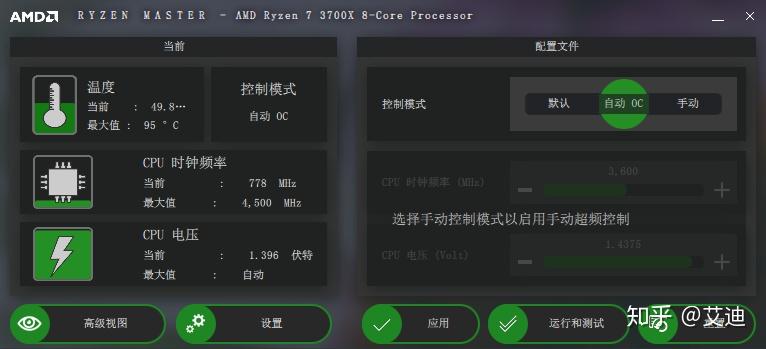
1. 启动 AMD CPUInfo,在“处理器”选项卡中查看 CPU 名称、代号、插槽类型。
2. 在“核心”区域可看到物理核心数、线程数、每个核心的频率。
3. “缓存”页面展示 L1、L2、L3 缓存容量及关联方式。
4. “内存”部分显示内存类型、通道数、频率及时序。
5. “系统”选项卡提供主板型号、BIOS 版本、操作系统信息。
6. 所有信息均可导出为文本文件,方便分享或存档。
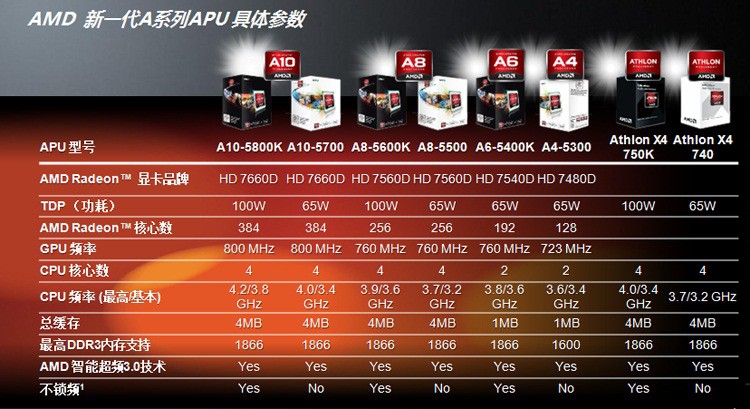
1. 打开 AMD CPUInfo,切换到“频率”或“性能”选项卡。
2. 观察当前 CPU 频率是否在满负载下达到官方标称最大值。
3. 若频率始终无法提升,可能被主板功耗墙或温度墙限制。
4. 检查 BIOS 中的“AMD Precision Boost Overdrive”(PBO)是否开启。
5. 更新主板芯片组驱动,并确保电源计划为“高性能”模式。
6. 如果仍然锁频,建议参考主板说明书调整功耗与电流限制。
1. 安装后首次运行,软件会自动读取当前 CPU 信息并展示在首页。
2. 点击“报告”按钮,可生成完整的硬件配置报告,用于对比或故障排查。
3. 使用“日志记录”功能,可以周期性记录 CPU 状态并导出 CSV 文件。
4. 在“设置”中启用“开机自启动”,方便随时查看硬件状态。
5. 如需监控游戏内帧率,可配合 OSD 显示功能(需管理员权限)。
6. 遇到兼容性问题,可尝试右键以管理员身份运行软件。
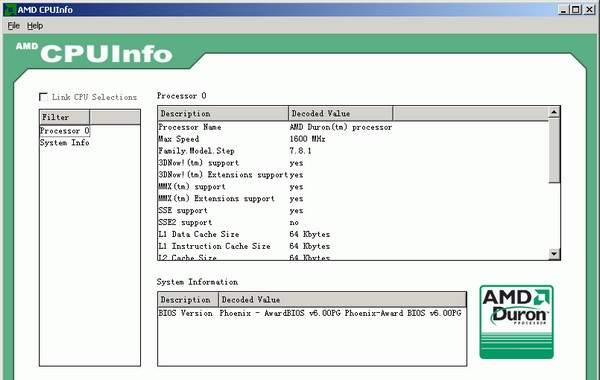
AMD CPUInfo 运行要求极低,几乎任何 Windows 电脑都能流畅运行,具体配置如下表:
| 操作系统 | Windows 7/10/11(64位) |
| 处理器 | 任何 AMD 或 Intel CPU |
| 内存 | 512 MB 及以上 |
| 硬盘空间 | 50 MB 可用空间 |
| 显示分辨率 | 1024×768 及以上 |
查看全文






 Samsung_Galaxy_S25_Ultra
 下载
下载 爱思助手电脑版
 Altova MissionKit Enterprise2026免费版
 Marvis马维斯电脑版最新版下载
 龙虾剪辑电脑版官方正版下载
 Emoke香烟软件
 icity我的日记
 模拟经营游戏排行榜
 第三方b站
第三方b站
 十大看b站直播的平台
 Shine AI聊天软件