


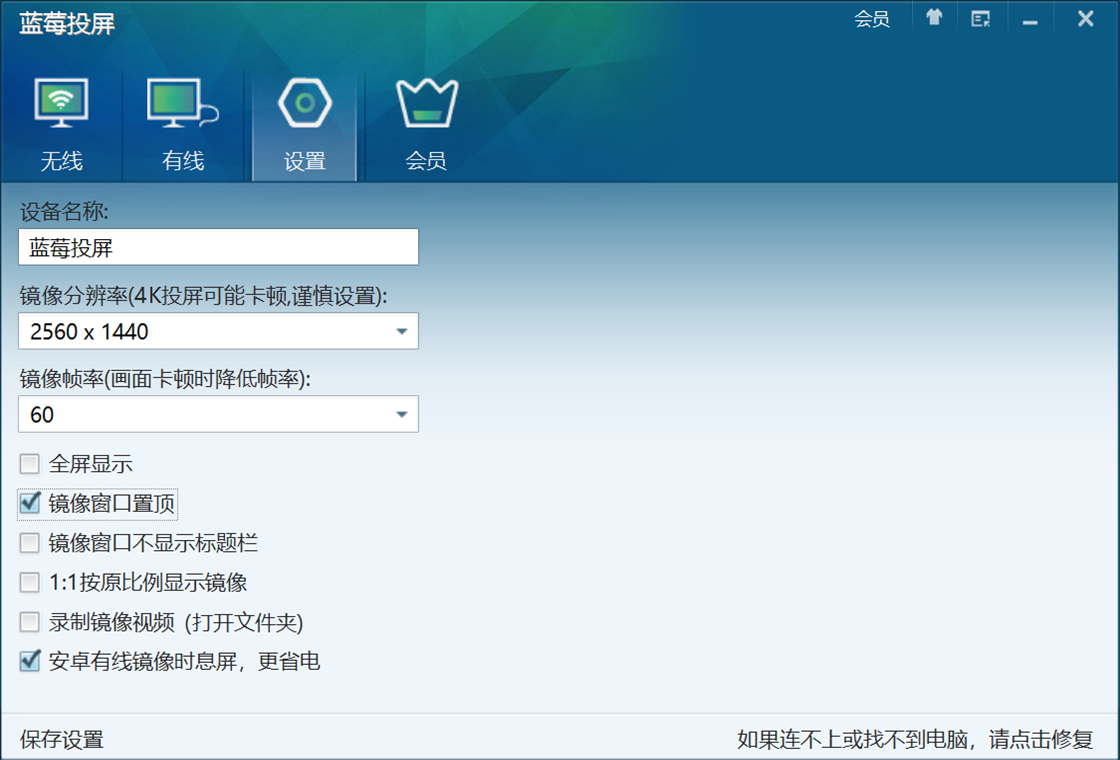
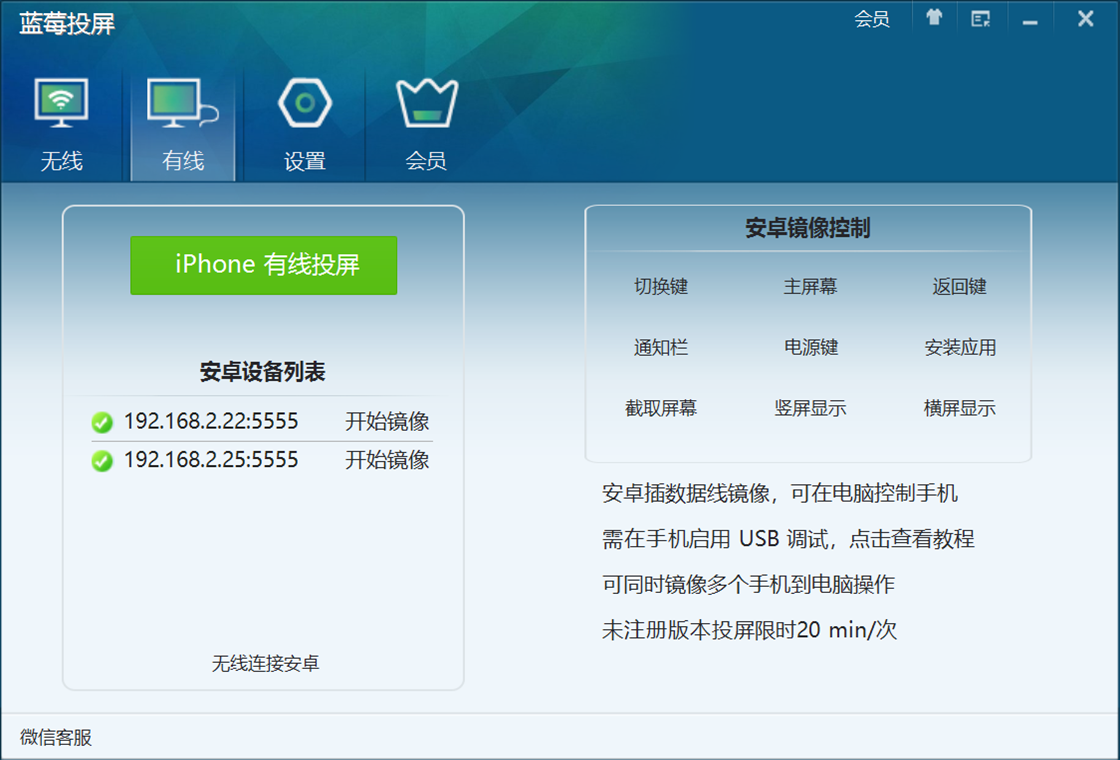
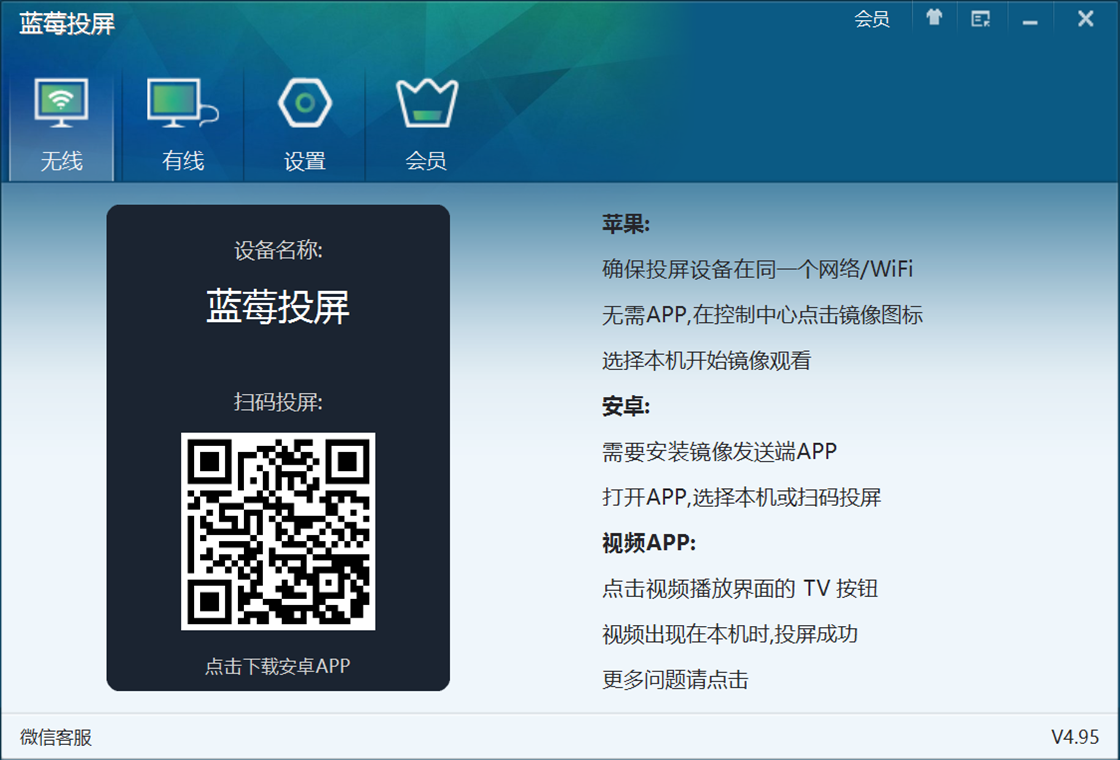
蓝莓投屏电脑版是一款专为Windows系统打造的无线投屏工具,支持手机、平板等设备一键连接电脑,实现屏幕镜像、文件传输与远程控制。它采用先进的无线传输协议,画面延迟低至50毫秒,音画同步流畅,无论是办公演示、游戏娱乐还是教学培训,都能提供稳定高效的投屏体验。软件界面简洁,操作直观,无需复杂设置即可快速上手,是提升工作效率与娱乐体验的得力助手。
1. 确保手机和电脑连接同一Wi-Fi网络,且网络信号稳定,避免因网络问题导致连接失败。
2. 关闭电脑防火墙或允许蓝莓投屏通过防火墙,有时安全软件会阻止设备间的通信。
3. 重启蓝莓投屏软件和手机投屏功能,然后重新搜索设备并尝试连接。
4. 检查手机系统投屏权限是否开启,部分手机需在设置中允许无线投屏或屏幕镜像。
5. 若仍无法连接,尝试更新蓝莓投屏至最新版本,或卸载后重新安装。
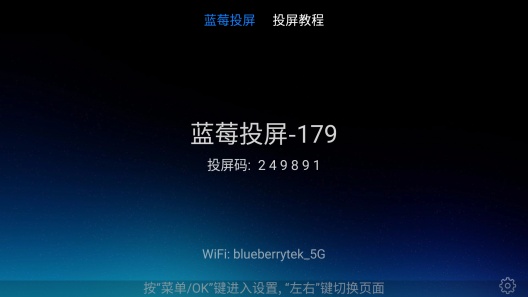
1. 使用5G Wi-Fi频段,避免2.4G频段干扰,可显著降低传输延迟。
2. 关闭电脑后台占用网络带宽的程序,例如视频下载、云同步等,保证投屏数据优先传输。
3. 在蓝莓投屏设置中,选择“流畅优先”模式,牺牲部分画质换取更低延迟。
4. 将电脑与手机距离控制在5米以内,减少信号衰减,提升传输稳定性。
5. 若使用USB投屏方式,请确保使用高质量数据线,并连接USB 3.0接口。
1. 支持Android 5.0及以上版本的手机和平板,覆盖华为、小米、三星、OPPO、vivo等主流品牌。
2. 支持iOS 12及以上版本的iPhone和iPad,可通过AirPlay协议实现投屏。
3. 支持Windows 7/10/11系统,兼容32位和64位操作系统。
4. 支持多设备同时投屏,最多可连接4台设备,方便会议或教学场景使用。
5. 支持主流视频App(如腾讯视频、爱奇艺、B站)的投屏功能,可直接推送内容到电脑。
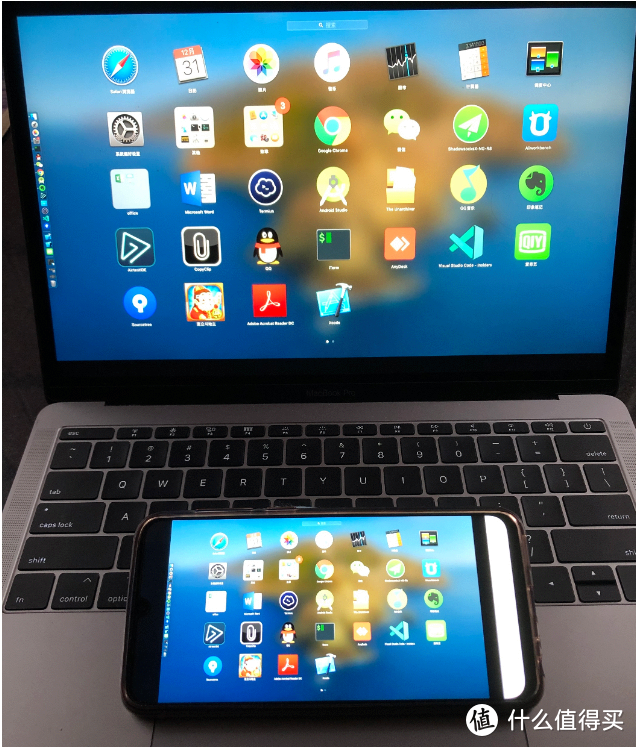
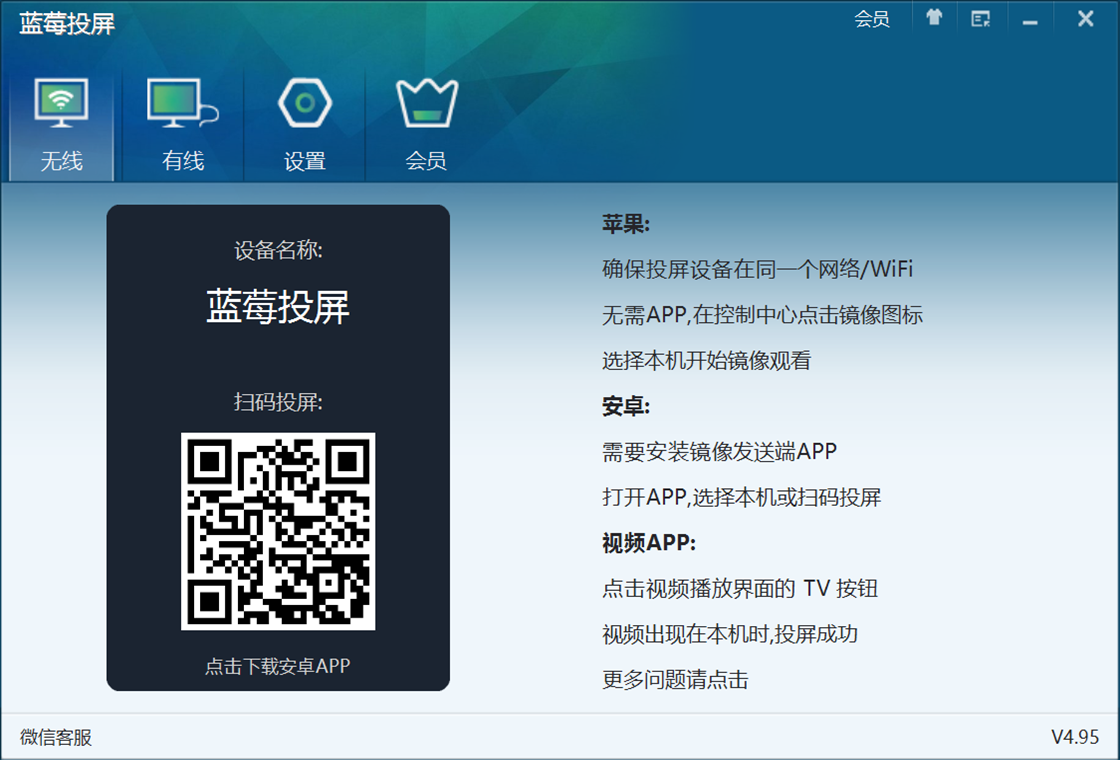
1. 在电脑上下载并安装蓝莓投屏软件,打开后界面会显示设备连接提示。
2. 确保手机和电脑在同一局域网内,在手机上下载对应的投屏助手App(或使用系统自带投屏功能)。
3. 在手机端选择“扫描设备”或“手动添加”,找到电脑名称并点击连接。
4. 连接成功后,手机屏幕会实时显示在电脑上,可进行屏幕镜像或文件传输操作。
5. 如需使用远程控制功能,请在电脑端开启“允许远程控制”权限,即可用鼠标键盘操作手机。
6. 投屏过程中,可随时调整画质、音量、全屏显示等设置,满足不同使用需求。
以下是蓝莓投屏电脑版运行的最低配置要求,建议满足推荐配置以获得最佳体验。
| 配置项 | 最低要求 | 推荐配置 |
|---|---|---|
| 操作系统 | Windows 7 64位 | Windows 10/11 64位 |
| CPU | 双核 2.0GHz | 四核 3.0GHz及以上 |
| 内存 | 2GB | 8GB及以上 |
| 显卡 | 支持DirectX 10 | 支持DirectX 11 |
| 网络 | Wi-Fi 4 | Wi-Fi 6 |
查看全文





 下载
下载 UC浏览器电脑版官方正版下载
 Shine AI聊天软件
 弱网软件推荐大全免费版
 弱网软件合集
 文件传输工具
 3d卫星地图
 汽车导航app软件排行榜