

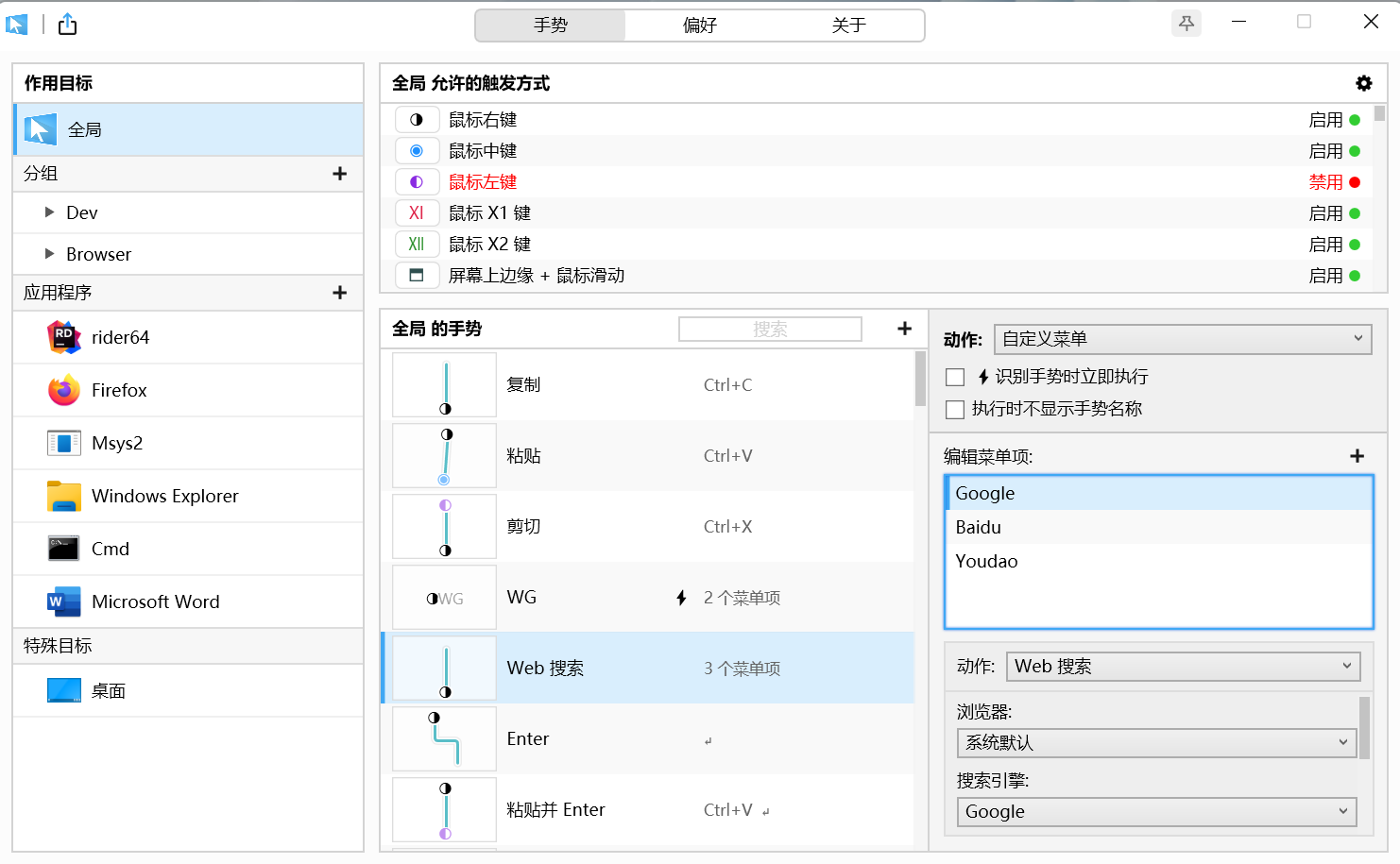
WGestures2 会员版是一款专为提升Windows操作效率而生的鼠标手势增强工具,它彻底颠覆了传统鼠标的点击操作模式。通过简单绘制鼠标轨迹,即可快速完成复制、粘贴、关闭窗口、切换标签页等高频指令,甚至能自定义组合宏命令,实现一键启动复杂工作流。该版本解锁了全部高级会员功能,移除了免费版的弹窗推广与功能限制,为用户带来更纯粹、更流畅的操控体验,是追求极致效率的办公族与电脑达人的必备利器。
1. 功能解锁:会员版解锁了全部高级手势指令集,包括多指触控板手势模拟、全局手势排除名单以及应用专属手势配置,而免费版仅能使用基础指令。
2. 无广告打扰:会员版彻底移除了启动时的弹窗推广和右下角广告气泡,让软件界面保持纯净,专注你的操作。
3. 手势云同步:会员版支持将你的私人手势配置加密上传至云端,换电脑时一键同步,免费版则只能本地备份。
4. 优先技术支持:会员用户在使用中遇到问题,可通过专属通道获得技术支持,响应速度更快。
5. 性能优化:会员版针对低功耗设备进行了特别优化,减少后台资源占用,让老旧电脑也能流畅运行。
1. 安装并启动WGestures2 会员版后,右键点击系统托盘区的软件图标,在弹出的菜单中点击“打开主界面”。
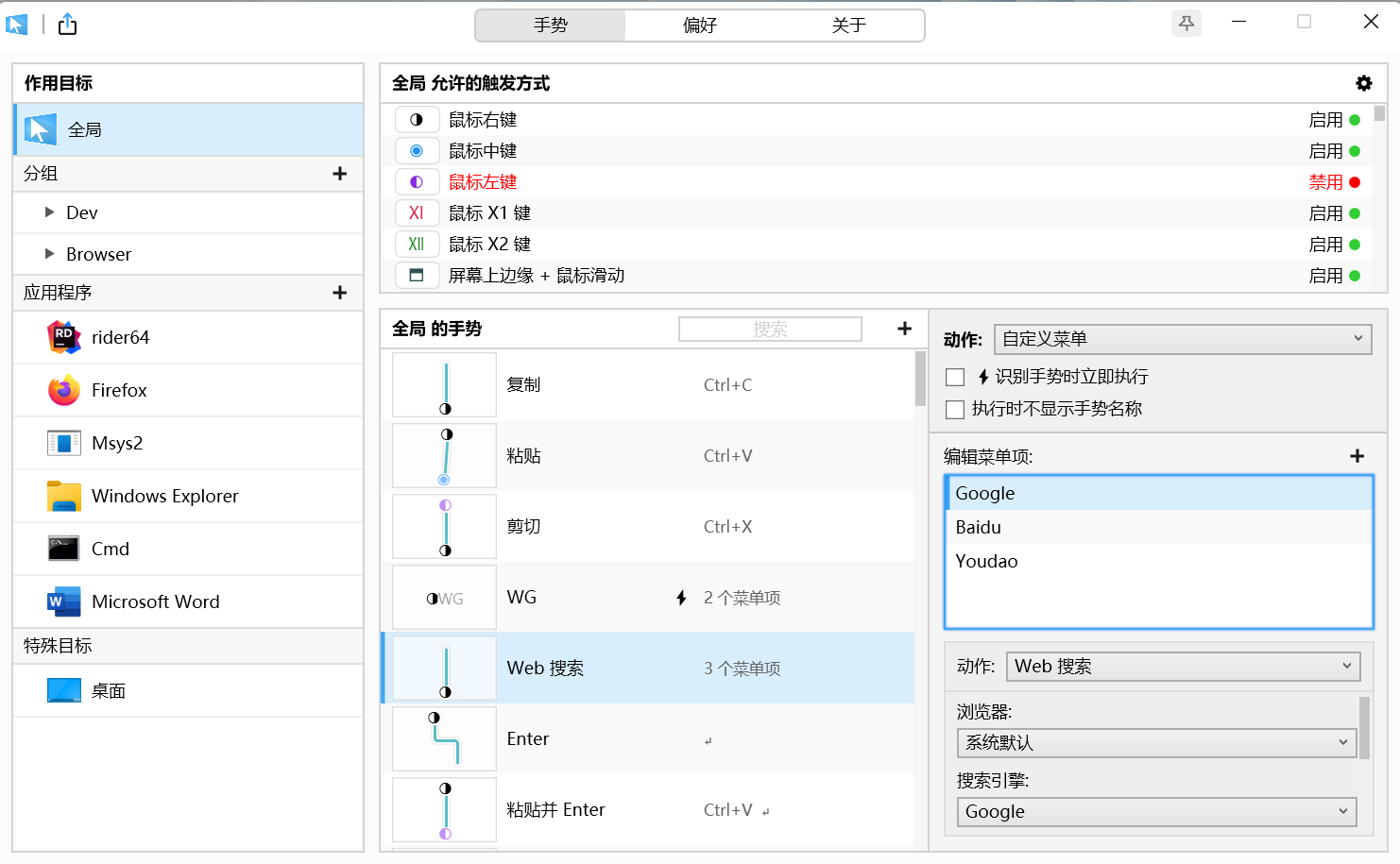
2. 在主界面左侧导航栏中选择“手势设置”选项卡,这里能看到所有默认启用的手势指令列表。
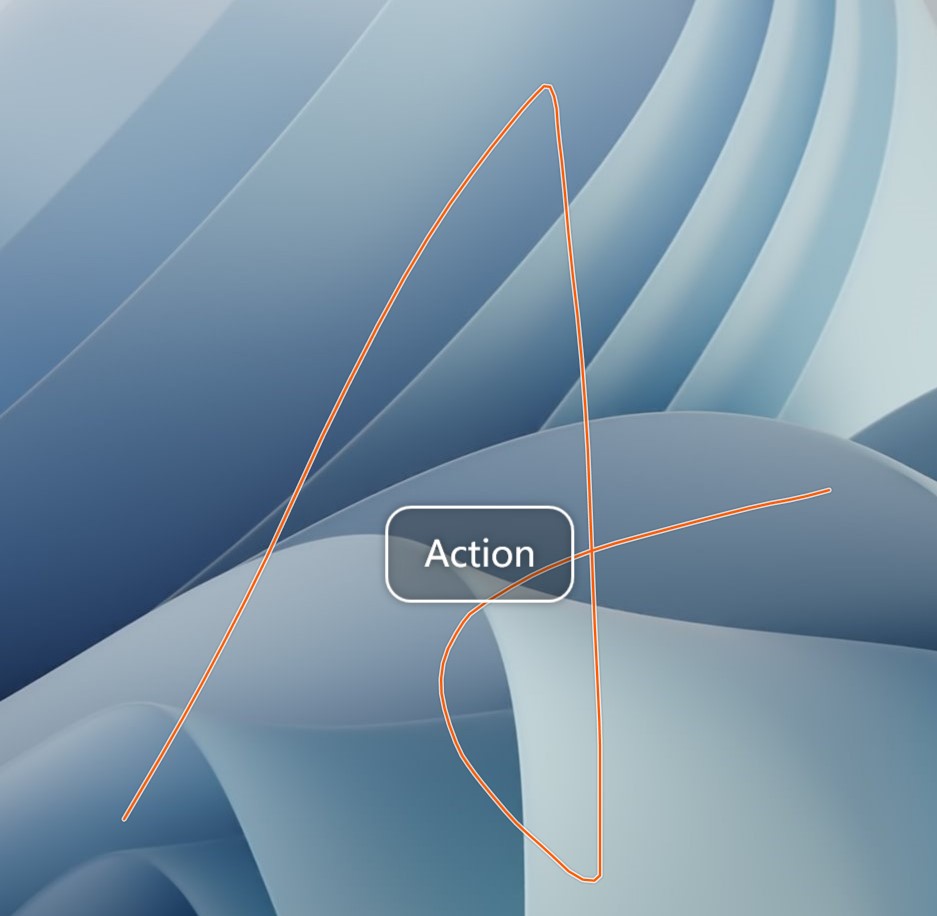
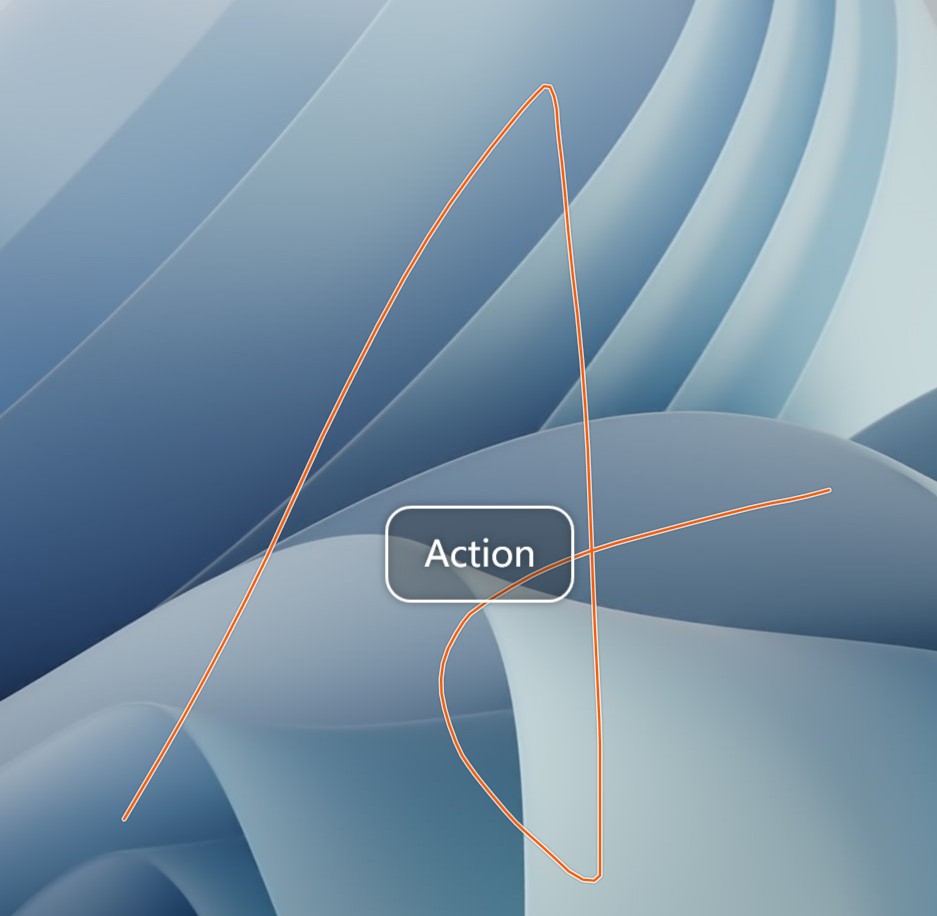
3. 点击右下角的“新建手势”按钮,此时屏幕上会弹出一个白色录制窗口,按住鼠标左键在窗口内绘制你想要绑定的轨迹图形,例如画一个“M”形。
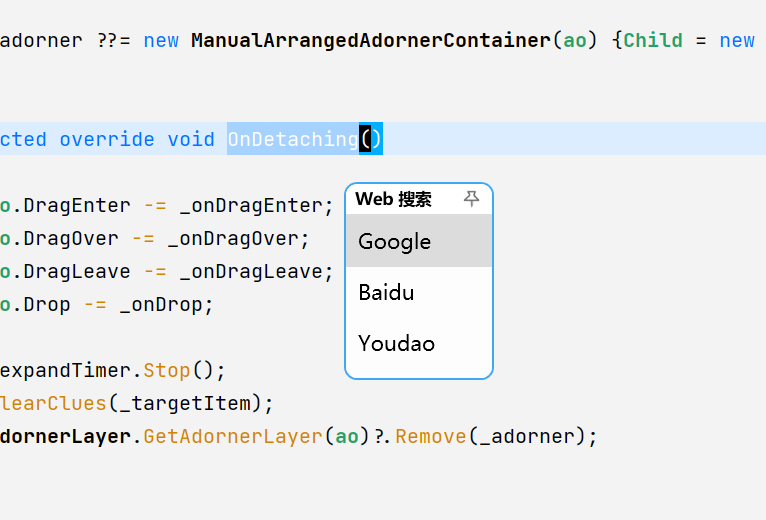
4. 绘制完成后松开鼠标,软件会弹出“动作选择”对话框,你可以从列表中选择“运行程序”、“模拟按键”、“打开网址”等预设动作,也可以点击“编辑脚本”输入更复杂的Lua命令。
5. 为这个新手势命名并点击“保存”,之后在任何界面画“M”即可触发对应动作。建议在“排除设置”中指定某些特定程序不响应此手势,防止误触。
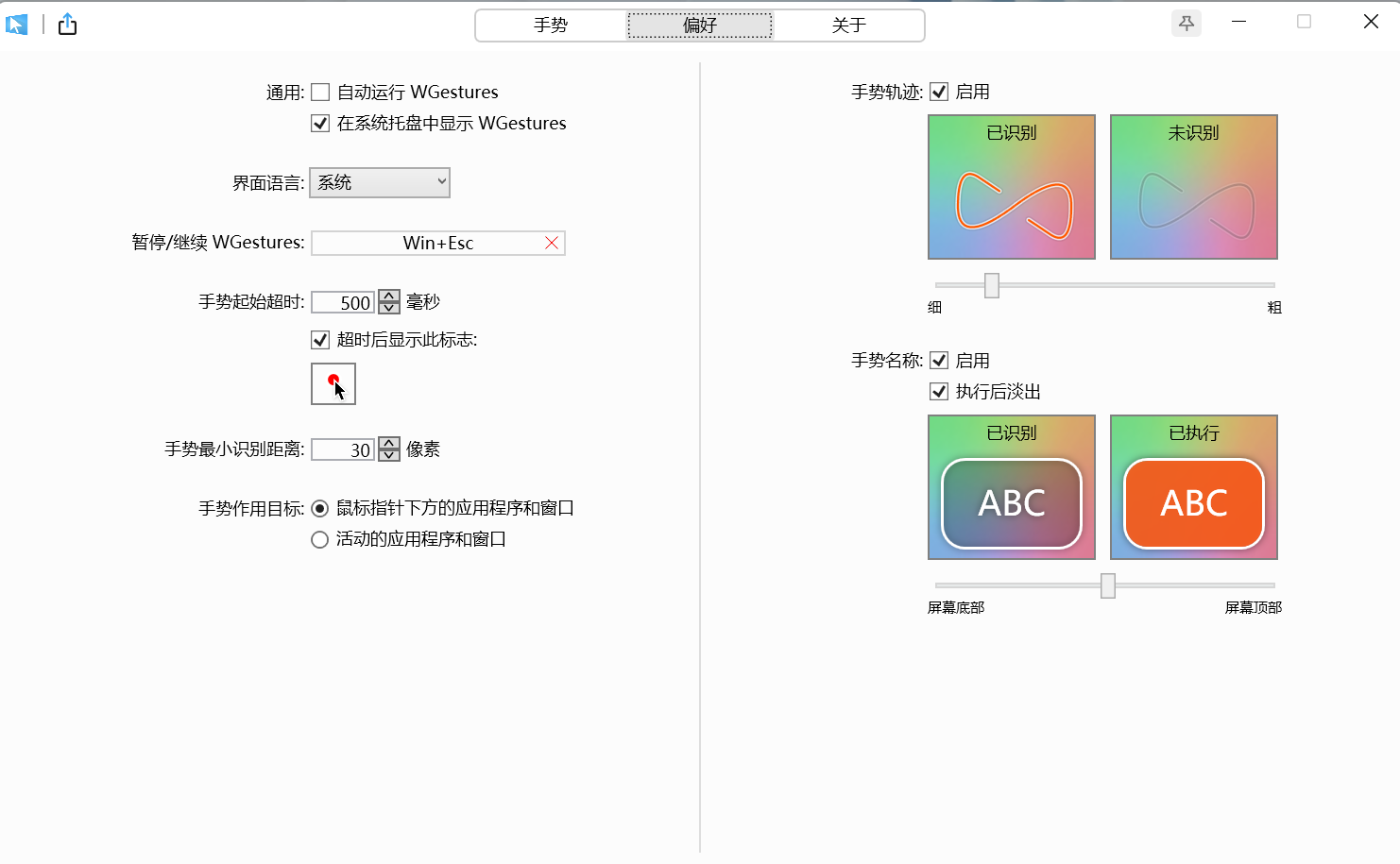
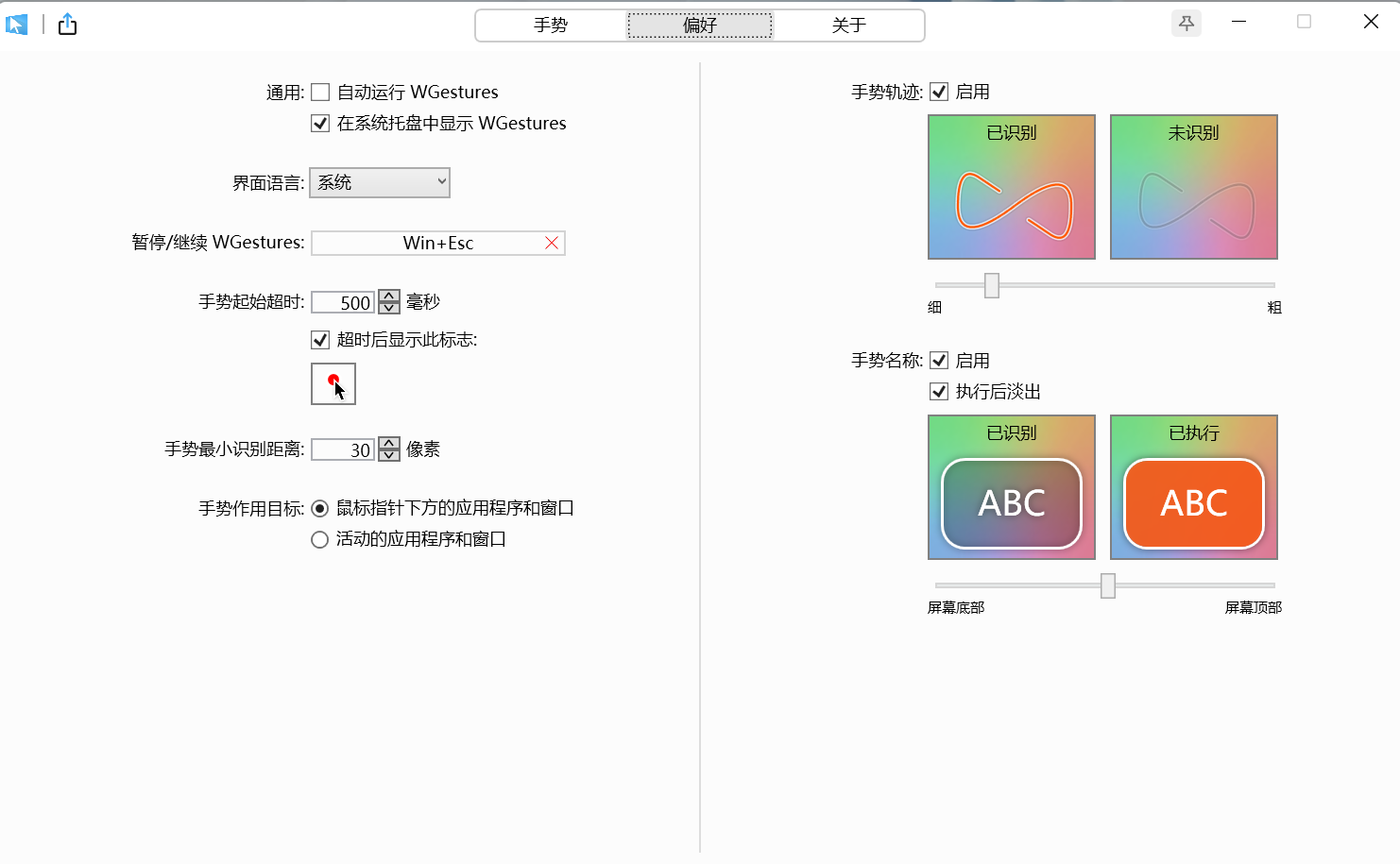
6. 在“手势反馈”选项中,建议开启“轨迹颜色”和“震动反馈”,这样在操作时能清楚看到手势是否被识别,提高准确率。
1. 支持。在笔记本电脑上,WGestures2 会员版不仅能识别鼠标,也能识别精确式触控板的三指、四指滑动与轻点操作。
2. 打开主界面,进入“触控板设置”分组,首先勾选“启用触控板手势支持”复选框。
3. 你可以单独定义三指上滑为“复制”,三指下划为“粘贴”,四指左右滑动为“切换虚拟桌面”,设置逻辑与鼠标手势完全一致。
4. 为了避免与Windows系统自带的多指操作冲突,建议在系统设置中关闭“三指轻点”的默认搜索功能,以便将操作权完全交给WGestures2。
5. 如果触控板驱动不兼容,可以在“兼容模式”中勾选“使用原始输入模式”,通常可以解决大部分识别异常问题。
WGestures2 会员版是一款极轻量级的后台常驻软件,对硬件配置要求非常低,几乎不会影响系统性能。为了获得最佳体验,建议参考以下配置标准,最低配置即可流畅运行全部功能。
1. 操作系统:Windows 7 SP1 及以上版本,支持32位与64位系统。
2. 处理器:1 GHz 或更快的处理器,推荐双核及以上。
3. 内存:至少 512 MB 可用内存空间,推荐 2 GB 以上。
4. 硬盘:安装需要 50 MB 可用空间,运行时需保留至少 20 MB 缓存空间。
5. 显示分辨率:最低 1024x768 像素,推荐使用 1920x1080 及以上分辨率获得更精细的轨迹反馈。
6. 输入设备:兼容 HID 标准的鼠标或触控板,支持绝大多数USB及蓝牙设备。
查看全文





 下载
下载 爱思助手电脑版
 Altova MissionKit Enterprise2026免费版
 Marvis马维斯电脑版最新版下载
 龙虾剪辑电脑版官方正版下载
 icity我的日记
 模拟经营游戏排行榜
 第三方b站
第三方b站
 十大看b站直播的平台
 Shine AI聊天软件
 弱网软件推荐大全免费版