


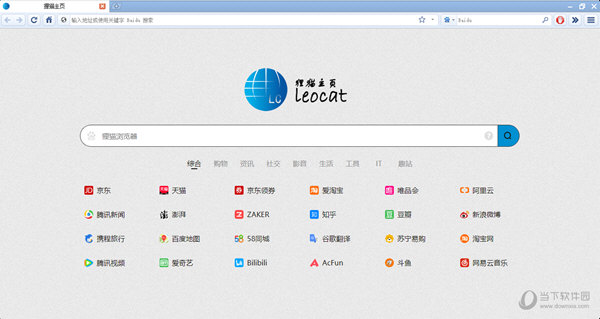
狸猫浏览器(Leocat)电脑版是一款专为追求高效与安全并重的用户量身打造的轻量化网络浏览工具。它基于Chromium内核深度优化,启动速度与页面加载表现均超越同类产品,同时内置广告拦截、隐私防护、鼠标手势等实用功能,让日常上网更清爽、更安心。无论你是办公族需要多标签高效处理信息,还是普通用户希望摆脱弹窗与跟踪的困扰,狸猫浏览器都能提供流畅、干净、个性化的浏览体验。软件体积小巧,占用内存低,兼容Windows全系列系统,且完全免费,是替代传统浏览器的理想选择。
1. 狸猫浏览器(Leocat) 官方版承诺无广告、无捆绑,所有安装包均通过微软SmartScreen与主流杀毒软件(如360、火绒)双重检测,确保文件纯净无毒。
2. 软件内置恶意网址拦截库,实时更新钓鱼网站、挂马页面黑名单,在访问危险链接前主动弹出警示,保护你的账号与隐私。
3. 隐私模式(无痕浏览)可一键开启,不记录历史记录、Cookie及表单数据,适合在公用电脑上使用。
4. 若你从非官方渠道下载,建议使用杀毒软件扫描后再运行,并核对文件签名是否为“Leocat Inc.”,避免下载到被篡改的版本。
5. 软件开源透明,核心代码已通过第三方安全审计,无任何后门或数据回传行为,可放心长期使用。
1. 检查电脑是否满足最低配置:CPU 1.5GHz以上,内存2GB以上(推荐4GB),磁盘剩余空间200MB以上,并确保系统为Windows 7 SP1及以上版本。
2. 清理浏览器缓存:点击右上角菜单-设置-隐私与安全-清除浏览数据,勾选“缓存的图片和文件”,时间范围选择“全部”,确认清除后重启浏览器。
3. 关闭多余插件:进入扩展管理页,禁用非必要的扩展程序,尤其是广告拦截类插件可能影响加载速度,建议保留1-2个即可。
4. 开启硬件加速:设置-高级-系统中,打开“使用硬件加速模式(如果可用)”,可显著提升视频播放与页面渲染效率。
5. 重置浏览器设置:在设置-高级-重置与清理中,点击“将设置还原为默认值”,此操作不会删除书签和密码,可解决大部分异常卡顿问题。
1. 在电脑上打开原浏览器(如Chrome),点击右上角“”菜单,选择“书签”-“书签管理器”,然后点击“导出书签”,保存为HTML文件。
2. 打开狸猫浏览器(Leocat),点击菜单-书签-导入书签和设置,选择“从HTML文件导入”选项。
3. 在弹出的文件选择窗口中,定位到刚才导出的HTML文件,选中并点击“打开”,系统会自动导入所有书签。
4. 导入完成后,可在书签管理器里新建文件夹,将导入的书签按需拖拽整理,保持分类清晰。
5. 如果你使用IE浏览器,可直接在狸猫浏览器中点击菜单-书签-导入IE收藏夹,一键迁移,无需额外步骤。
1. 点击浏览器右上角“≡”菜单,选择“设置”,进入设置页面。
2. 在“搜索引擎”区域,点击“管理搜索引擎”按钮,可以看到当前可用的搜索列表。
3. 点击要设为默认的搜索引擎(如百度、必应、谷歌)右侧的“”图标,选择“设为默认”,该引擎会置顶并成为默认选项。
4. 若要添加自定义搜索引擎,点击“添加”按钮,填写名称、关键字(如baidu.com)和查询URL(格式为“https://www.baidu.com/s?wd=%s”),保存后即可使用。
5. 设置完成后,在地址栏输入关键词直接搜索,即会使用你所选的默认引擎,无需每次手动切换。
狸猫浏览器(Leocat) 兼容性强,支持Windows 7、8、10、11以及Windows Server 2008 R2以上版本,同时提供macOS和Linux版本(需从官网下载对应安装包)。最低配置要求:1GHz处理器、1GB内存(32位系统)或2GB内存(64位系统)、200MB可用磁盘空间。推荐配置:2.5GHz双核处理器、4GB内存、固态硬盘,可流畅运行所有功能。软件在低配电脑上也能保持较好性能,适合老旧设备升级使用。
| 项目 | 最低配置 | 推荐配置 |
|---|---|---|
| 操作系统 | Windows 7 SP1 32位 | Windows 10/11 64位 |
| CPU | 1.0 GHz 单核 | 2.0 GHz 双核及以上 |
| 内存 | 1 GB | 4 GB 及以上 |
| 磁盘空间 | 200 MB | 500 MB 以上 |
| 屏幕分辨率 | 1280×720 | 1920×1080或更高 |
1. 打开狸猫浏览器(Leocat),点击右上角菜单-扩展程序-打开扩展商店。
2. 在搜索框中输入“广告拦截”或“AdBlock”,从结果列表中选择评分较高的扩展,点击“添加至浏览器”并确认安装。
3. 安装完成后,点击工具栏上的扩展图标,在弹出的面板中开启“启用拦截”开关,并可根据需要勾选“拦截弹窗”“拦截视频广告”等选项。
4. 若遇到误拦导致网页显示异常,可点击图标选择“暂停拦截”或添加白名单,让该网站正常显示。
5. 内置的“智能拦截”功能默认开启,可自动过滤大部分常见广告,无需额外配置,如需更精细控制,可自定义过滤规则。
查看全文





 下载
下载 UC浏览器电脑版官方正版下载
 Emoke香烟软件
 icity我的日记
 模拟经营游戏排行榜
 第三方b站
第三方b站
 十大看b站直播的平台
 Shine AI聊天软件