


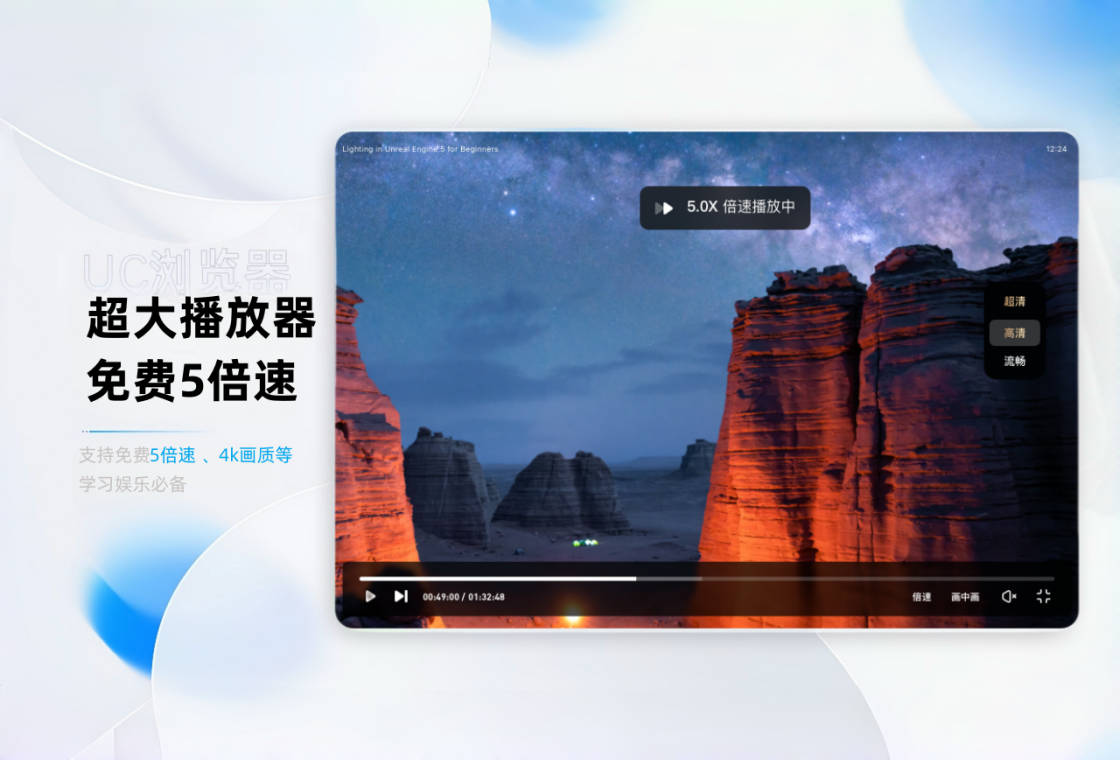
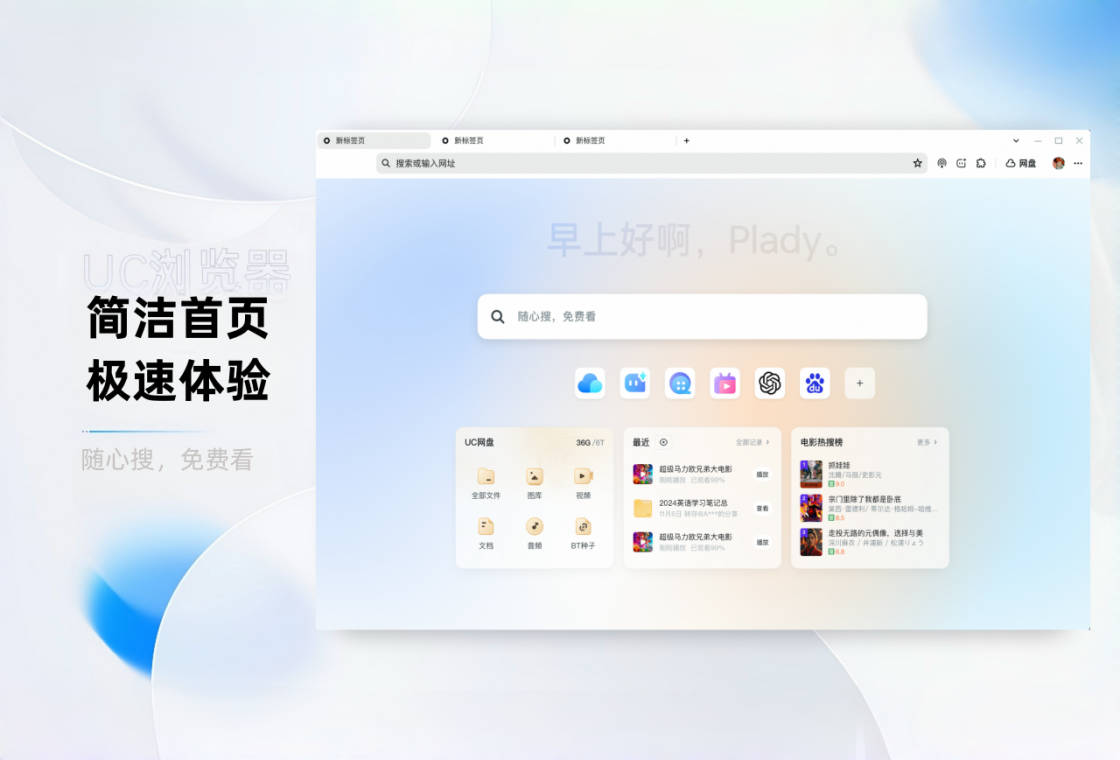

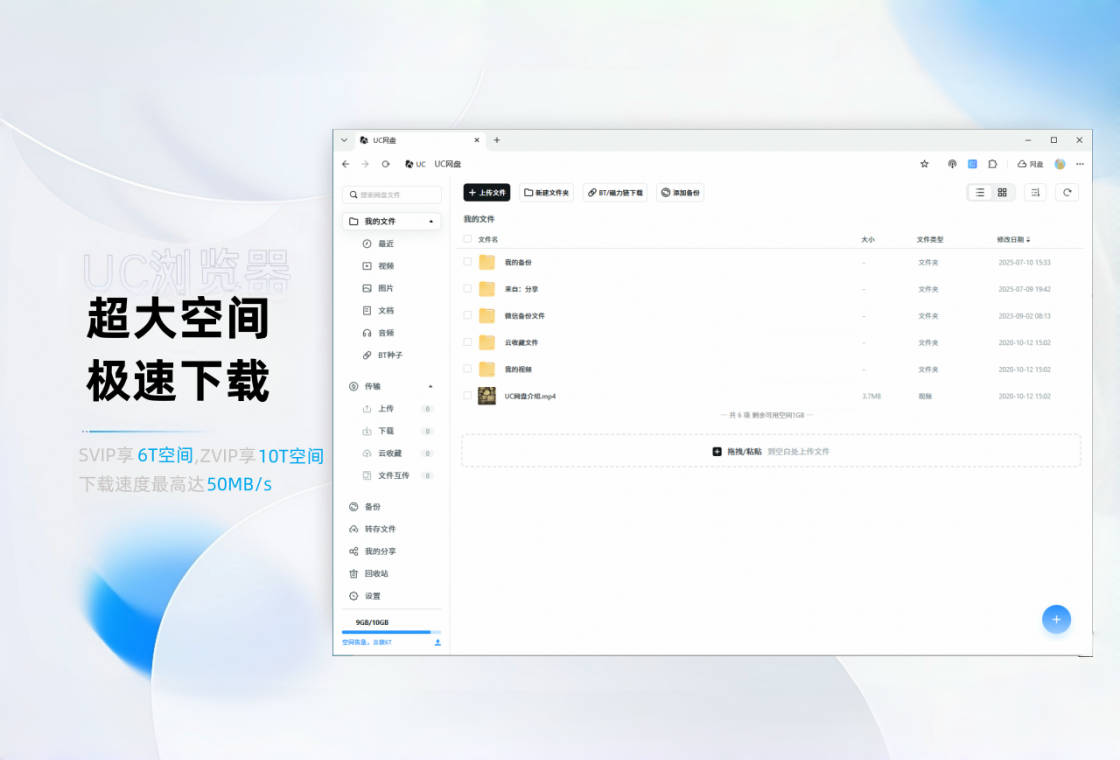
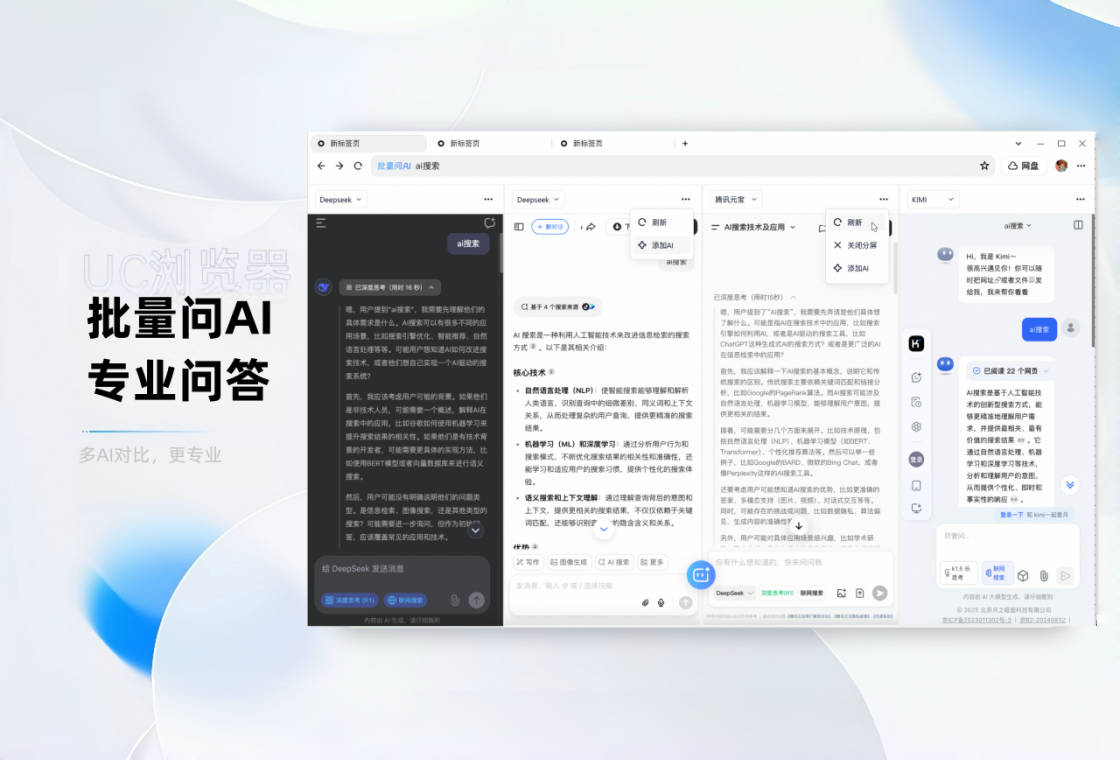
UC浏览器电脑版是一款集极速浏览、智能安全与便捷功能于一体的全能型上网工具,凭借其强大的内核优化和云端加速技术,为用户带来流畅顺滑的网页加载体验。无论是办公查阅资料、观看高清视频,还是日常购物、社交娱乐,UC浏览器电脑版都能轻松胜任,同时内置的广告拦截、隐私保护等功能,让每一次点击都安心无忧。其简洁清爽的界面设计和高度自定义的起始页,更是深受广大用户喜爱,成为众多网民不可或缺的电脑伴侣。
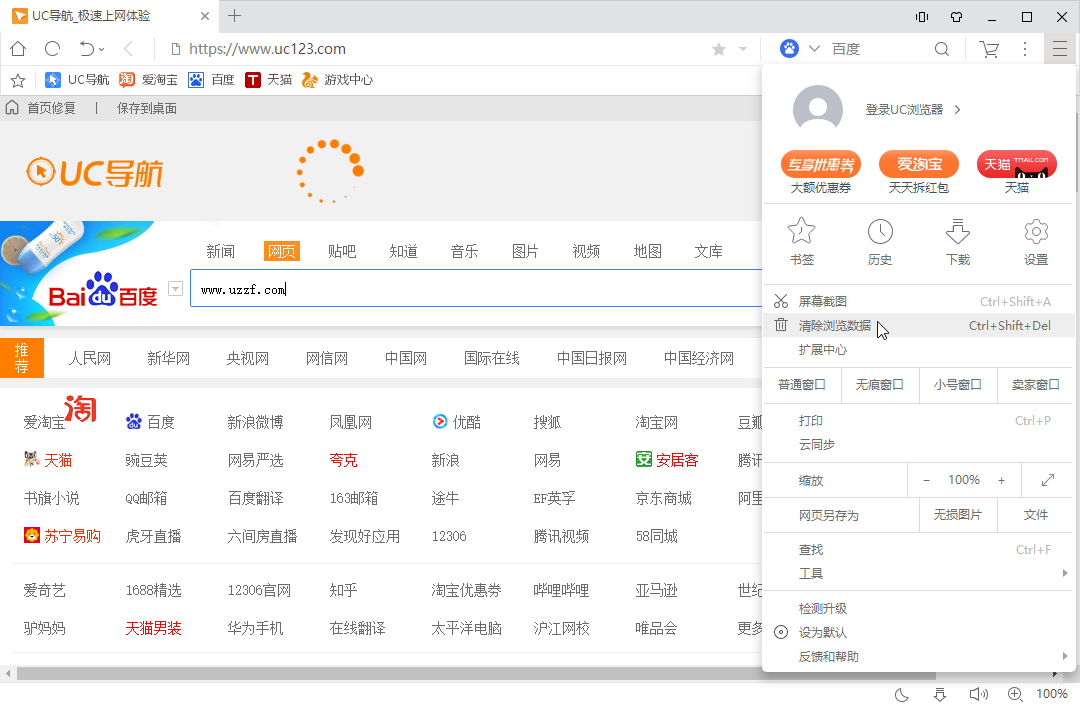
1. 打开UC浏览器电脑版,点击右上角“菜单”图标(三条横线)。
2. 在下拉菜单中选择“设置”选项,进入设置页面。
3. 在“基本设置”选项卡中,找到“启动时打开”区域。
4. 选择“打开特定网页或一组网页”,然后在输入框中输入你希望设置为主页的网址。
5. 点击“确定”保存设置,重启浏览器即可生效。
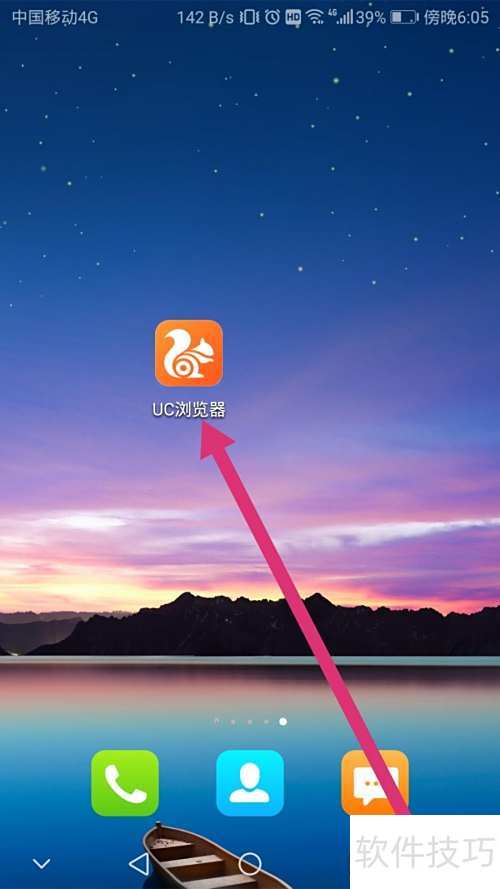
1. 打开UC浏览器电脑版,点击右上角“菜单”图标,选择“设置”。
2. 在设置页面中,切换到“高级”选项卡。
3. 找到“广告拦截”或“内容过滤”相关选项,勾选“启用广告拦截功能”。
4. 若需拦截特定网站的弹窗,可点击“自定义过滤规则”,添加该网站域名。
5. 建议同时开启“拦截所有弹窗”选项,以获得更清净的上网体验。
6. 设置完成后,刷新页面即可看到效果,弹窗广告将被有效屏蔽。
1. 在UC浏览器电脑版中,点击右上角“菜单”图标,选择“书签” > “导入/导出书签”。
2. 在弹出的窗口中,选择“从HTML文件导入”或“从其他浏览器导入”。
3. 点击“选择文件”并定位到你的书签备份文件(通常为HTML格式),然后点击“开始导入”。
4. 导入完成后,书签会出现在浏览器左侧的书签栏中,可以自由整理分类。
5. 若需导出书签,同样在“导入/导出书签”中选择“导出到HTML文件”即可。

1. 打开UC浏览器电脑版,点击右上角“菜单”图标。
2. 在下拉菜单中,直接点击“新建无痕窗口”(或按快捷键Ctrl+Shift+N)。
3. 此时会打开一个新的浏览器窗口,地址栏左侧会显示“无痕模式”图标,表示已开启。
4. 在无痕模式下,浏览历史、下载记录、Cookie等不会被保存,关闭窗口后自动清除。
5. 如需退出无痕模式,直接关闭该窗口即可,不影响正常模式的浏览数据。
1. 操作系统:Windows 7及以上版本(支持32位和64位)。
2. 处理器:1GHz及以上主频的Intel或AMD处理器。
3. 内存:至少2GB RAM,推荐4GB以上以获得更流畅体验。
4. 硬盘空间:安装需要200MB可用空间,建议预留500MB以上。
5. 显卡:支持DirectX 9或更高版本,无需独立显卡即可正常运行。
6. 网络:需连接互联网,建议带宽不低于2Mbps。
| 配置项 | 最低要求 | 推荐配置 |
|---|---|---|
| 操作系统 | Windows 7 | Windows 10/11 |
| 处理器 | 1GHz | 2GHz以上 |
| 内存 | 2GB | 4GB及以上 |
| 硬盘空间 | 200MB | 500MB以上 |
| 网络 | 2Mbps | 10Mbps以上 |
查看全文





 下载
下载 UC浏览器电脑版官方正版下载
 Emoke香烟软件
 icity我的日记
 模拟经营游戏排行榜
 第三方b站
第三方b站
 十大看b站直播的平台
 Shine AI聊天软件