

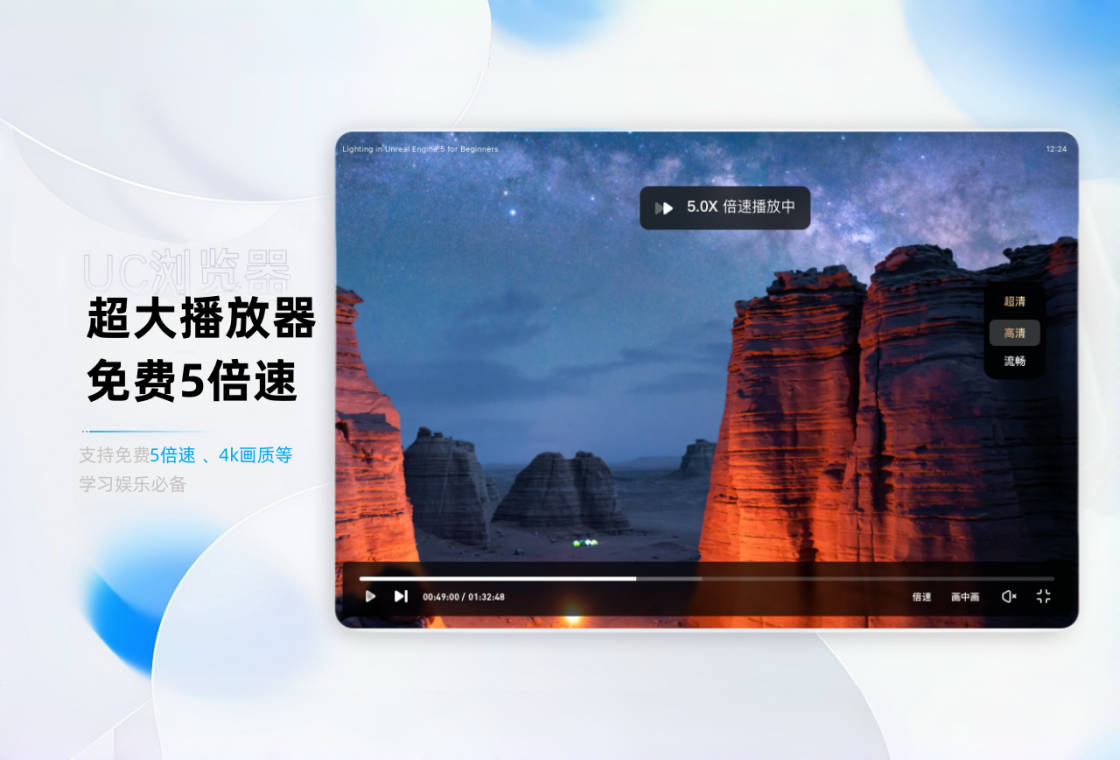
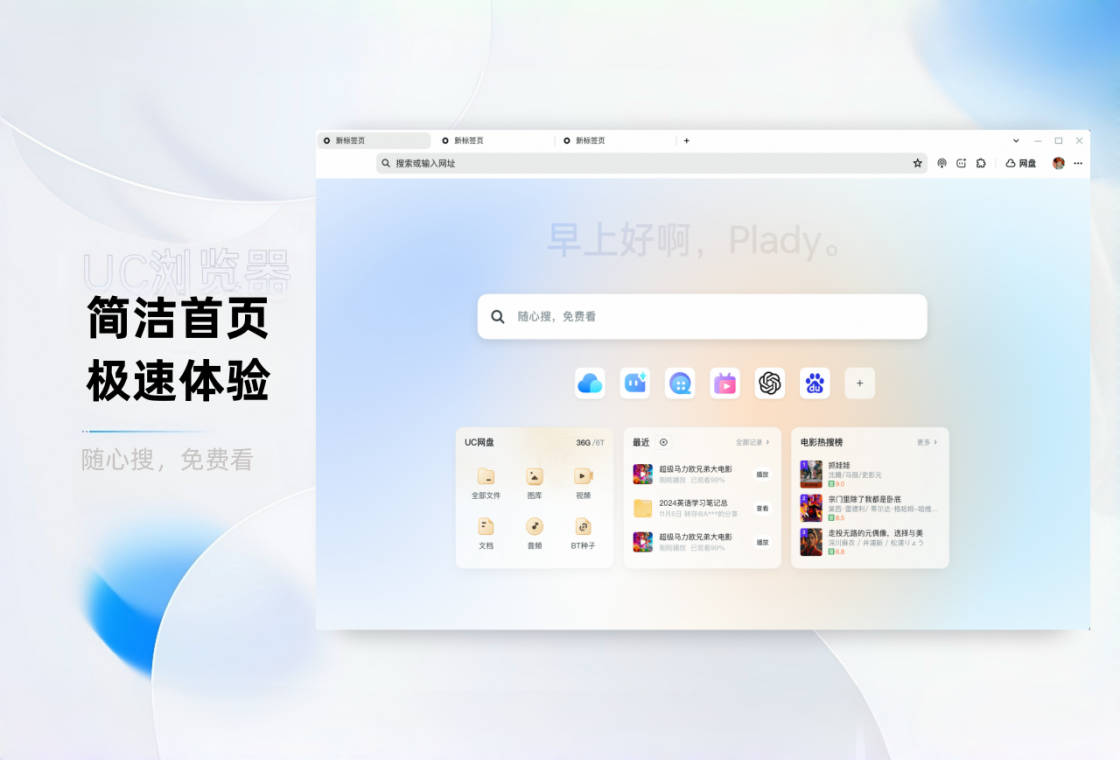

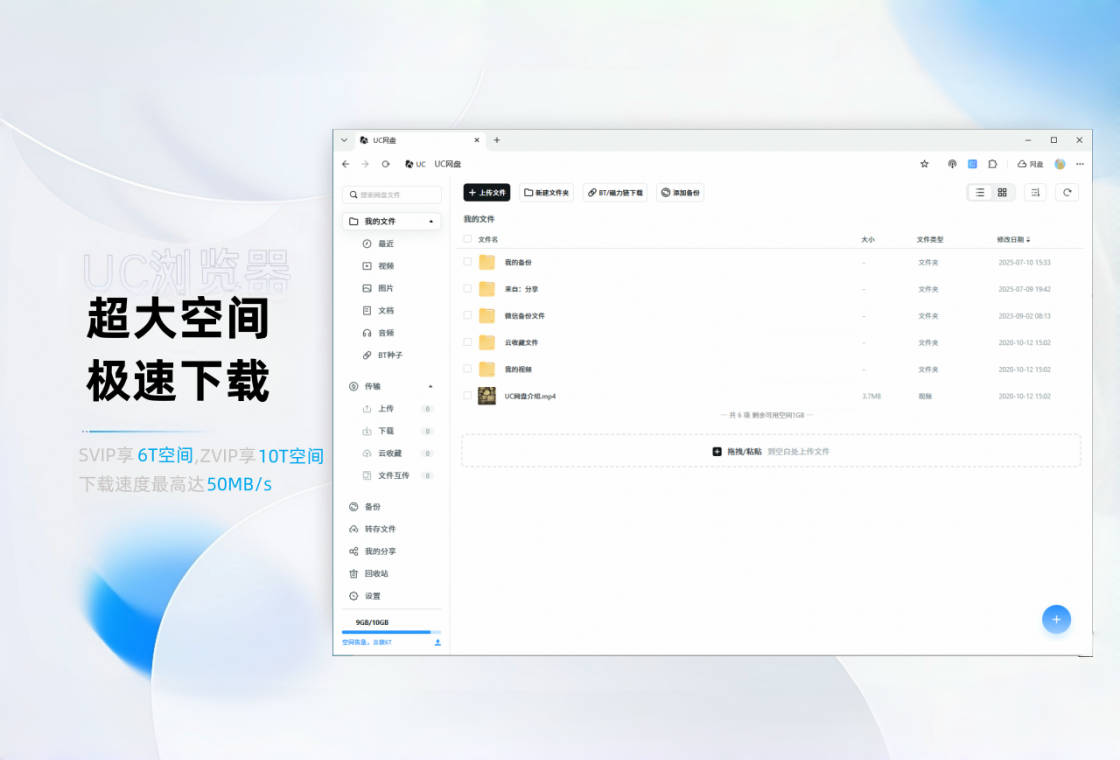
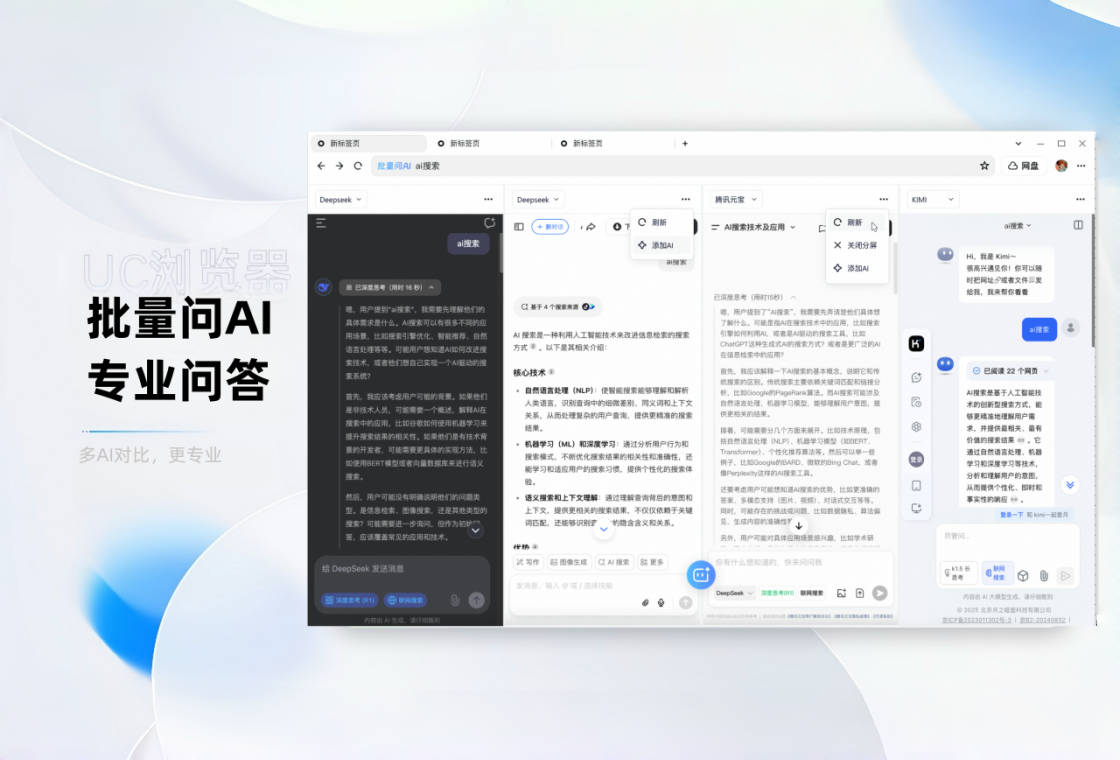
UC浏览器电脑版是一款集极速浏览、智能安全、便捷下载于一体的全能型上网工具,凭借强大的内核优化和云加速技术,为用户带来流畅顺滑的网页加载体验。它深度整合了百度搜索、热门资讯、视频播放等丰富功能,同时支持多标签页管理、鼠标手势、广告拦截等实用特性,让日常办公、学习娱乐更加高效。无论是浏览网页、观看视频还是下载文件,UC浏览器都能提供稳定可靠的表现,是广大网民值得信赖的电脑浏览器选择。
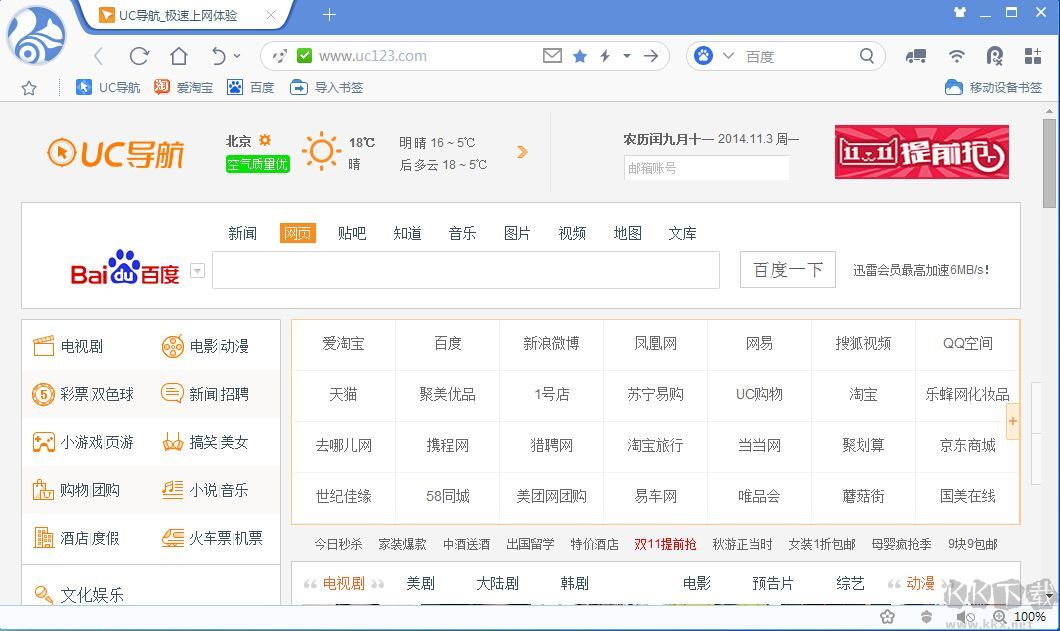
1. 打开UC浏览器电脑版,点击右上角“菜单”图标(三条横线),选择“设置”。
2. 在设置页面左侧找到“基本设置”或“搜索设置”选项。
3. 在“搜索引擎”区域,从下拉列表中选择你偏好的搜索引擎,如百度、必应等。
4. 部分版本支持自定义搜索引擎,点击“管理搜索引擎”可添加或修改。
5. 设置完成后,关闭设置页,新标签页的搜索框和地址栏将默认使用你选择的引擎。
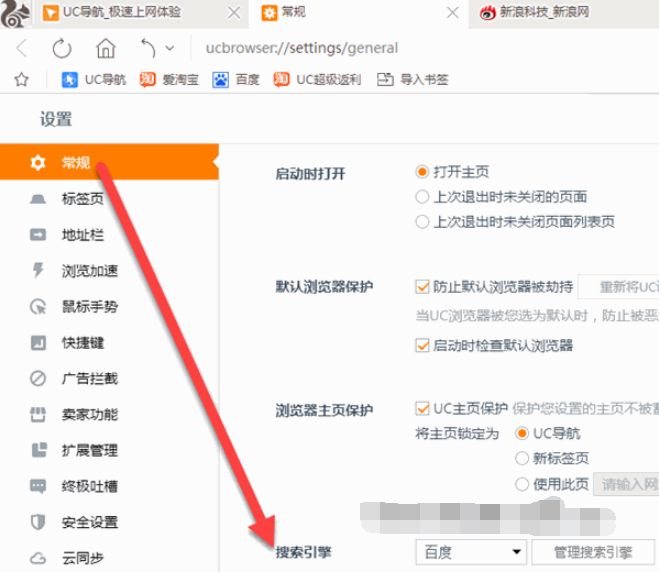
1. UC浏览器电脑版内置广告拦截模块,默认处于智能拦截状态。
2. 如需手动开启或调整,点击右上角“菜单”,进入“设置”。
3. 在“高级设置”或“隐私设置”中找到“广告拦截”选项。
4. 勾选“开启广告拦截”,可根据需要选择“强力拦截”或“仅拦截弹窗”。
5. 对特定网站,可点击地址栏右侧的“盾牌”图标,临时关闭拦截。
6. 建议定期更新过滤规则,以获得最佳拦截效果。
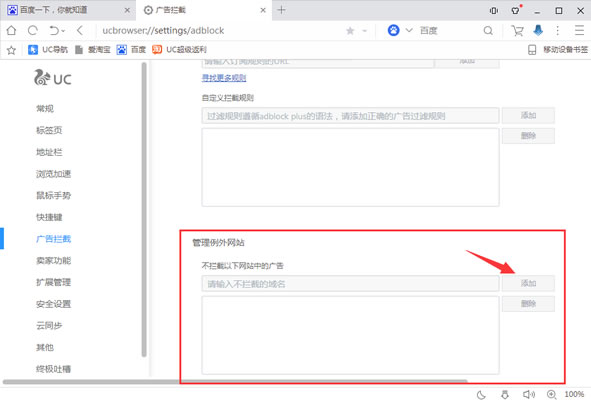
1. 点击浏览器右上角“菜单”,选择“书签”或“收藏夹”。
2. 在书签管理页面,点击“导入/导出”按钮(通常位于顶部工具栏)。
3. 导出书签:选择“导出书签”,将文件保存为HTML格式到本地。
4. 导入书签:选择“导入书签”,从本地选择之前导出的HTML文件。
5. 也可以从其他浏览器(如Chrome、Firefox)直接导入书签数据。
6. 导入后,书签会自动归类,方便快速查找。
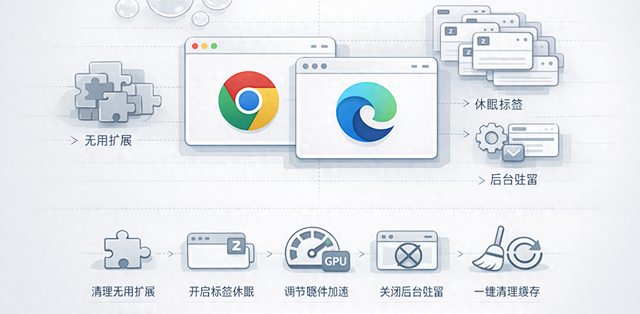
1. 清理浏览器缓存:进入“设置”->“隐私设置”->“清除浏览数据”,勾选缓存和Cookie后清除。
2. 关闭不必要的扩展和插件:在“扩展管理”中禁用不常用的插件。
3. 开启硬件加速:在“设置”->“高级设置”中,确保“启用硬件加速”已勾选。
4. 检查网络连接:尝试切换网络或使用有线连接,排除网络波动。
5. 更新浏览器至最新版本,修复已知卡顿问题。
6. 重启浏览器或电脑,释放内存资源。
1. 打开包含目标视频的网页,播放视频。
2. 点击地址栏右侧的“视频下载”图标(通常为向下箭头样式)。
3. 在弹出的下载列表中,选择想要保存的视频清晰度。
4. 点击“下载”按钮,选择保存路径。
5. 下载完成后,可在“下载管理”中查看或打开文件。
6. 注意:部分加密视频可能无法解析,需使用其他工具。

以下是运行UC浏览器电脑版的基本配置要求,确保你的设备满足条件以获得最佳体验。
| 项目 | 最低配置 | 推荐配置 |
|---|---|---|
| 操作系统 | Windows 7 及以上 | Windows 10/11 64位 |
| CPU | 1GHz 及以上处理器 | Intel i3 或同等性能 |
| 内存 | 2GB RAM | 4GB RAM 或更高 |
| 硬盘空间 | 200MB 可用空间 | 500MB 以上 |
| 网络 | 宽带连接 | 光纤宽带 |
查看全文





 下载
下载 UC浏览器电脑版官方正版下载
 Emoke香烟软件
 icity我的日记
 模拟经营游戏排行榜
 第三方b站
第三方b站
 十大看b站直播的平台
 Shine AI聊天软件