


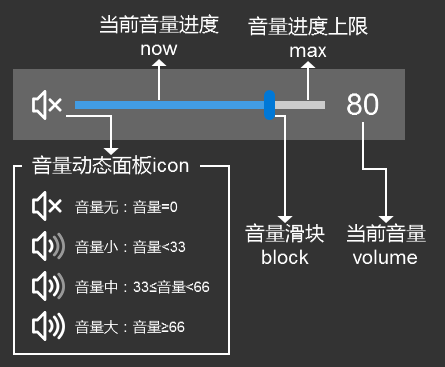
电脑音量控制器(3RVX)是一款专为Windows用户打造的轻量级音量增强工具,它通过屏幕边缘的浮动滑块和全局快捷键,让您无需打开任何面板即可快速调整系统音量、切换播放设备或查看当前音量状态。无论是观看视频、游戏激战还是在线会议,3RVX都能提供比系统原生控制更直观、更高效的交互体验,尤其适合习惯使用键盘操作的用户。
1. 首先在浏览器地址栏输入我们提供的下载链接,进入电脑音量控制器(3RVX)的专属下载页面。
2. 点击页面中央的“下载”按钮,等待浏览器自动下载完成,通常文件大小约为2MB,几秒钟即可完成。
3. 下载完成后,双击运行安装包,如果系统弹出用户账户控制提示,请点击“是”以继续。
4. 进入安装向导后,点击“Next”按钮,您可以选择安装路径,建议保持默认的C盘位置,方便后续管理。
5. 继续点击“Next”进入安装选项,这里可以勾选是否创建桌面快捷方式,建议勾选以便快速启动。
6. 最后点击“Install”按钮,等待进度条走完,然后点击“Finish”完成安装,此时软件会自动启动。
1. 打开电脑音量控制器(3RVX)主界面,您可以在任务栏右下角找到它的托盘图标,右键单击该图标。
2. 在弹出的菜单中选择“Preferences”或“设置”选项,进入软件的配置窗口。
3. 在设置窗口的左侧导航栏中找到“General”或“常规”选项卡,点击进入。
4. 在右侧的选项列表中,找到“Start with Windows”或“开机自动运行”复选框,用鼠标单击勾选它。
5. 勾选后,点击“Apply”或“确定”按钮保存设置,之后每次开机系统都会自动在后台启动3RVX。
6. 如果您想取消自启,只需再次进入同一位置取消勾选即可,非常灵活。
1. 首先检查软件是否在后台运行,打开任务管理器,在“进程”列表中查找“3RVX.exe”进程。
2. 如果找不到进程,说明软件未启动,请从开始菜单或桌面快捷方式重新打开电脑音量控制器(3RVX)。
3. 若软件已运行但无音量条,请右键托盘图标,确认“Show Volume OSD”或“显示音量指示器”选项是处于勾选状态。
4. 接着检查屏幕边缘触发区域,默认音量条会出现在屏幕顶部中央,您可以将鼠标移到屏幕顶部边缘并上下移动来呼出。
5. 如果仍不显示,可能是显卡驱动冲突,请尝试更新显卡驱动或调整软件兼容性,右键软件快捷方式选择“属性”,在兼容性选项卡中勾选“以兼容模式运行Windows 8”。
6. 最后,若问题依旧,请卸载后重新安装最新版本,或到官方论坛反馈问题。
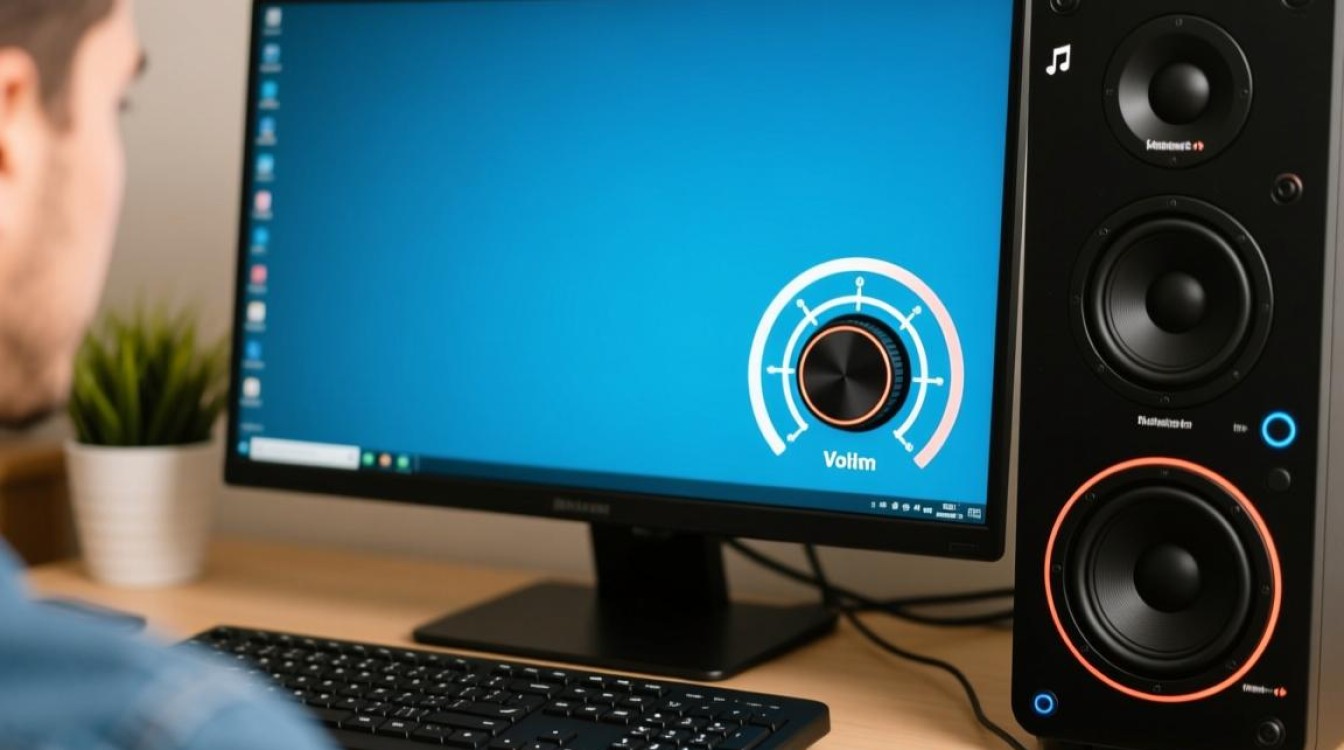
1. 全局快捷键控制:您可以在设置中自定义音量加减、静音切换的快捷键,例如使用Ctrl+Alt+↑/↓来调节音量,无需任何界面干扰。
2. 可视化音量反馈:每次调节音量时,屏幕中央或边缘会显示一个漂亮的音量进度条,并配有当前音量的百分比数字,一目了然。
3. 多设备切换支持:支持同时管理多个音频输出设备,您可以通过快捷键快速在扬声器、耳机之间切换,免去进入系统设置的繁琐步骤。
4. 皮肤主题美化:内置多款经典皮肤(如复古木纹、现代金属风格),您也可以从社区下载更多个性化皮肤,让音量条更贴合您的桌面主题。
5. 精细音量调节:突破系统默认的2%步进限制,支持以1%甚至更小的步长进行微调,特别适合对音量敏感的影音制作场景。
电脑音量控制器(3RVX)对硬件要求极低,几乎任何一台能运行Windows的电脑都能流畅使用,具体配置参考下表:
| 配置项 | 最低要求 | 推荐配置 |
|---|---|---|
| 操作系统 | Windows 7 SP1 | Windows 10/11 64位 |
| 处理器 | 1GHz单核 | 2GHz双核及以上 |
| 内存 | 512MB | 2GB及以上 |
| 硬盘空间 | 10MB可用空间 | 20MB可用空间 |
| 显卡 | 支持DirectX 9 | 支持DirectX 11 |
1. 首先右键任务栏托盘图标,选择“Exit”退出软件,确保所有进程关闭。
2. 打开系统“设置”,点击“应用” > “应用和功能”,在列表中找到“电脑音量控制器(3RVX)”,点击“卸载”。
3. 卸载向导启动后,点击“Uninstall”并确认,等待进度条完成,此时主要程序文件会被删除。
4. 接着按Win+R键打开运行窗口,输入“%APPDATA%”并回车,找到“3RVX”文件夹,手动删除它,以清除用户配置文件。
5. 再输入“%LOCALAPPDATA%”并回车,同样查找“3RVX”文件夹并删除,避免残留缓存。
6. 最后打开注册表编辑器(输入regedit),导航到“HKEY_CURRENT_USER\Software”和“HKEY_LOCAL_MACHINE\SOFTWARE”,删除任意与“3RVX”相关的键值,注意操作前备份注册表。
查看全文





 下载
下载 爱思助手电脑版
 Altova MissionKit Enterprise2026免费版
 Marvis马维斯电脑版最新版下载
 龙虾剪辑电脑版官方正版下载
 Emoke香烟软件
 icity我的日记
 模拟经营游戏排行榜
 第三方b站
第三方b站
 十大看b站直播的平台
 Shine AI聊天软件