


Intel英特尔Processor Identification Utility工具是一款由英特尔官方推出的处理器识别与诊断软件,能够帮助用户快速获取CPU的型号、主频、核心数、缓存、指令集等详细信息,并验证处理器是否为正品。该工具界面简洁、操作直观,无需安装即可运行,适用于普通用户、硬件爱好者及专业技术人员,是了解电脑处理器性能与真伪的得力助手。
1. 从本站下载Intel英特尔Processor Identification Utility工具压缩包,解压后双击运行主程序,无需安装。
2. 软件启动后会自动扫描当前处理器,并在主界面显示“处理器信息”标签页,包含品牌、型号、主频、核心数等基础参数。
3. 点击“CPU技术”标签,可查看支持的指令集(如MMX、SSE、AVX)以及虚拟化技术是否开启。
4. 切换到“缓存配置”标签,可查看L1、L2、L3缓存的容量和关联性。
5. 若需要保存检测结果,点击“文件”菜单中的“保存报告”,即可生成TXT或HTML格式的详细报告。
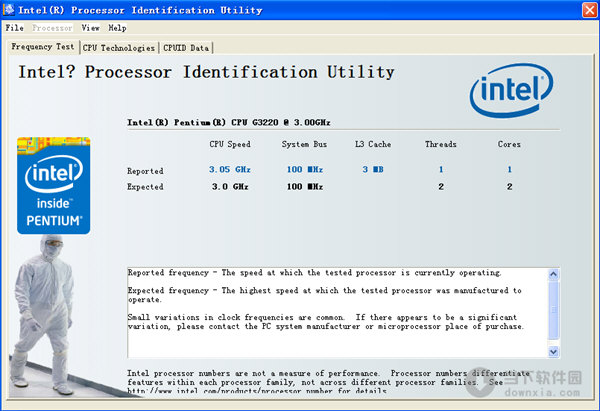
1. 打开软件,在“处理器信息”中查看“标称主频”和“当前主频”。
2. 如果当前主频明显高于标称主频,说明CPU可能处于超频状态。
3. 在“CPU技术”中查看“英特尔睿频加速技术”状态,若开启且频率在睿频范围内,则属于正常睿频。
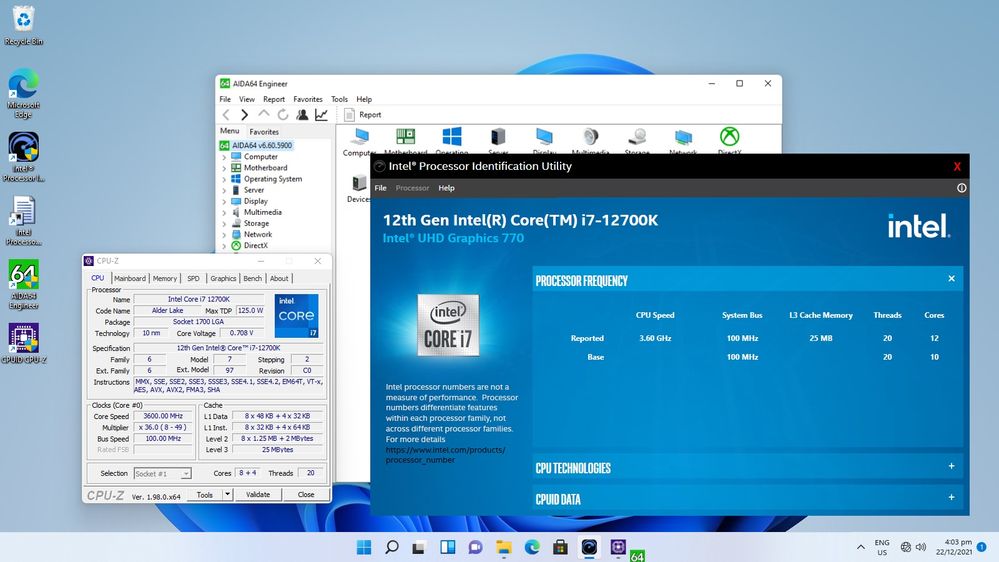
4. 若怀疑超频异常,可结合其他工具(如CPU-Z)进行交叉验证。
5. 注意:该工具本身不提供超频功能,仅用于识别当前运行状态。
1. 该工具支持Windows 7、Windows 8/8.1、Windows 10和Windows 11系统,同时提供32位和64位版本。
2. 在Windows 10及以上系统中,建议以管理员身份运行,以确保所有功能正常使用。
3. 若使用Windows Server系统,需确认是否为官方支持的版本,否则可能无法正常识别。
4. 对于macOS或Linux系统,该工具不提供支持,请使用其他替代方案。
5. 下载前请确认您的系统类型(32位或64位),选择对应的安装包。
1. 首先确认CPU是否为英特尔品牌,如果是AMD处理器,该工具无法识别。
2. 尝试以管理员身份重新运行软件,有时权限不足会导致识别失败。
3. 更新主板BIOS和芯片组驱动,较老的BIOS可能无法正确报告新CPU信息。
4. 检查软件版本,建议从官网或本站下载最新版,旧版本可能不支持新处理器。
5. 若仍无法识别,请访问英特尔官方支持页面,查询该CPU是否在支持列表中。
以下是使用该工具的最低及推荐配置要求:
1. 操作系统:Windows 7 SP1及以上版本(推荐Windows 10/11)。
2. 处理器:英特尔奔腾及以上型号,支持CPUID指令集。
3. 内存:至少512MB,推荐1GB以上。
4. 硬盘空间:需占用约10MB可用空间。
5. 显示:支持1024×768分辨率及以上。
查看全文





 下载
下载 爱思助手电脑版
 Altova MissionKit Enterprise2026免费版
 Marvis马维斯电脑版最新版下载
 龙虾剪辑电脑版官方正版下载
 Emoke香烟软件
 icity我的日记
 模拟经营游戏排行榜
 第三方b站
第三方b站
 十大看b站直播的平台
 Shine AI聊天软件