


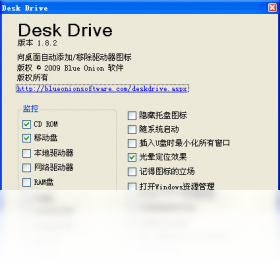
Desk Drive 是一款专为 Windows 用户打造的桌面整理与快捷启动工具,它能够将杂乱的桌面图标、文件、文件夹甚至网页链接统一收纳到可自定义的侧边栏中,让你告别频繁最小化窗口找文件的烦恼。软件体积小巧、运行流畅,不占用系统资源,支持拖拽添加、自动分类、快速搜索等实用功能,极大地提升了日常办公和娱乐时的操作效率。无论是追求极简桌面的普通用户,还是需要处理大量文件的办公人士,Desk Drive 都能成为你高效工作的得力助手。
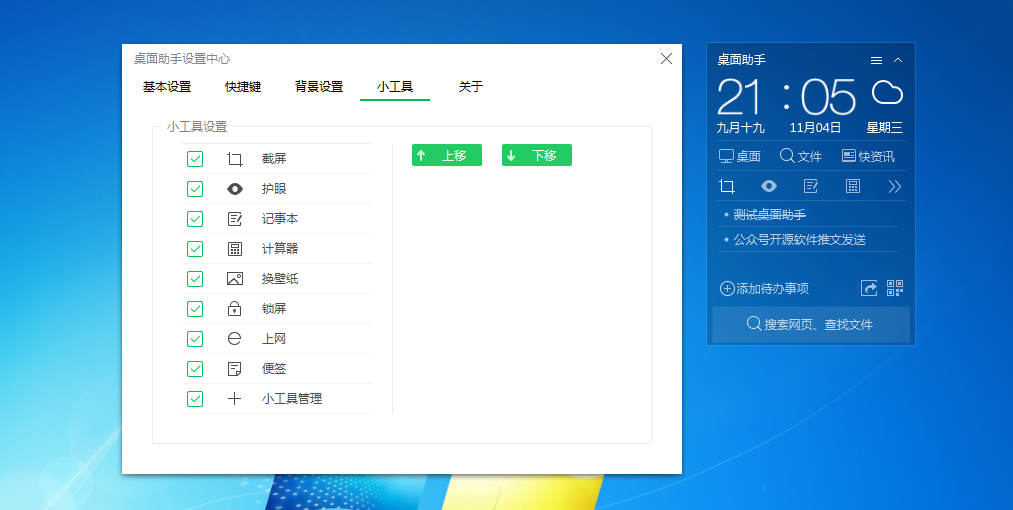
1. Desk Drive 本质上是一个桌面增强工具,它将你的桌面图标和常用文件收纳到一个可随时呼出的侧边栏中,从而保持桌面的整洁。
2. 核心功能包括:文件拖拽收纳、文件夹快捷访问、常用软件启动器、剪贴板历史记录、屏幕截图标注等,满足日常办公的多种需求。
3. 它还支持自定义主题和透明度,你可以根据个人喜好调整侧边栏的外观,使其与系统风格完美融合。
4. 此外,Desk Drive 提供了强大的搜索功能,输入关键词即可快速定位到文件或应用,省去层层翻找的麻烦。
5. 对于多显示器用户,Desk Drive 可以设置在主屏或副屏显示,并且支持开机自启动,让桌面整理一步到位。
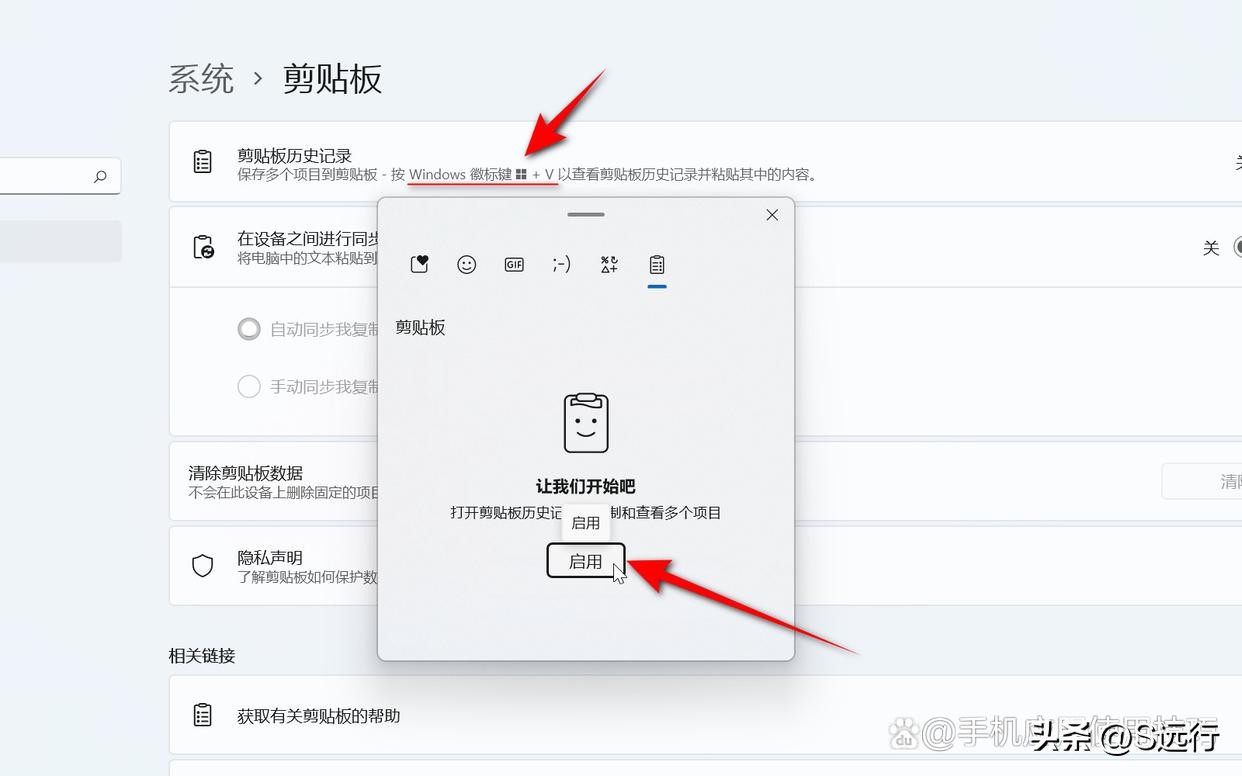
1. 首先,点击本页面顶部的“下载”按钮,获取 Desk Drive 的安装包,文件大小约为 688KB,下载速度很快。
2. 下载完成后,双击运行安装程序,如果你的系统是 Windows 10 或 Windows 11,可能会弹出用户账户控制提示,点击“是”即可继续。
3. 进入安装向导后,阅读并同意许可协议,然后选择安装路径,建议保持默认的 C 盘路径,避免后续权限问题。
4. 安装过程中,你可以选择是否创建桌面快捷方式、是否开机自启动等选项,根据个人习惯勾选即可。
5. 点击“安装”按钮,等待进度条走完,最后点击“完成”退出向导,Desk Drive 会自动启动并出现在屏幕边缘。
1. 如果 Desk Drive 无法启动,首先检查你的系统是否为 64 位 Windows 7 及以上版本,较旧的操作系统可能不兼容。
2. 尝试右键点击桌面快捷方式,选择“以管理员身份运行”,有时权限不足会导致程序启动失败。
3. 如果卡顿,打开任务管理器,查看 CPU 和内存占用情况,关闭其他大型应用释放资源,再重启 Desk Drive。
4. 检查软件版本是否为最新,可以前往官网或下载站查看是否有更新补丁,新版本通常会修复已知问题。
5. 若问题依旧,可以卸载后重新安装,注意备份好“配置.ini”文件,避免丢失自定义的设置。
6. 最后,联系官方技术支持或在论坛发帖求助,附上系统版本和错误日志,以便快速获得解决方案。
1. 启动 Desk Drive 后,你会看到屏幕右侧出现一个半透明的侧边栏,将桌面图标直接拖入侧边栏即可完成收纳。
2. 点击侧边栏顶部的“+”按钮,可以手动添加文件、文件夹或程序快捷方式,也可以添加网址链接。
3. 右键点击侧边栏空白处,选择“设置”,在“常规”选项卡中可调整侧边栏的宽度、自动隐藏延迟时间等。
4. 在“外观”选项卡中,你可以更换皮肤、调整字体大小和背景颜色,打造专属的视觉风格。
5. 启用“全局快捷键”功能后,无论在任何界面,按下快捷键即可快速呼出或隐藏侧边栏,非常方便。
6. 利用“分组”功能,将文件按类型或项目归类,比如“工作文档”、“娱乐视频”,让整理更有条理。
Desk Drive 的配置要求极低,几乎任何一台能运行 Windows 的电脑都能流畅运行,具体需求如下表所示:
| 项目 | 最低配置 | 推荐配置 |
|---|---|---|
| 操作系统 | Windows 7 64位 | Windows 10/11 64位 |
| 处理器 | 1 GHz 双核 | 2 GHz 双核或更高 |
| 内存 | 512 MB | 2 GB 或以上 |
| 硬盘空间 | 50 MB 可用空间 | 100 MB 可用空间 |
| 显卡 | 集成显卡 | 支持 DirectX 10 及以上 |
查看全文





 下载
下载 爱思助手电脑版
 Altova MissionKit Enterprise2026免费版
 Marvis马维斯电脑版最新版下载
 龙虾剪辑电脑版官方正版下载
 Emoke香烟软件
 icity我的日记
 模拟经营游戏排行榜
 第三方b站
第三方b站
 十大看b站直播的平台
 Shine AI聊天软件