



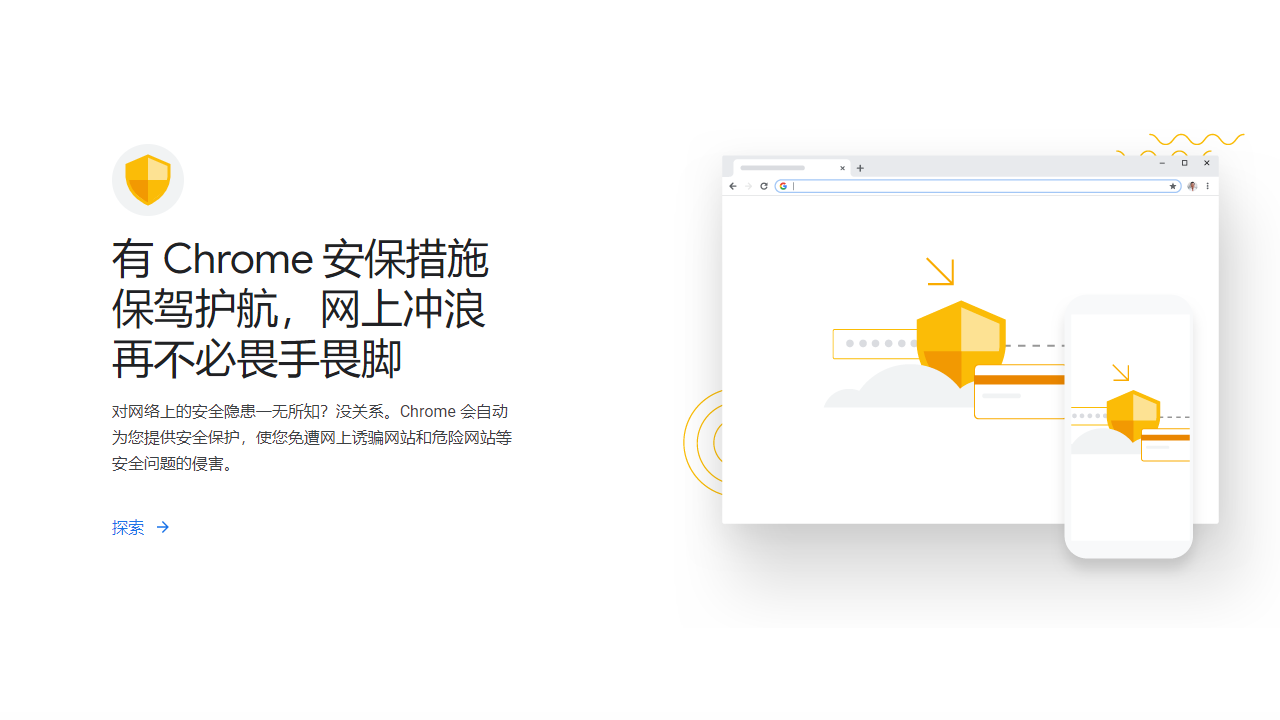

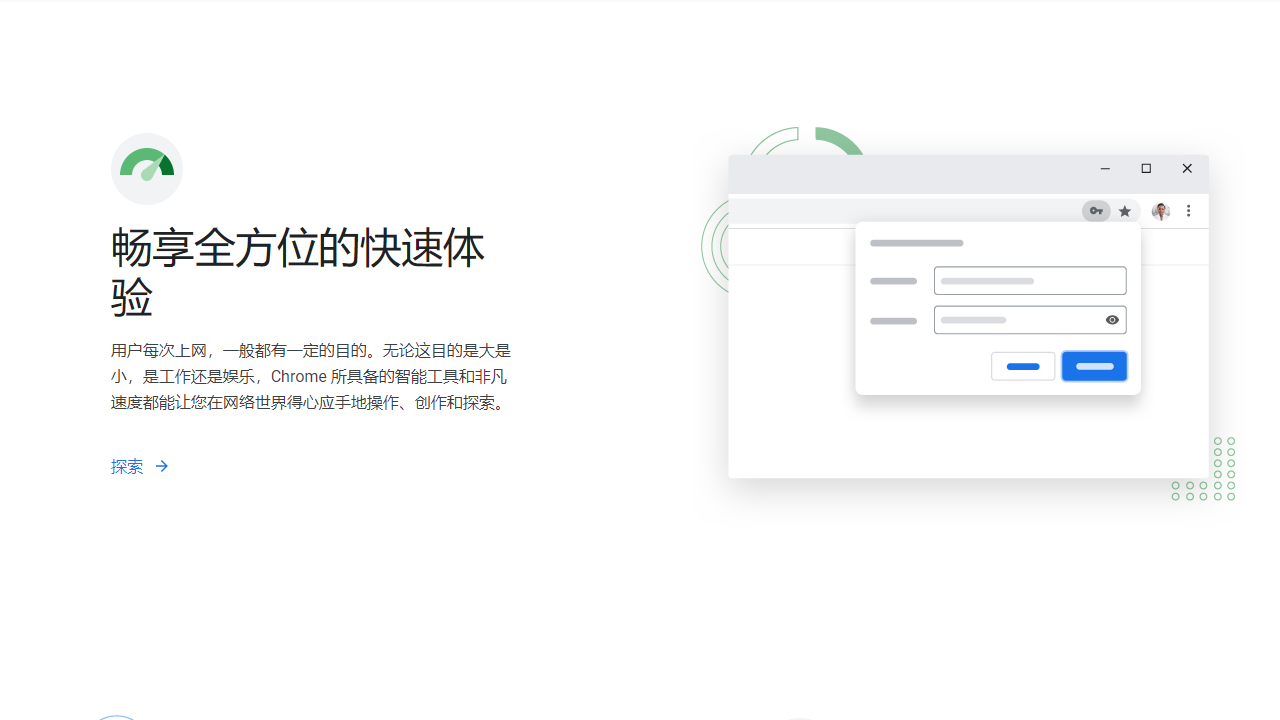
谷歌浏览器 稳定版电脑版是一款由Google官方推出的全球领先网页浏览器,凭借极简界面、闪电般的启动速度和强大的扩展生态,成为数亿用户的首选上网工具。它深度整合Google搜索与账号同步功能,支持跨设备无缝衔接,同时内置恶意网站拦截和沙盒隔离技术,有效保障用户隐私与系统安全。无论是日常办公、在线学习还是影音娱乐,谷歌浏览器 稳定版都能提供流畅、稳定且安全的浏览体验,是追求高效与品质用户的理想之选。
1. 点击页面顶部“立即下载”按钮,获取谷歌浏览器 稳定版电脑版安装包(.exe文件)。
2. 下载完成后,双击运行安装程序,若弹出用户账户控制提示,请点击“是”允许安装。
3. 进入安装向导后,选择安装位置,默认路径为C盘,建议保持默认或选择其他空闲磁盘。
4. 勾选“创建桌面快捷方式”以便后续快速启动,点击“安装”按钮开始安装。
5. 等待进度条走完,点击“完成”退出向导,桌面出现Chrome图标即表示安装成功。
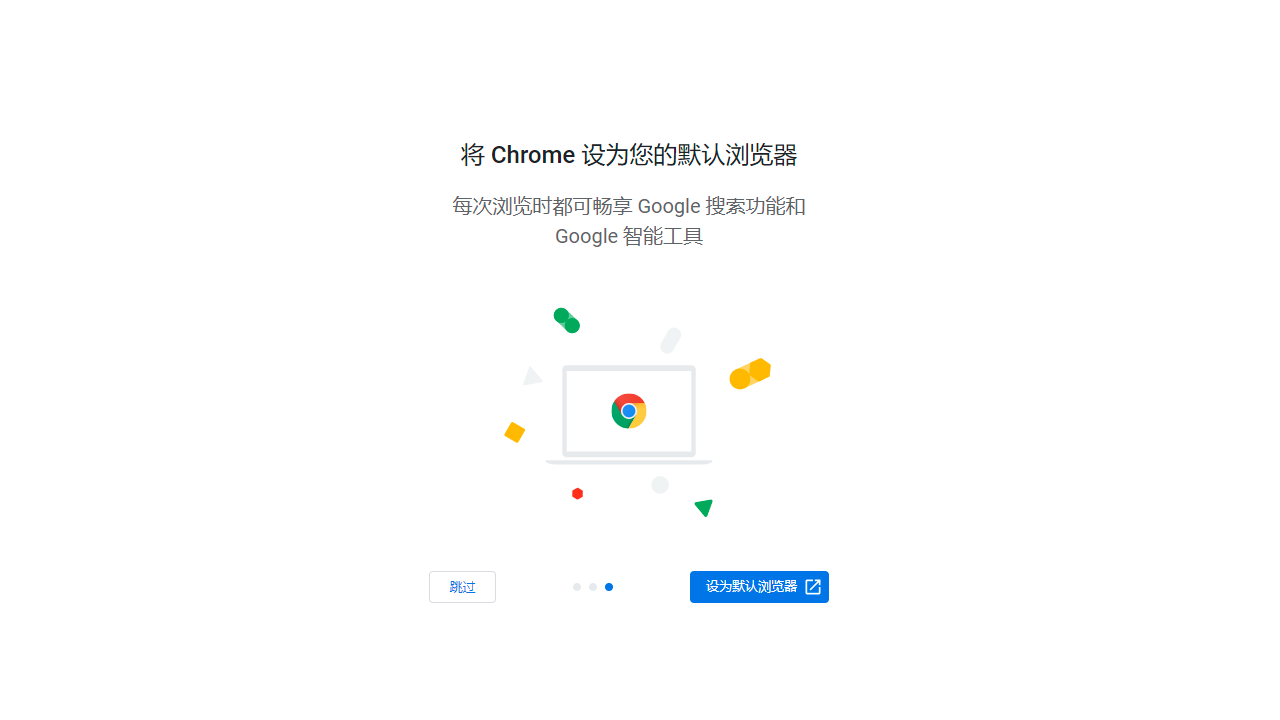
6. 首次启动时,可选择是否将Chrome设为默认浏览器,按需勾选后点击“确定”即可正常使用。

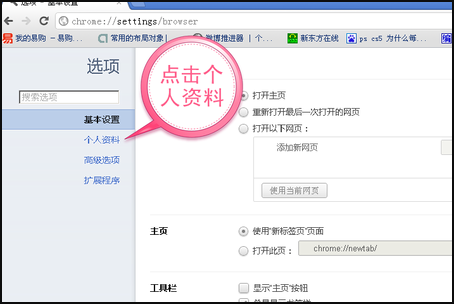
1. 打开谷歌浏览器 稳定版,点击右上角“个人资料”图标,选择“开启同步”。
2. 输入您的Google账号和密码,登录后点击“同意并继续”。
3. 在弹出的同步选项中,勾选“书签”、“密码”、“历史记录”等需要同步的数据类型。
4. 点击“确定”保存设置,浏览器会立即将本地数据上传至Google服务器。
5. 在其他设备上登录同一账号,即可自动下载同步数据,实现跨设备无缝衔接。
6. 若需管理同步内容,可随时进入“设置”>“您与Google”>“同步”进行调整。
1. 打开谷歌浏览器 稳定版,点击右上角三个点菜单,选择“更多工具”>“清除浏览数据”。
2. 在弹出窗口中,选择时间范围(建议“全部”),勾选“缓存的图片和文件”和“Cookie及其他站点数据”。
3. 点击“清除数据”按钮,等待几秒即可完成清理。
4. 若需更彻底清理,可点击“高级”选项卡,勾选“浏览历史记录”、“下载记录”等。
5. 清理完成后,建议重启浏览器,你会发现页面加载速度明显提升。
6. 养成每周清理一次的习惯,能有效保持浏览器长期流畅运行。
1. 打开谷歌浏览器 稳定版,点击右上角三个点菜单,选择“更多工具”>“扩展程序”。
2. 在扩展程序页面,点击左上角“打开Chrome网上应用店”链接。
3. 在应用店中搜索需要的扩展(如广告拦截、翻译插件),点击“添加至Chrome”按钮。
4. 弹出确认窗口后,点击“添加扩展程序”,等待自动下载安装。
5. 安装完成后,扩展图标会出现在地址栏右侧,点击即可使用或进行设置。
6. 若不再需要,可在扩展程序页面点击“删除”移除,或关闭“启用”开关临时禁用。

| 项目 | 最低配置 | 推荐配置 |
| 操作系统 | Windows 7 SP1 或更高 | Windows 10/11 64位 |
| 处理器 | Intel Pentium 4 以上 | Intel Core i5 或同等 |
| 内存 | 2GB RAM | 8GB RAM 及以上 |
| 硬盘空间 | 200MB 可用空间 | 1GB 以上可用空间 |
| 屏幕分辨率 | 1280×720 | 1920×1080 或更高 |
若您的电脑配置较低,建议关闭硬件加速并减少扩展数量,以获得更流畅的浏览体验。
查看全文





 下载
下载 UC浏览器电脑版官方正版下载
 Emoke香烟软件
 icity我的日记
 模拟经营游戏排行榜
 第三方b站
第三方b站
 十大看b站直播的平台
 Shine AI聊天软件