


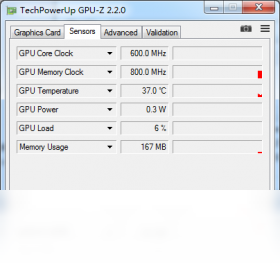
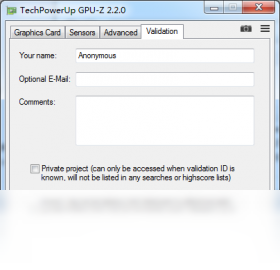
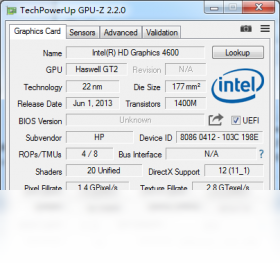
GPU-Z是一款专为Windows平台打造的显卡硬件检测工具,能够精准识别显卡的型号、核心架构、制程工艺、显存容量、驱动版本等关键信息,并实时监控GPU温度、频率、负载等运行状态。无论是普通用户查看电脑配置,还是DIY玩家超频调试、排查显卡故障,GPU-Z都能提供全面可靠的数据支持。软件体积小巧、完全免费,无需安装即可直接运行,是电脑使用中不可或缺的实用小工具。
1. 打开GPU-Z主界面,在“传感器”选项卡中即可看到当前GPU温度。
2. 默认显示的是实时温度,数值会不断变化,下方有最低和最高温度记录。
3. 如果要持续监控温度曲线,可以点击右侧的“图表”按钮,在弹窗中查看温度变化趋势。
4. 图表支持缩放和导出,方便分析长时间运行时的散热情况。
5. 此外,在“传感器”界面可以勾选“记录日志到文件”,将温度数据保存为CSV格式,便于后续分析。
6. 若需在游戏中查看温度,建议搭配MSI Afterburner等工具,但GPU-Z本身不提供游戏内叠加显示。

1. 首先确认显卡是否正常安装,检查PCIe插槽和供电线是否牢固。
2. 打开设备管理器,查看“显示适配器”下是否有未知设备或黄色感叹号,若有则需更新驱动。
3. 尝试以管理员身份运行GPU-Z,右键点击图标选择“以管理员身份运行”。
4. 如果使用的是笔记本,可能存在双显卡切换问题,请在显卡控制面板中设置独显运行GPU-Z。
5. 更新GPU-Z到最新版本,旧版可能无法识别新型号显卡。
6. 若仍无效,可尝试运行GPU-Z自带的“修复”功能,在“关于”选项卡中点击“修复”按钮。
7. 最后,可查看GPU-Z官方论坛,搜索是否有相似问题的解决方案。
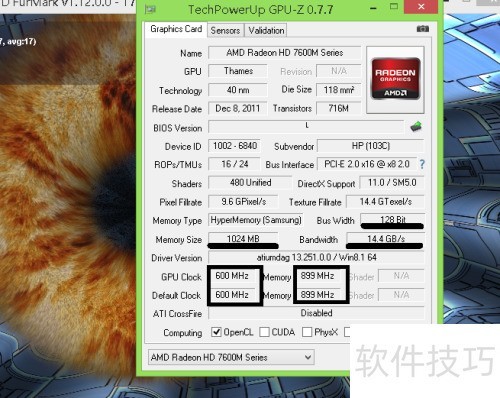
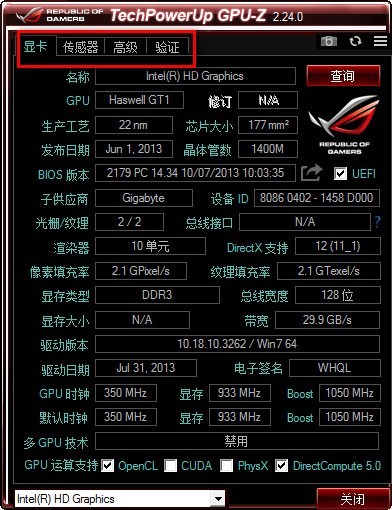
1. 打开GPU-Z主界面,顶部会显示显卡名称,如“NVIDIA GeForce RTX 3080”。
2. “图形处理器”一栏显示核心代号,如“GA102”,并可点击右侧的芯片图标查看核心大图。
3. “工艺”和“晶体管数量”等信息可了解核心制造工艺和规模。
4. “显存类型”、“显存大小”、“显存带宽”等参数在“显存”栏目中。
5. “驱动版本”和“BIOS版本”在“驱动”和“BIOS”栏目中,点击可复制详细信息。
6. 点击界面右下角的“查找”按钮,可在线搜索该显卡的评测和对比数据。
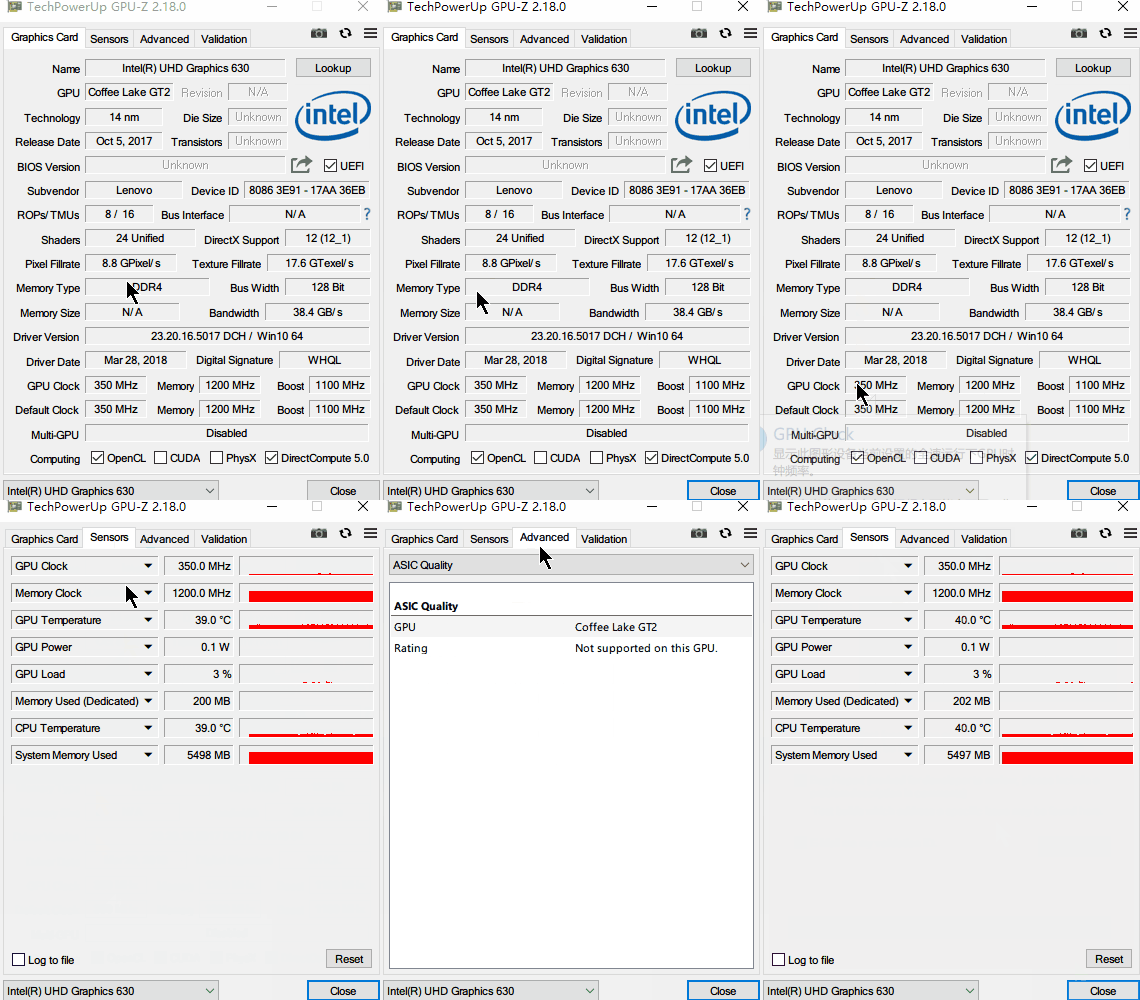
1. 在GPU-Z主界面,点击显卡名称旁边的“保存BIOS”图标(一个软盘样式的按钮)。
2. 在弹出的窗口中,点击“保存”按钮,选择保存路径并命名文件。
3. 等待进度条完成,备份的BIOS文件即以ROM格式保存到电脑中。
4. 建议将备份文件存储到安全位置,如云盘或U盘,以防丢失。
5. 若需要恢复BIOS,需使用显卡厂商提供的专用刷写工具,GPU-Z本身不支持写入。
6. 注意:备份BIOS仅供个人学习或维修使用,刷写BIOS有风险,请谨慎操作。
GPU-Z运行时占用资源极少,对电脑配置要求非常低,几乎任何一台能运行Windows系统的电脑都能流畅使用。
最低配置:
| 项目 | 要求 |
|---|---|
| 操作系统 | Windows 7/8/10/11 |
| CPU | 1 GHz 及以上 |
| 内存 | 512 MB 及以上 |
| 硬盘空间 | 10 MB 可用空间 |
| 显卡 | 任意支持DirectX 9的显卡 |
查看全文





 下载
下载 爱思助手电脑版
 Altova MissionKit Enterprise2026免费版
 Marvis马维斯电脑版最新版下载
 龙虾剪辑电脑版官方正版下载
 十大良心捕鱼游戏排行榜
 高质量捕鱼游戏
 男生必备软件大全
 捕鱼手游哪款爆率最高
 放置类手游
放置类手游
 暑假必玩手游大全