


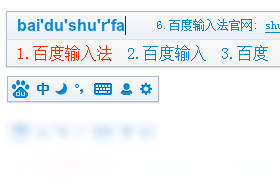
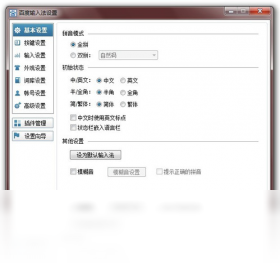
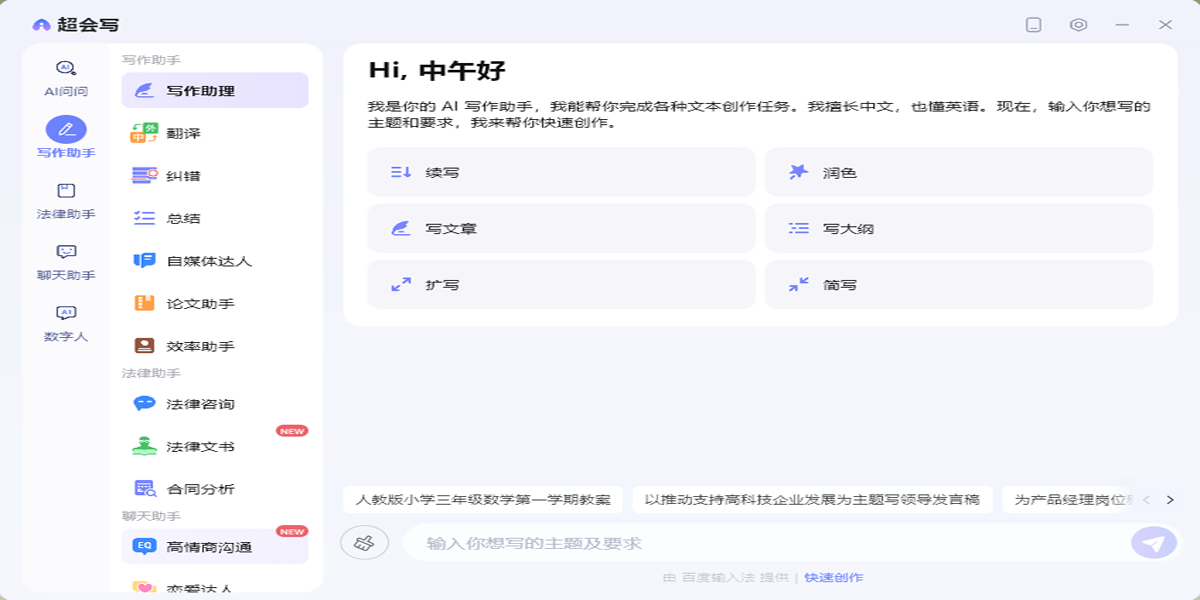
百度输入法电脑版是一款集智能语音、精准预测、海量词库于一体的高效输入工具,它深度融合百度大脑的AI技术,为用户带来更快速、更准确的打字体验。无论是日常聊天、办公写作,还是游戏娱乐,百度输入法都能智能适配不同场景,支持拼音、五笔、手写、语音等多种输入方式,并拥有强大的云同步功能,让您的个性化词库和设置随时随地无缝衔接。软件界面清爽无广告,占用系统资源极少,是提升电脑操作效率的得力助手。
1. 首先,确保您已经成功安装并打开了百度输入法电脑版,在任务栏或输入法状态栏上找到“工具箱”或“设置”图标(通常是一个齿轮状或四个小方块的图标)。
2. 点击该图标,在弹出的菜单中选择“设置”或“属性设置”选项,进入输入法的详细设置界面。
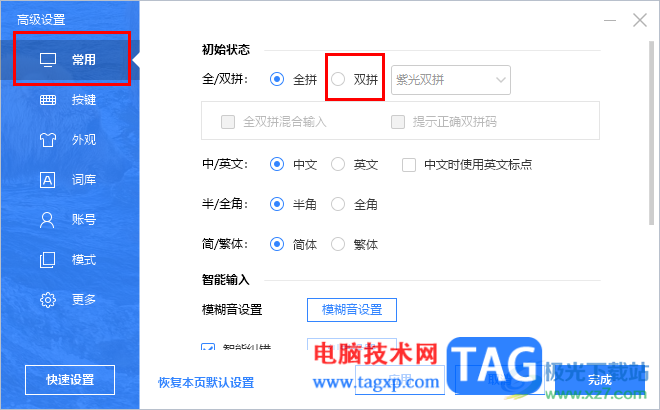
3. 在设置界面中,找到“输入设置”或“按键设置”选项卡,点击进入。
4. 在“输入设置”页面中,找到“双拼方案”或类似选项,点击下拉菜单,选择您习惯使用的双拼方案(如小鹤双拼、微软双拼、搜狗双拼等)。
5. 选择完毕后,点击“应用”或“确定”按钮保存设置,此时您就可以使用双拼输入了。建议在“按键设置”中查看并记住双拼键位图,方便快速上手。
6. 如果您是双拼新手,可以在“设置”中开启“双拼提示”功能,输入时会在候选栏显示按键对应的拼音,帮助您更快记忆。
1. 打开百度输入法电脑版的“设置”界面,您可以通过右键点击输入法状态栏,然后选择“属性设置”来快速进入。
2. 在设置界面中,找到“词库管理”或“高级功能”选项卡,点击进入词库相关设置。
3. 在“词库管理”页面中,点击“导入词库”或“自定义词库”按钮,此时会弹出文件选择窗口。
4. 选择您事先准备好的词库文件(支持.txt、.dic等常见格式),然后点击“打开”或“确定”开始导入。
5. 导入成功后,您可以在“词库管理”列表中看到新导入的词库,并可以对其进行启用、停用或删除操作。
6. 如果您想备份当前词库,也可以点击“导出词库”按钮,将现有词库保存为文件,方便在其它设备上恢复使用。
7. 注意:如果导入的词库文件编码不是UTF-8,可能会出现乱码,建议先用记事本将文件另存为UTF-8编码后再导入。
1. 百度输入法电脑版和手机版支持云同步功能,前提是您需要在两端都登录同一个百度账号。
2. 在电脑版设置中,点击“账号”或“云同步”选项,然后使用手机百度输入法APP扫描二维码或输入账号密码进行登录。
3. 登录成功后,在电脑版的“云同步”设置中,勾选您需要同步的内容,例如“个人词库”、“输入习惯”、“皮肤”等。
4. 在手机版的设置中,同样进入“云同步”或“账号”页面,确保已经开启“同步开关”。
5. 完成以上设置后,您在电脑上输入过的生词、新词会自动同步到手机端,反之亦然。同步过程通常会在后台静默进行,无需手动操作。
6. 若同步失败,请检查网络连接是否正常,并确认两端百度输入法均为最新版本,然后尝试手动点击“立即同步”按钮。
1. 在百度输入法电脑版的输入状态栏上,找到“菜单”图标(通常是一个“+”号或四个小方块),点击它。
2. 在弹出的菜单中,选择“手写输入”或“扩展功能”里的“手写”选项,此时屏幕上会弹出一个小型的手写板窗口。
3. 您可以直接在鼠标在手写板区域内书写汉字,右侧会实时显示识别候选字。
4. 点击候选字即可将其上屏,同时还可以使用手写板提供的“联想词”功能,快速选择后续文字。
5. 如果您需要更大幅度的书写区域,可以点击手写板窗口上的“放大”按钮,切换为全屏手写模式。
6. 手写板的识别灵敏度可以在“设置”->“高级”->“手写设置”中调整,您可以根据自己的书写习惯进行个性化配置。
以下表格列出了百度输入法电脑版运行所需的最低配置和推荐配置,请根据您的电脑情况参考。
| 配置项 | 最低配置 | 推荐配置 |
|---|---|---|
| 操作系统 | Windows 7 SP1 及以上 | Windows 10/11 64位 |
| CPU | 1 GHz 及以上处理器 | Intel Core i3 或同等性能 |
| 内存 | 2 GB RAM | 4 GB RAM 或更高 |
| 硬盘空间 | 200 MB 可用空间 | 500 MB 以上可用空间 |
| 网络环境 | 建议联网以获取更新和云服务 | 稳定的宽带连接 |
查看全文





 下载
下载 夜色AI电脑版下载
 比心陪玩电脑版
 十大良心捕鱼游戏排行榜
 高质量捕鱼游戏
 男生必备软件大全
 捕鱼手游哪款爆率最高
 放置类手游
放置类手游
 暑假必玩手游大全