

GPU-Z是一款专注于显卡硬件信息检测的绿色工具,它能够精准读取GPU核心型号、制程工艺、显存容量、驱动版本以及实时温度、频率等关键参数,帮助用户全面了解显卡真实状态。无论是装机验证、超频调试还是故障排查,GPU-Z都能提供权威可靠的数据支持,且完全免费、无需安装,双击即可运行,是电脑玩家和硬件爱好者必备的实用软件之一。
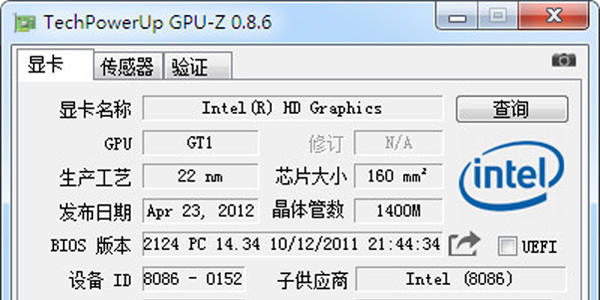
1. 首先确认你下载的GPU-Z文件是否完整,可以对比文件大小或重新下载一次,避免压缩包损坏导致无法运行。
2. 右键点击GPU-Z.exe,选择“以管理员身份运行”,因为部分系统权限限制会导致程序启动失败。
3. 检查电脑是否安装了最新的DirectX运行库和Visual C++ Redistributable,缺少这些组件也会引发闪退。
4. 尝试关闭杀毒软件或Windows Defender的实时防护,有时误报会拦截程序启动,添加信任名单后再运行。
5. 如果依然无法解决,可以右键点击程序,在“属性”中选择“兼容性”选项卡,勾选“以兼容模式运行”并选择Windows 7或Windows 10。
6. 若问题依旧,建议查看显卡驱动是否正常,更新或重装驱动后再试一次。
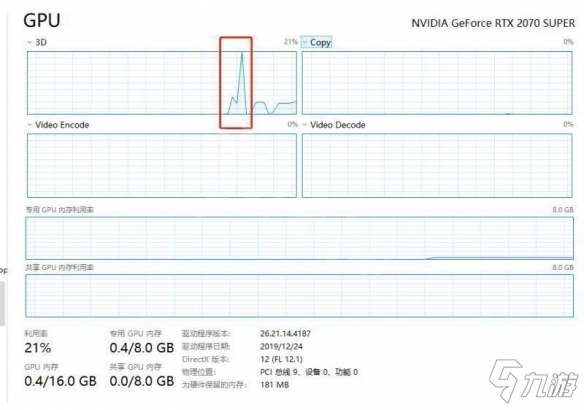
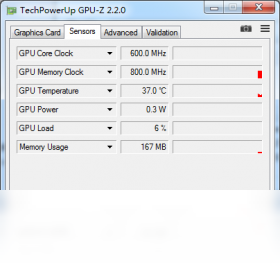
1. 打开GPU-Z主界面,在“传感器”选项卡中可以看到当前显卡的各项实时数据。
2. 找到“GPU Temperature”一项,这里显示的就是显卡核心温度,单位为摄氏度。
3. 在下方还可以看到显存温度、热点温度以及风扇转速等信息,方便全面监控。
4. 你可以点击每个传感器右侧的箭头图标,选择“显示最高值”或“显示最低值”,记录运行期间的峰值温度。
5. 如果显卡温度过高,建议检查散热硅脂是否干涸、风扇是否积灰,并适当调整机箱风道。
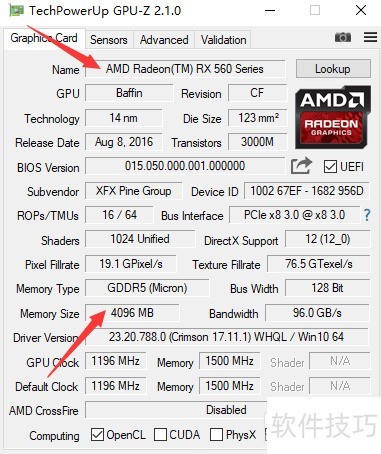
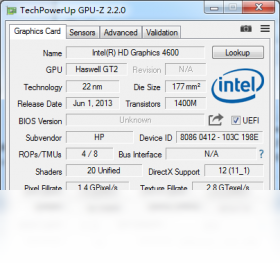
1. 可以,GPU-Z会显示GPU核心的完整型号,例如NVIDIA GeForce RTX 3060或AMD Radeon RX 6600,对比包装盒参数即可初步判断。
2. 查看“设备ID”和“子供应商ID”,正品显卡的ID通常与公版一致,山寨卡往往会有异常或无法识别。
3. 注意“BIOS版本”和“驱动版本”,显卡实际运行频率和显存容量是否与官方规格相符,也是重要参考。
4. 运行3DMark或FurMark等压力测试,观察显卡性能是否达到该型号应有水平,低于30%可能是刷BIOS的假卡。
5. 还可以用GPU-Z的“渲染测试”功能,如果画面出现严重花屏或错误,那大概率是问题卡。
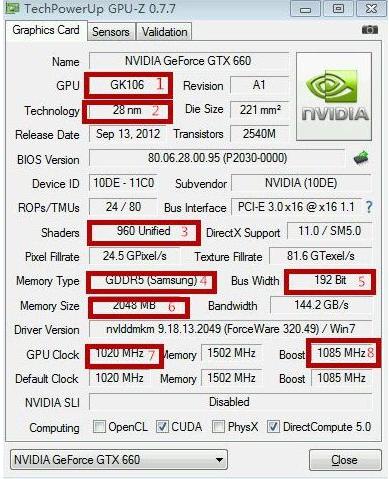
1. GPU-Z支持Windows XP到Windows 11全系列系统,包括32位和64位版本。
2. 支持NVIDIA、AMD、Intel全系列独立显卡和核显,以及部分ARM架构的显卡。
3. 对于显卡交火和SLI多卡系统,GPU-Z也能逐一识别每一块显卡的信息。
4. 新版GPU-Z还加入了光线追踪、DLSS等新特性的检测支持,可以查看显卡是否具备相关功能。
5. 如果你使用的是笔记本,GPU-Z还能识别独显和核显的切换状态,方便了解当前运行的是哪个GPU。
GPU-Z运行门槛极低,几乎任何电脑都能流畅使用,具体需求如下:
| 项目 | 最低要求 |
|---|---|
| 操作系统 | Windows XP SP2及以上 |
| CPU | 任何x86或x64架构处理器 |
| 内存 | 128MB及以上 |
| 硬盘空间 | 10MB可用空间 |
| 显示分辨率 | 1024x768以上 |
查看全文





 下载
下载 爱思助手电脑版
 Altova MissionKit Enterprise2026免费版
 Marvis马维斯电脑版最新版下载
 龙虾剪辑电脑版官方正版下载
 十大良心捕鱼游戏排行榜
 高质量捕鱼游戏
 男生必备软件大全
 捕鱼手游哪款爆率最高
 放置类手游
放置类手游
 暑假必玩手游大全