


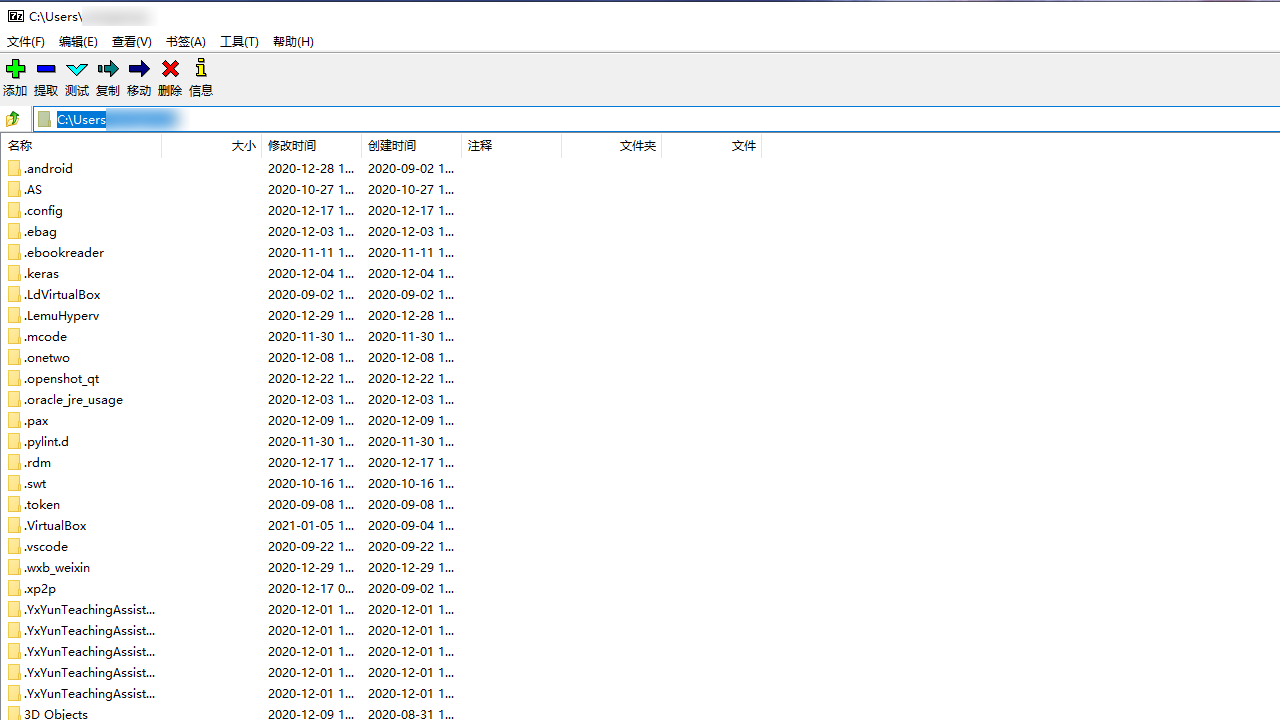
7-Zip电脑版是一款久负盛名的开源文件压缩与归档工具,凭借其超高压缩比和完全免费的特性,在全球拥有数以亿计的用户。无论是日常办公中需要打包发送大量文件,还是个人用户想要节省宝贵的磁盘空间,7-Zip都能提供高效、可靠的解决方案。它原生支持7z、ZIP、RAR、TAR等众多主流压缩格式,尤其在对7z格式的支持上,压缩率表现显著优于传统工具,能有效减小文件体积。软件界面简洁清爽,操作逻辑直观,即便是初次接触压缩软件的新手也能快速上手。更关键的是,7-Zip完全免费且无任何广告打扰,为用户带来纯净、专注的压缩体验。
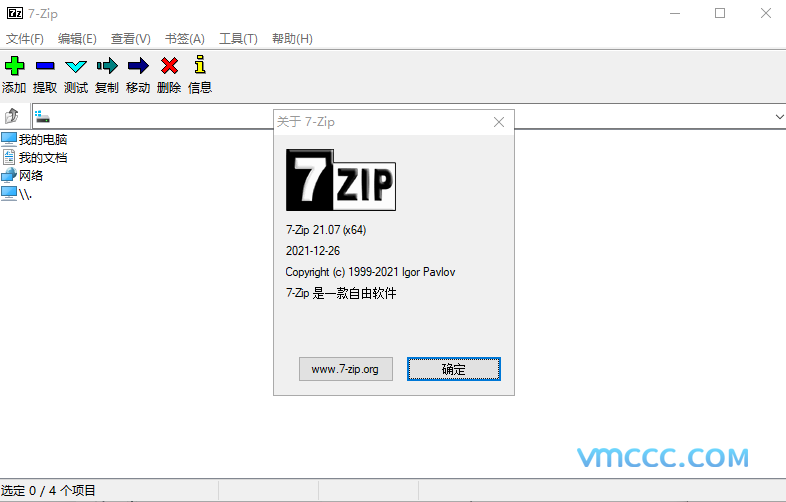

1. 7-Zip电脑版拥有极其广泛的格式支持能力,几乎覆盖了日常使用中遇到的所有压缩文件类型。
2. 在压缩(创建)方面,它主要支持7z、ZIP、WIM、TAR、GZIP等格式,其中7z格式是它的原生格式,能提供最高的压缩比,节省更多空间。
3. 在解压(提取)方面,它的能力更为强大,除了支持上述压缩格式外,还能完美解压RAR、CAB、ISO、MSI、LZH、BZIP2、XZ等超过30种不同格式的档案文件。
4. 对于ZIP格式,7-Zip还提供了独特的增强功能,可以创建兼容ZIP格式但压缩率更高的文件,让您在分享文件时兼具兼容性与高效性。
5. 无论是常见的办公文档压缩包,还是从网络上下载的各类镜像文件,7-Zip电脑版都能轻松应对,无需再寻找其他专用工具。

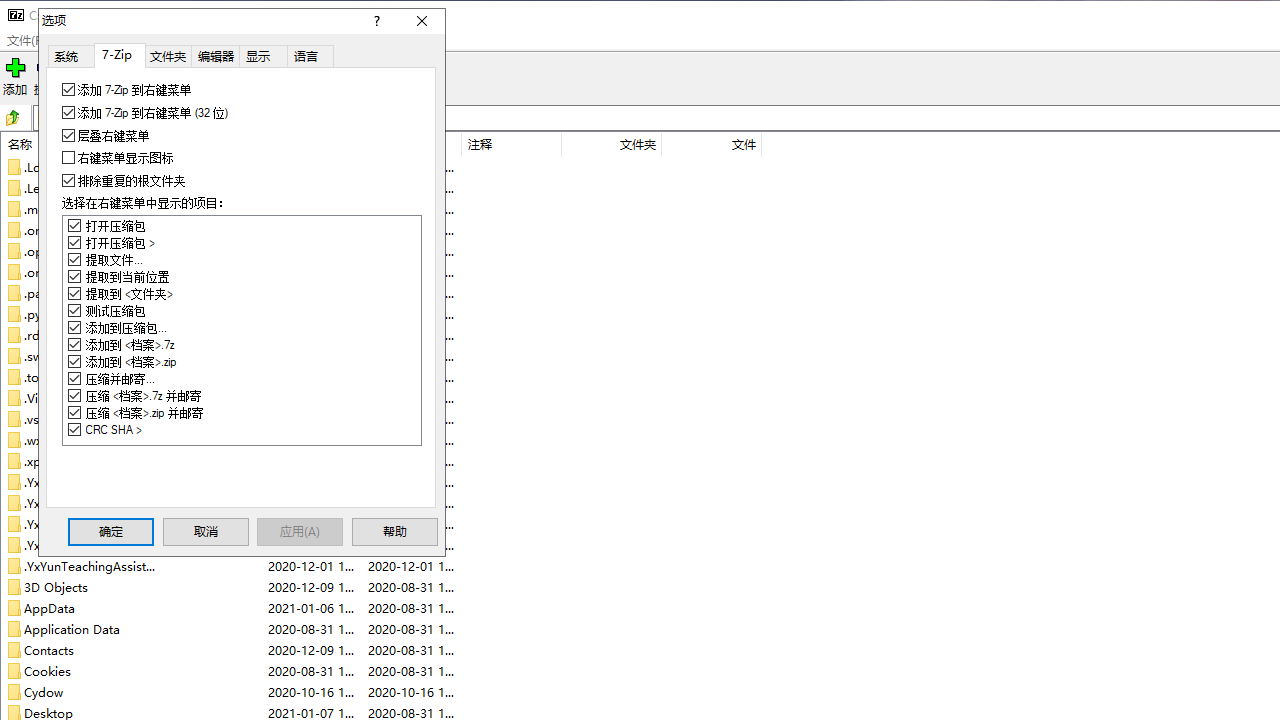
1. 首先,在您的电脑上找到需要加密的文件或文件夹,使用鼠标右键点击它,在弹出的右键菜单中可以看到“7-Zip”选项。
2. 将鼠标悬停在“7-Zip”选项上,会展开一个子菜单,在子菜单中选择“添加到压缩包...”并点击进入压缩参数设置窗口。
3. 在压缩参数窗口的“加密”区域,您会看到“输入密码”和“重新输入密码”两个输入框,在两者中输入相同的自定义密码。
4. 为了确保文件安全,建议勾选“加密文件名”选项,这样不仅可以防止文件内容被查看,还能隐藏压缩包内的文件列表,双重保护您的隐私。
5. 设置好密码后,点击“确定”按钮即可开始创建带密码保护的加密压缩包。以后任何人打开这个压缩包都需要输入正确的密码,非常适合传输敏感资料。
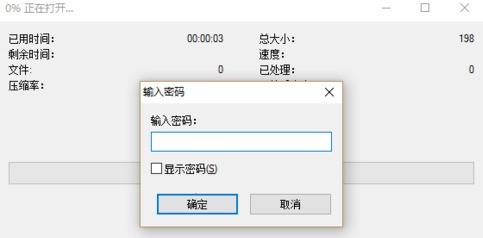
1. 当您尝试打开一个提示已损坏的压缩包时,先不要着急。在文件上点击鼠标右键,选择“7-Zip”菜单下的“打开压缩包”选项,尝试查看是否能够进入压缩包内部。
2. 如果能够看到内部文件列表,但解压时报错,可以尝试将压缩包内的文件直接拖拽到电脑桌面或其他文件夹中,有时这种方式可以绕过部分损坏区域的读取错误。
3. 对于7z和ZIP格式的压缩包,7-Zip内置了修复功能。在压缩包上右键,进入“7-Zip”子菜单,您会看到一个“修复”选项,点击它。
4. 在弹出的“修复压缩包”对话框中,您需要设置修复后文件的保存路径,并确认压缩包类型(通常会自动识别),然后点击“确定”按钮开始修复。
5. 7-Zip会尝试重建压缩包的结构,并将能恢复的文件保存到您指定的文件夹中。修复完成后,您可以在该文件夹中查看恢复出的文件,虽然可能不是全部,但能最大程度挽回数据。
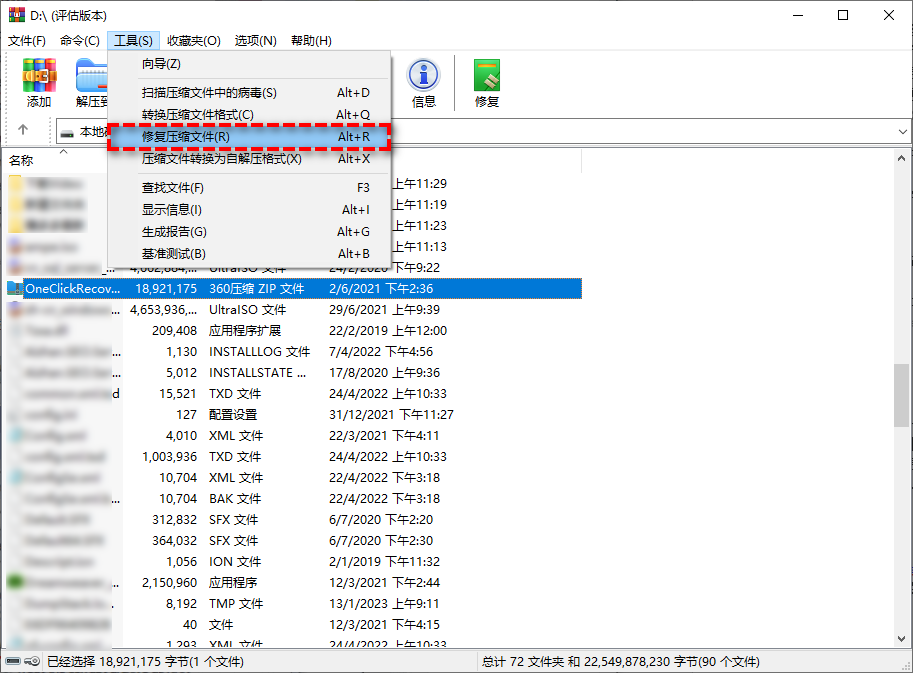
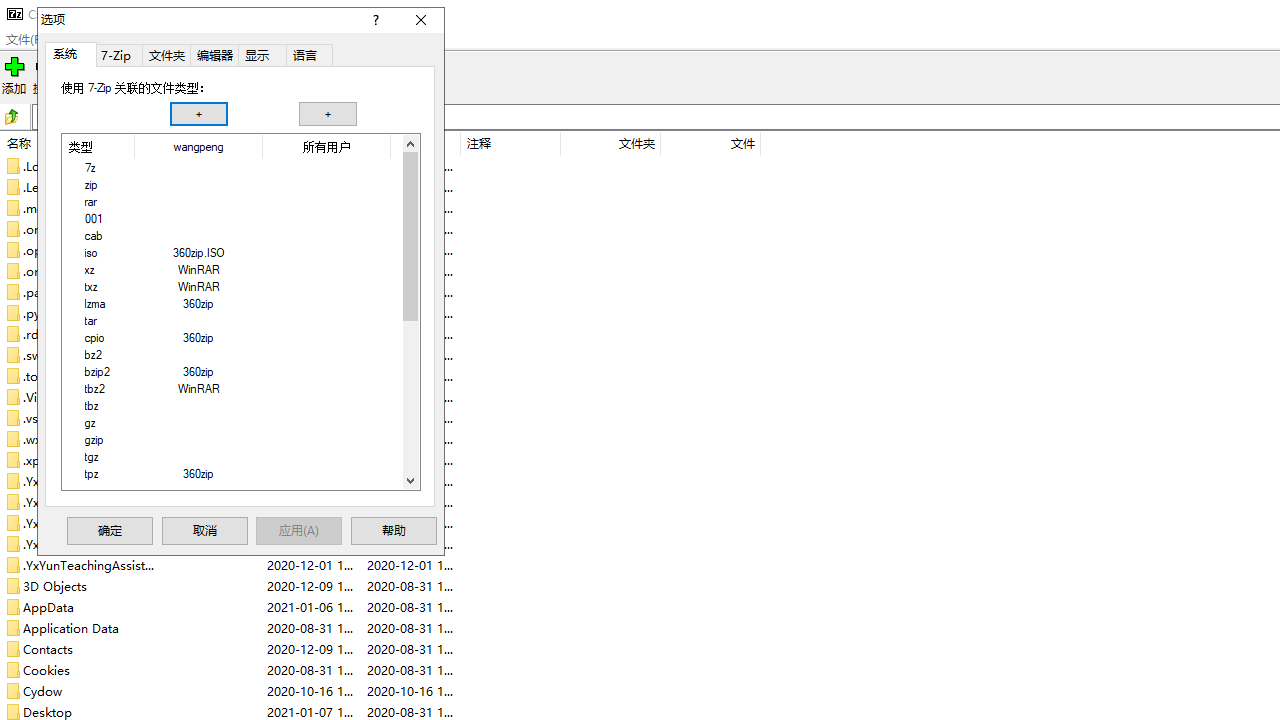
1. 打开7-Zip电脑版主程序,在窗口顶部的菜单栏中找到“工具”菜单并点击,在下拉列表中点击“选项”命令。
2. 在“选项”对话框中,默认显示的就是“系统”选项卡,这里列出了所有7-Zip支持的压缩格式。
3. 您可以看到每个格式名称前都有一个复选框,勾选该复选框表示将使用7-Zip作为该格式的默认打开程序,取消勾选则解除关联。
4. 为了获得最佳体验,建议至少勾选7z和ZIP这两种最常用的格式。您也可以根据个人习惯,选择RAR、TAR等格式进行关联。
5. 完成勾选后,点击“确定”按钮保存设置。此后,您直接双击这些格式的压缩文件,就会自动使用7-Zip打开了。
1. 操作系统:Windows 11、Windows 10、Windows 8、Windows 7、Windows Vista、Windows XP等主流系统均完美支持。
2. 处理器:任何主频在1GHz或以上的x86或x64架构处理器均可流畅运行,无特殊要求。
3. 内存:最低要求512MB,推荐1GB或以上,以保证大文件压缩时系统运行流畅。
4. 硬盘空间:安装仅需约2MB的磁盘空间,但请预留足够的空间用于存放解压后的文件。
5. 显示:支持任意分辨率,推荐使用1024x768或更高的分辨率以获得更好的界面显示效果。
查看全文





 下载
下载 爱思助手电脑版
 Altova MissionKit Enterprise2026免费版
 Marvis马维斯电脑版最新版下载
 龙虾剪辑电脑版官方正版下载
 十大良心捕鱼游戏排行榜
 高质量捕鱼游戏
 男生必备软件大全
 捕鱼手游哪款爆率最高
 放置类手游
放置类手游
 暑假必玩手游大全