


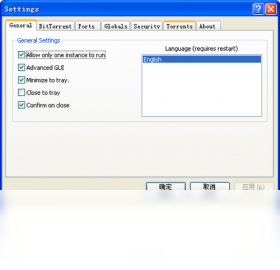
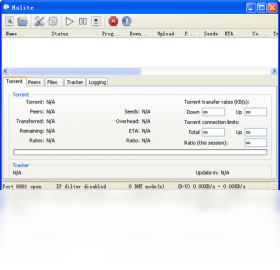
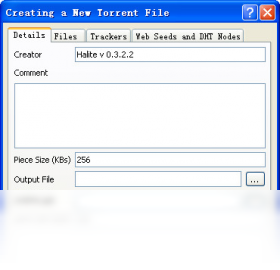
Halite是一款功能强大且界面简洁的电脑端文件管理工具,它集文件整理、快速搜索、批量重命名、格式转换等多种实用功能于一身,旨在帮助用户摆脱繁琐的文件操作,提升工作效率。无论您是日常办公需要整理文档,还是个人使用需要管理照片视频,Halite都能以轻量、高效的方式满足您的需求。软件支持Windows系统,无需复杂配置,下载即可使用,是您数字生活的好帮手。
1. 首先,您需要从本站下载Halite电脑版的安装包,文件为exe格式,大小约1.89MB,下载完成后双击运行。
2. 安装向导启动后,请仔细阅读并同意用户许可协议,然后点击“下一步”继续。
3. 选择安装目录,建议使用默认路径,也可以点击“浏览”自定义安装位置,但请确保磁盘有足够空间。
4. 接着选择开始菜单文件夹,一般保持默认即可,点击“下一步”进入安装确认界面。
5. 点击“安装”按钮,等待进度条走完,过程中请勿关闭窗口。
6. 安装完成后,勾选“运行Halite”选项,点击“完成”即可启动软件。
1. 检查是否已安装最新版,如果是从旧版本升级,建议先卸载干净再重新安装。
2. 确认系统是否为Windows 7及以上版本,Halite不支持更老的操作系统。
3. 尝试以管理员身份运行,右键点击快捷方式,选择“以管理员身份运行”。
4. 关闭杀毒软件或防火墙,有时会误拦截Halite的启动进程,添加信任即可。
5. 如果仍然无法打开,请到官方网站下载最新版,或联系技术支持获取帮助。
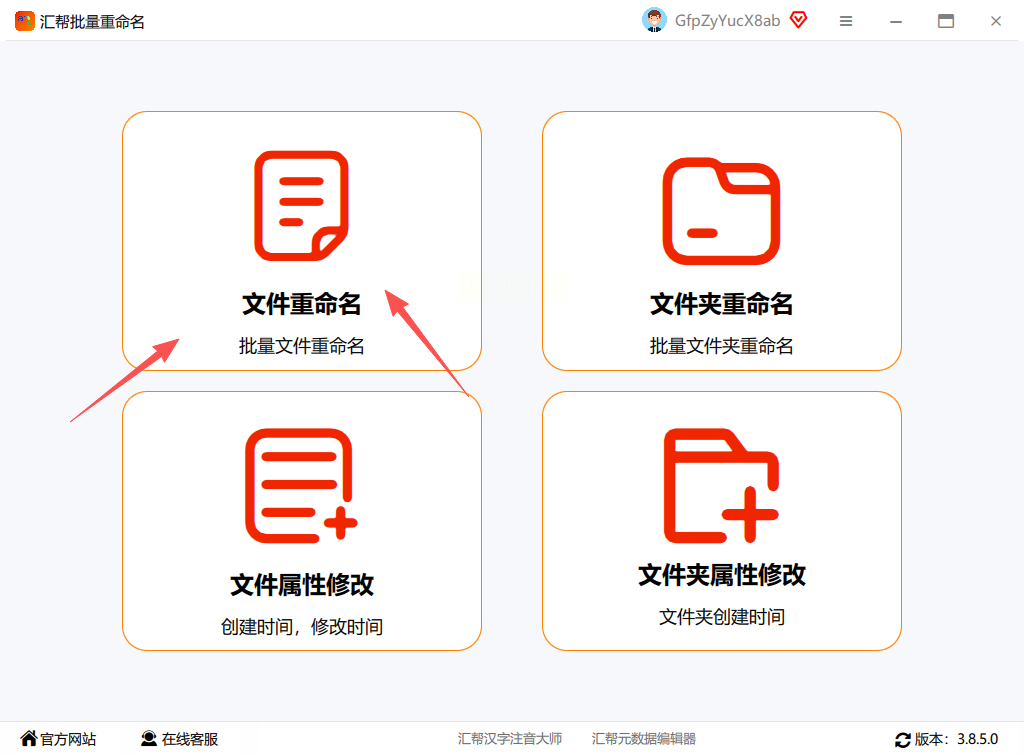
1. 打开Halite,进入“文件工具”模块,选择“批量重命名”功能。
2. 点击“添加文件”或“添加文件夹”,将需要重命名的文件全部导入列表。
3. 在下方设置命名规则,例如“前缀+序号+原名”,并预览新文件名效果。
4. 调整起始序号、步长等参数,确保规则符合您的需求。
5. 点击“开始重命名”按钮,软件会快速处理并显示结果,完成后可在原目录查看。
6. 如有需要,还可以一键撤销操作,恢复原始文件名。
1. 文件快速查找:在搜索框中输入关键词,Halite会实时显示匹配结果,支持模糊搜索。
2. 文件格式转换:进入“格式转换”模块,选择目标格式,即可批量转换图片、文档等。
3. 文件分类整理:使用“智能分类”功能,Halite会自动按类型、日期等规则整理文件。
4. 文件安全备份:通过“备份中心”设置备份计划,定期自动备份重要数据。
5. 快捷键操作:熟悉快捷键如Ctrl+N新建任务、Ctrl+O打开文件,能大幅提升操作效率。
Halite 是一款轻量级工具,对电脑配置要求很低,几乎所有Windows电脑都能流畅运行,具体最低配置如下:
| 项目 | 最低配置 |
|---|---|
| 操作系统 | Windows 7/8/10/11 |
| CPU | 1 GHz 处理器 |
| 内存 | 512 MB RAM |
| 硬盘空间 | 50 MB 可用空间 |
| 显示器 | 1024x768 分辨率 |
查看全文





 下载
下载 爱思助手电脑版
 Altova MissionKit Enterprise2026免费版
 Marvis马维斯电脑版最新版下载
 龙虾剪辑电脑版官方正版下载
 十大良心捕鱼游戏排行榜
 高质量捕鱼游戏
 男生必备软件大全
 捕鱼手游哪款爆率最高
 放置类手游
放置类手游
 暑假必玩手游大全