


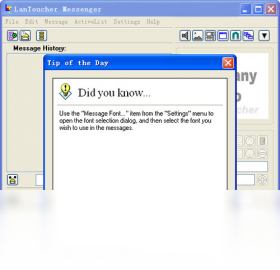
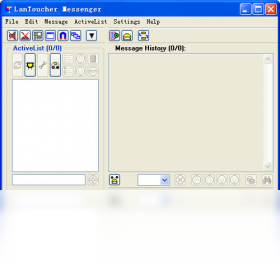
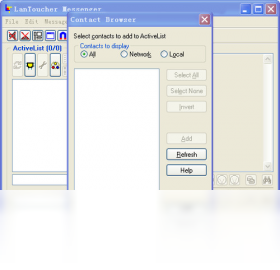
VSL LanToucher Network Messeng是一款专为局域网环境设计的轻量级即时通讯工具,它能够帮助用户在无需连接互联网的情况下,快速实现文件传输、消息群发和远程桌面协助等核心功能。该软件体积小巧、部署简单,非常适合企业内部办公、学校机房教学以及家庭多台电脑之间的高效协作。无论是共享文档、发送紧急通知,还是进行远程技术支持,VSL LanToucher Network Messeng都能提供稳定、安全的通讯保障,让局域网内的信息交流变得前所未有的便捷。
1. 在两台电脑上均安装并启动VSL LanToucher Network Messeng,确保它们连接在同一个局域网内。
2. 在主界面左侧的用户列表中,找到目标接收方的电脑名称或IP地址,单击选中。
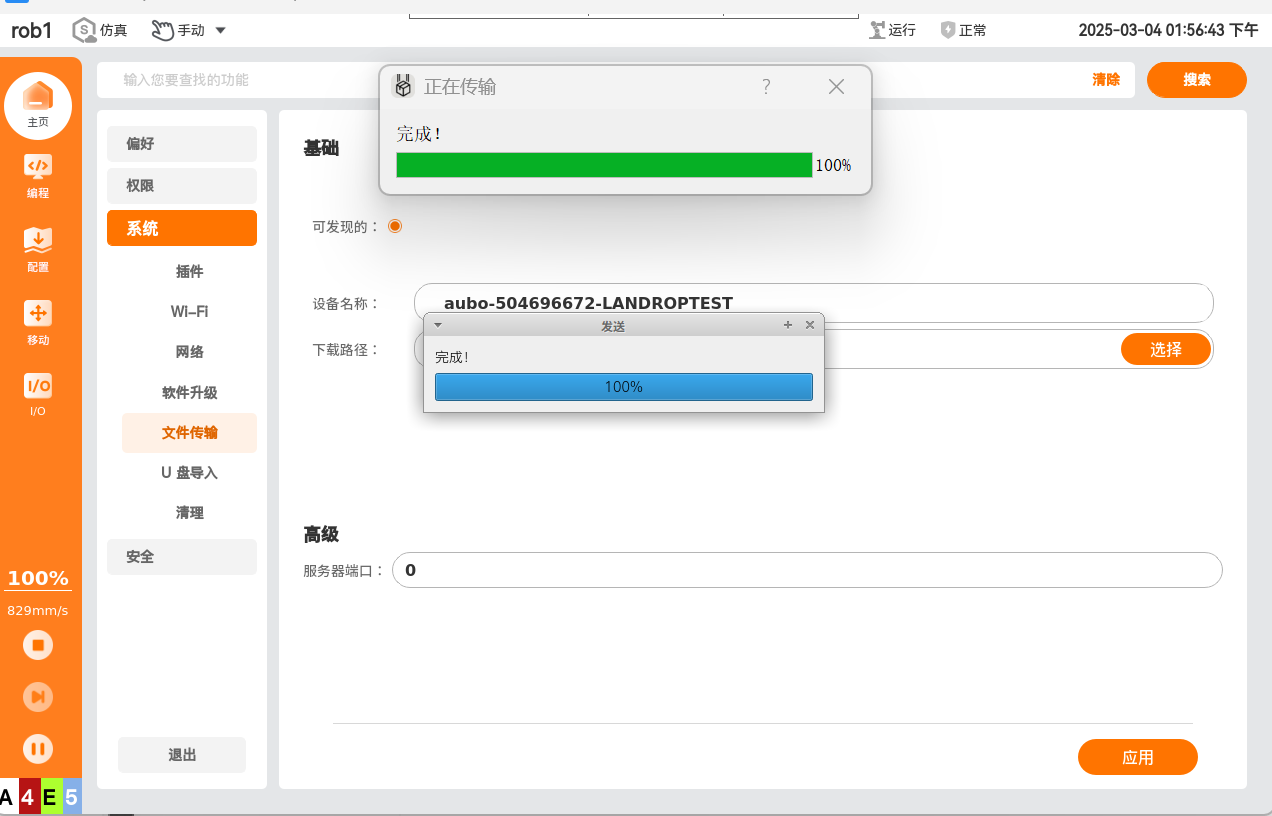
3. 点击工具栏中的“发送文件”按钮,或者右键选择“发送文件”选项。
4. 在弹出的文件选择窗口中,浏览并选中需要传输的文件,点击“打开”即可开始发送。
5. 接收方会收到一个文件接收提示,点击“接受”后,文件将自动保存到默认下载目录,传输完成后会有相应提示。
1. 首先检查两台电脑是否连接到同一个路由器或交换机,确保物理网络连通。
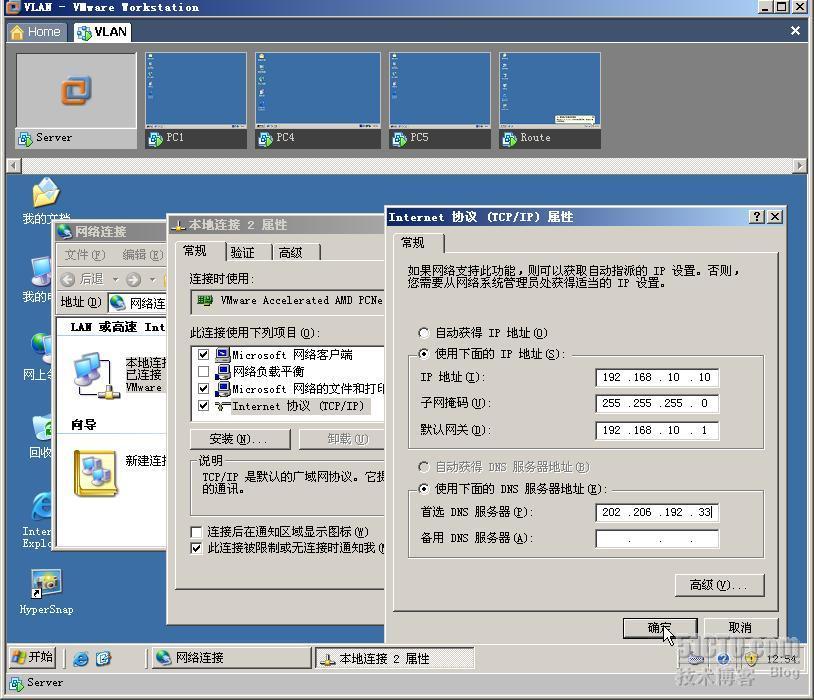
2. 在命令提示符中输入ping命令,测试与目标电脑的IP地址是否能够正常通信,若不通则检查防火墙设置。
3. 关闭Windows防火墙或为VSL LanToucher Network Messeng添加入站规则,允许其在专用网络中通信。
4. 确认软件使用的端口未被其他程序占用,默认端口为6789,可在设置中修改。
5. 确保所有电脑的软件版本一致,避免因版本差异导致协议不兼容。
6. 如果问题依旧,尝试重启路由器或交换机,并再次运行软件。
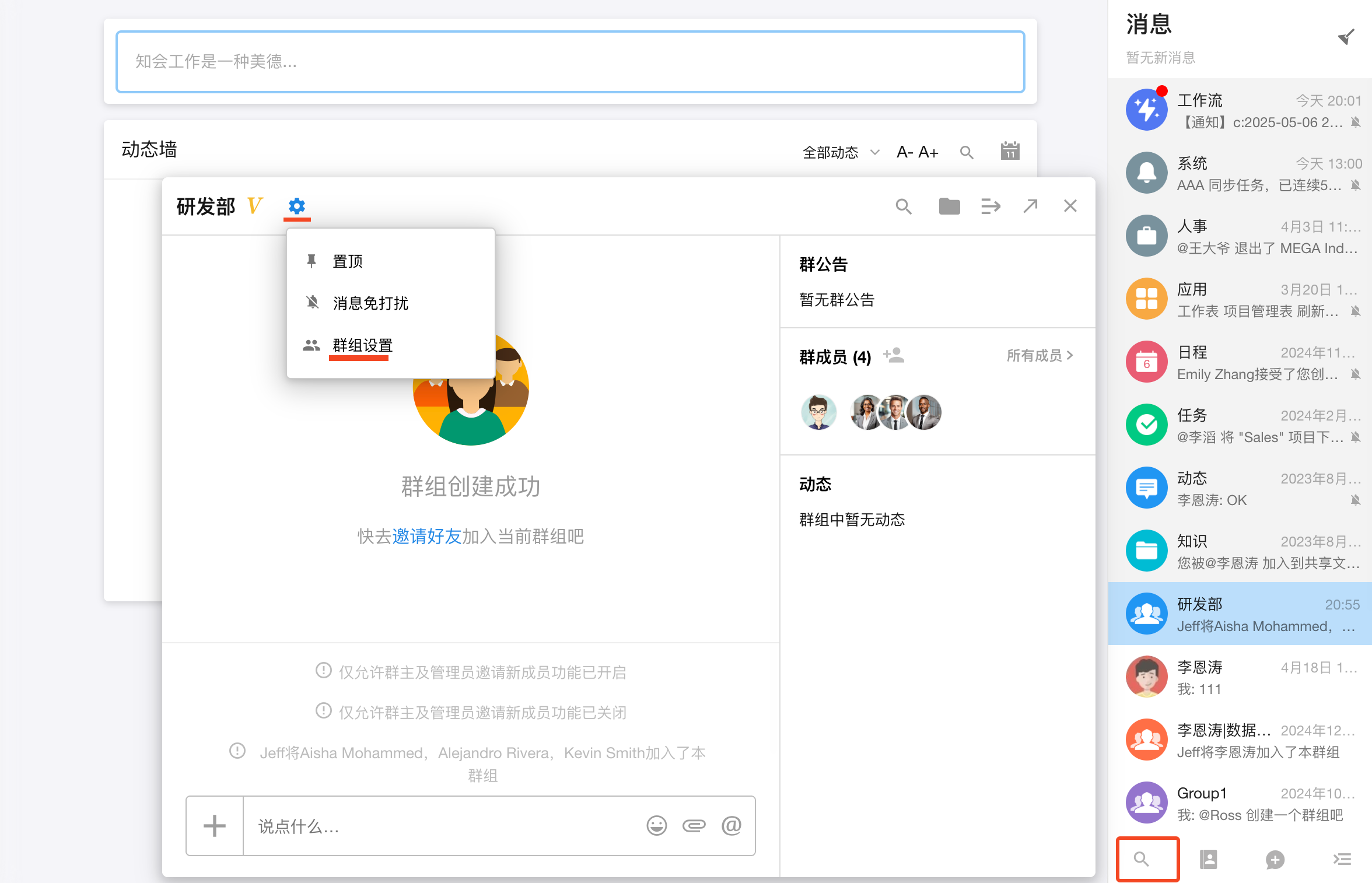
1. 在主界面点击“群组”选项卡,然后选择“创建新群组”。
2. 输入群组名称,例如“项目讨论组”,并可选填群组描述。
3. 在左侧在线用户列表中,勾选需要添加到群组的成员,可按住Ctrl键多选。
4. 点击“确定”完成群组创建,系统会自动生成一个群聊窗口。
5. 成员加入后,即可在群聊窗口中发送消息、图片和文件,所有成员实时可见。
1. 点击主界面右上角的“设置”图标,进入系统设置窗口。
2. 在“通知”选项卡中,勾选“启用消息提醒”复选框。
3. 选择提醒方式,可以是声音提醒、弹窗提醒或任务栏闪烁图标,可多选。
4. 自定义提醒声音,点击“浏览”按钮选择本地音频文件,或使用默认提示音。
5. 设置免打扰时间段,例如午休时间,期间将不触发声音提醒,但消息仍会正常接收。
6. 点击“保存”使设置生效,即可在收到新消息时获得及时提醒。
1. 下载并安装软件,双击安装包,按照向导提示完成安装,整个过程约需1分钟。
2. 首次启动时,软件会自动检测局域网,并显示所有在线用户,无需额外配置。
3. 如需修改用户名或头像,点击“个人资料”进行编辑,输入昵称并上传图片。
4. 发送消息时,双击用户头像打开聊天窗口,输入内容后按回车键发送。
5. 支持表情符号和快捷回复,可自定义常用短语,提高沟通效率。
6. 对于频繁联系的用户,可右键选择“置顶聊天”,方便快速访问。
该软件对硬件要求较低,一般办公电脑均可流畅运行。以下为最低配置参考:
| 配置项 | 最低要求 |
| 操作系统 | Windows 7/8/10/11 |
| 处理器 | 1GHz及以上 |
| 内存 | 512MB及以上 |
| 硬盘空间 | 50MB可用空间 |
| 网络 | 10/100Mbps局域网 |
查看全文





 下载
下载 夜色AI电脑版下载
 比心陪玩电脑版
 十大良心捕鱼游戏排行榜
 高质量捕鱼游戏
 男生必备软件大全
 捕鱼手游哪款爆率最高
 放置类手游
放置类手游
 暑假必玩手游大全