



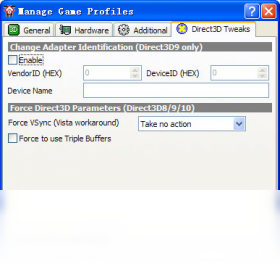

ATI Tray Tools是一款专为AMD/ATI显卡用户打造的轻量级系统托盘工具,它能够帮助您轻松管理显卡驱动、调节核心频率、监控温度与风扇转速,并支持自定义游戏配置文件,让显卡性能发挥到极致。软件体积小巧、占用资源低,却提供了堪比专业级显卡控制面板的丰富功能,是DIY玩家与超频爱好者不可或缺的实用助手。无论您是追求稳定运行还是极致性能,ATI Tray Tools都能满足您的需求,且完全免费。

1. 首先从本站下载并安装ATI Tray Tools,安装完成后,系统托盘会出现一个灰色图标,右键点击该图标即可打开主菜单。
2. 在主菜单中选择“硬件” -> “Overclocking”(超频),进入超频设置界面。
3. 在超频界面中,您可以看到核心频率和显存频率的滑块,建议每次小幅增加(例如10MHz),点击“应用”后测试稳定性。
4. 运行3DMark或大型游戏进行压力测试,如果出现花屏、死机等现象,则需适当降低频率,直至稳定。
5. 设置完成后,勾选“启动时应用超频设置”,即可让每次开机自动应用该超频配置。

1. 检查是否以管理员权限运行ATI Tray Tools,右键点击软件图标,选择“以管理员身份运行”。
2. 确认系统托盘图标是否常驻,如果图标消失,说明软件可能被系统优化软件清理,请添加至信任列表。
3. 尝试更换配置文件保存路径,点击“设置” -> “保存配置”,选择非系统盘(如D盘)作为保存位置。
4. 检查杀毒软件是否拦截了配置写入操作,暂时关闭杀毒软件后再保存。
5. 如果以上方法无效,请卸载后重新安装,并使用“管理员模式”运行安装程序。
1. 在系统托盘图标上右键,选择“硬件” -> “显卡温度监控”。
2. 开启温度监控后,托盘图标会实时显示当前GPU温度,默认每2秒刷新一次。
3. 您还可以设置温度报警阈值,当温度超过设定值(如85°C)时,软件会弹出警告通知。
4. 为了更直观地查看温度曲线,可在“监控”窗口中将温度数据导出为CSV文件,方便分析。
5. 建议同时开启风扇转速监控,以便及时调整散热策略。

| 项目 | 最低配置 | 推荐配置 |
|---|---|---|
| 操作系统 | Windows 7 | Windows 10/11 |
| CPU | 1.0 GHz 处理器 | 2.0 GHz 双核及以上 |
| 内存 | 512 MB | 1 GB 及以上 |
| 硬盘空间 | 20 MB 可用空间 | 50 MB 可用空间 |
| 显卡 | 支持AMD/ATI Radeon 系列 | 支持AMD/ATI Radeon HD 5000及以上 |
查看全文





 下载
下载 爱思助手电脑版
 Altova MissionKit Enterprise2026免费版
 Marvis马维斯电脑版最新版下载
 龙虾剪辑电脑版官方正版下载
 十大良心捕鱼游戏排行榜
 高质量捕鱼游戏
 男生必备软件大全
 捕鱼手游哪款爆率最高
 放置类手游
放置类手游
 暑假必玩手游大全