


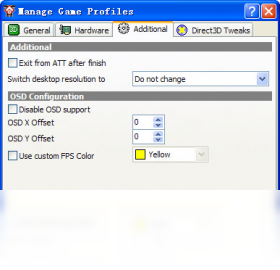
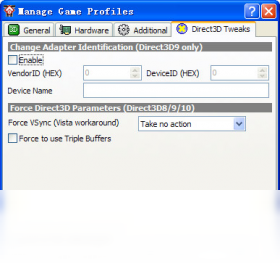

ATI Tray Tools电脑版是一款专为AMD/ATI显卡用户打造的轻量级系统托盘工具,它常驻于任务栏右下角,通过右键菜单即可快速访问显卡核心参数、风扇转速、超频配置等高级功能。相比官方驱动面板,它占用资源更少、响应更快,尤其适合追求极致性能或需要精细调控显卡状态的老玩家与超频爱好者。本软件完全免费,无需安装驱动即可识别大部分AMD显卡型号,并提供实时硬件监控、温度报警、配置文件切换等实用特性,是提升显卡使用效率的必备辅助工具。

1. 下载并解压ATI Tray Tools电脑版压缩包,双击运行主程序,首次启动会弹出语言选择窗口,若未弹出可先使用默认英文界面。
2. 在系统托盘找到ATI Tray Tools图标,右键点击,在弹出菜单中选择“Preferences”或“设置”选项。
3. 进入设置窗口后,在“Language”或“语言”下拉菜单中,选择“简体中文”或“Chinese(Simplified)”。
4. 点击“Apply”或“应用”按钮,软件会提示重启生效,点击“OK”确认。
5. 重启ATI Tray Tools后,所有菜单和选项均变为中文,即可轻松操作各项功能。

1. 打开ATI Tray Tools主界面,点击左侧“显卡”或“GPU”选项卡,切换到超频设置区域。
2. 在超频设置中,先勾选“启用超频”或“解锁频率调节”复选框,此时核心频率和显存频率滑块变为可调状态。
3. 小幅拖动核心频率滑块,建议每次增加10-20MHz,点击“应用”测试稳定性,观察屏幕是否有花屏或闪屏现象。
4. 用显卡压力测试工具(如FurMark)运行5分钟,若温度过高或崩溃,则适当降低频率,直至稳定。
5. 找到稳定频率后,点击“保存”为配置文件,下次启动可直接加载,无需重新调试。

1. 在系统托盘右键ATI Tray Tools图标,选择“硬件监控”或“传感器”选项,打开监控面板。
2. 监控面板会显示当前GPU核心温度、显存温度、风扇转速、核心电压等信息,数据每秒自动刷新。
3. 若托盘图标未显示温度,可在“设置”中勾选“在托盘显示温度”选项,图标旁将实时显示当前温度数值。
4. 可自定义温度报警阈值,当温度超过设定值时,软件会弹出警告并发出提示音,防止硬件过热。
5. 监控数据支持导出为日志文件,方便用户分析长时间运行下的温度变化趋势。

1. 打开ATI Tray Tools主界面,切换到“风扇控制”选项卡,此功能需要显卡支持PWM调速。
2. 选择“手动控制”模式,下方会出现风扇转速百分比滑块,拖动滑块可立即调整风扇转速。
3. 建议先设定一个较低转速(如40%),再运行负载测试,观察温度变化,逐步调整至平衡点。
4. 也可选择“自动控制”模式,软件会根据温度曲线自动调节转速,用户可自定义温度对应的转速节点。
5. 设置好后点击“应用”保存,风扇转速将按设定运行,重启后依然生效。
运行ATI Tray Tools电脑版对硬件要求极低,几乎兼容所有Windows系统,但需确保显卡为AMD/ATI芯片组,具体配置需求如下表:
| 项目 | 最低配置 | 推荐配置 |
|---|---|---|
| 操作系统 | Windows XP SP3 | Windows 10/11 64位 |
| CPU | 单核1.0GHz | 双核2.0GHz及以上 |
| 内存 | 512MB | 2GB及以上 |
| 显卡 | AMD Radeon HD 2000系列 | AMD Radeon RX 400系列及以上 |
| 硬盘空间 | 20MB可用空间 | 50MB可用空间 |
查看全文





 下载
下载 爱思助手电脑版
 Altova MissionKit Enterprise2026免费版
 Marvis马维斯电脑版最新版下载
 龙虾剪辑电脑版官方正版下载
 十大良心捕鱼游戏排行榜
 高质量捕鱼游戏
 男生必备软件大全
 捕鱼手游哪款爆率最高
 放置类手游
放置类手游
 暑假必玩手游大全